Recevez le travail
Le fichier .closed ou le PDF à rendre, qui contient le document signé, par e-mail ou via la plateforme de l’établissement.

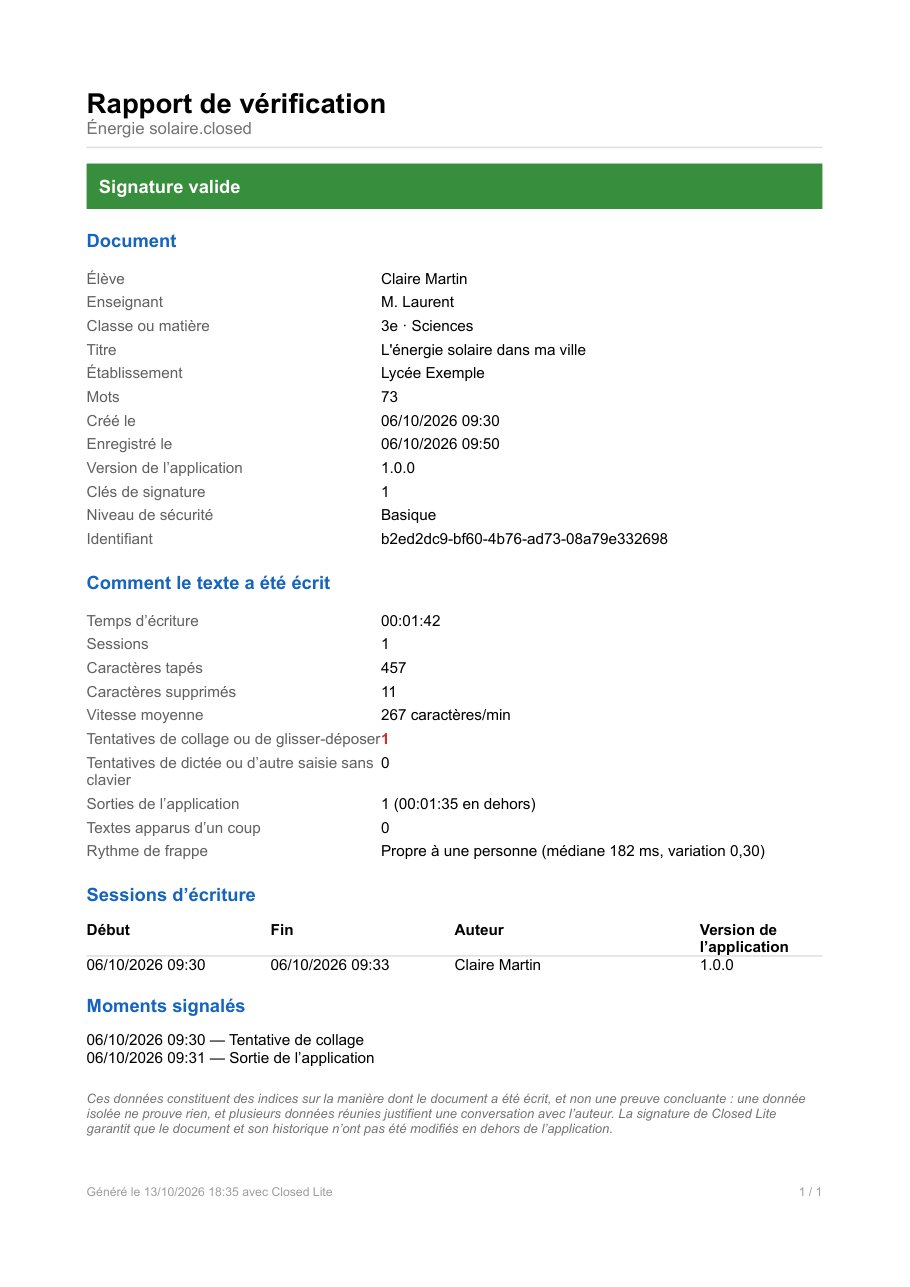
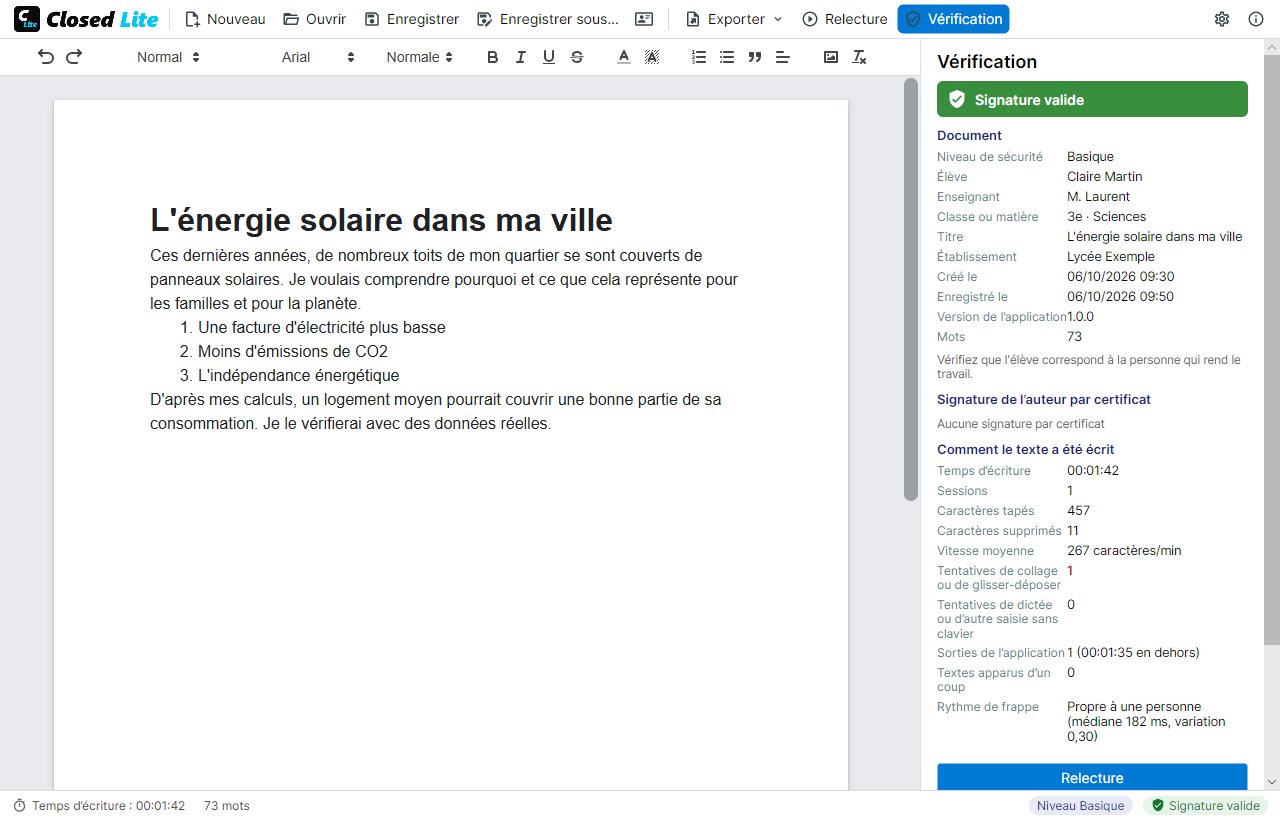
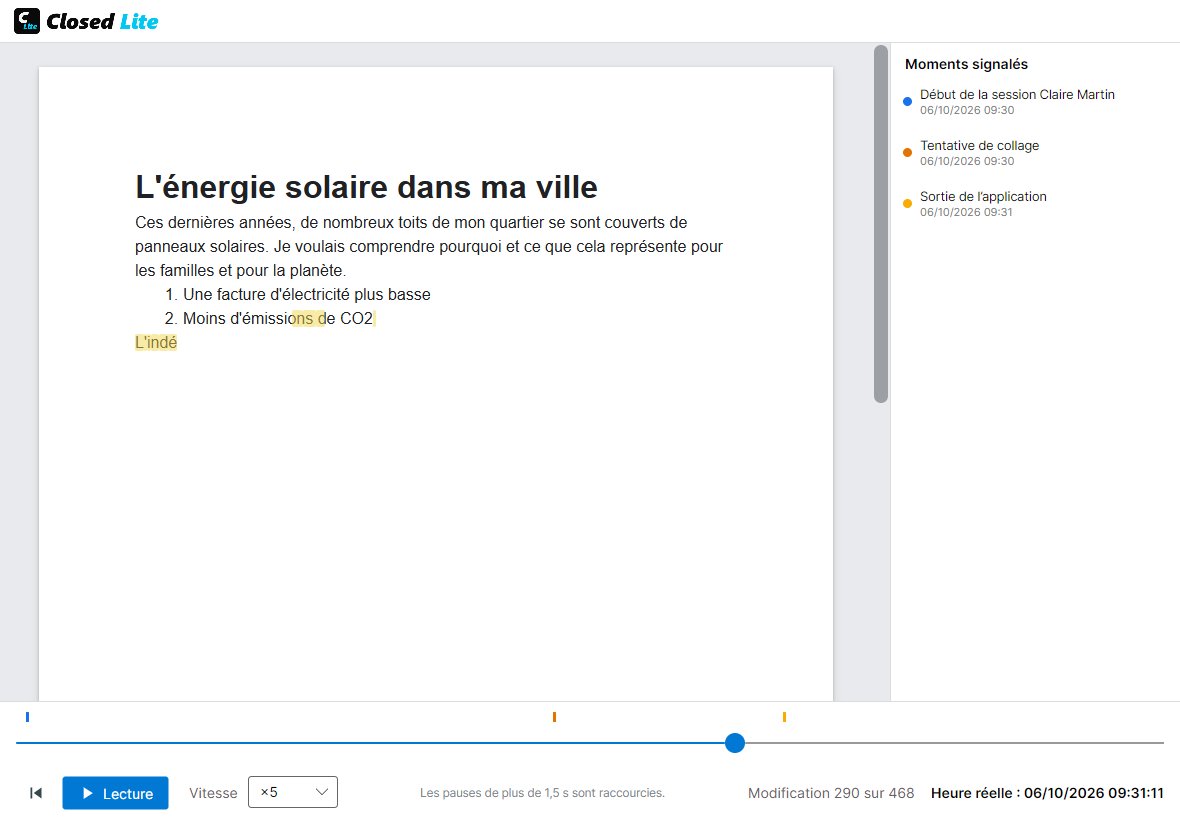
Ouvrez le fichier .closed ou le PDF que vos élèves vous remettent : Closed Lite vous indique si la signature est valide, combien de temps l’écriture a pris, si quelqu’un a tenté de coller ou de dicter, et vous permet de rejouer l’écriture.
Le fichier .closed ou le PDF à rendre, qui contient le document signé, par e-mail ou via la plateforme de l’établissement.
Avec Closed Lite. Il vérifie la signature et l’historique avant de l’afficher, et l’ouvre en lecture seule.
État de la signature, auteur, temps, sessions, caractères supprimés, tentatives bloquées et sorties du programme.
Regardez l’écriture à ×25 ou ×50 et arrêtez-vous sur les moments signalés.
Le document et son historique n’ont pas été modifiés en dehors de Closed Lite, et l’historique reproduit exactement le texte.
La signature ne correspond pas ou le texte ne découle pas de ce qui a été écrit dans Closed Lite.
Le texte avance par à-coups, avec des pauses pour réfléchir, des mots supprimés et des phrases réécrites.
Un texte qui avance sans pauses ni corrections à un rythme constant, comme recopié depuis un autre écran, surtout après une sortie du programme.
Les repères orange indiquent des tentatives de collage, de glisser-déposer ou de dictée. Regardez ce qui a été écrit juste après.
Les repères bleus signalent le début de chaque session, avec le nom configuré à ce moment-là.
Beaucoup de plateformes (Moodle, Classroom, Teams) n’acceptent que le PDF ou le Word. C’est pourquoi, à l’enregistrement, l’élève choisit entre le fichier .closed et un PDF qui s’ouvre avec n’importe quel lecteur et contient, en pièce jointe, le document .closed signé. Sa première page est une couverture avec les informations de l’élève.
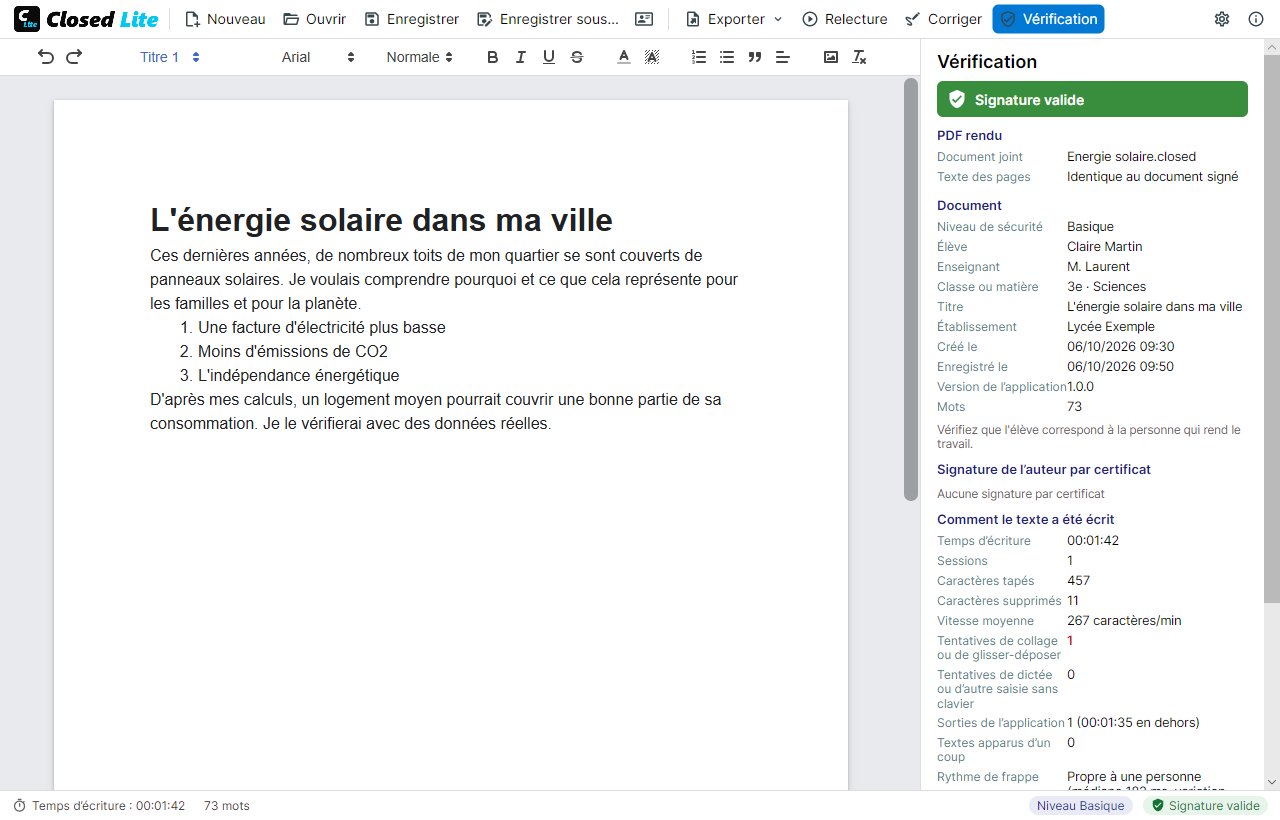
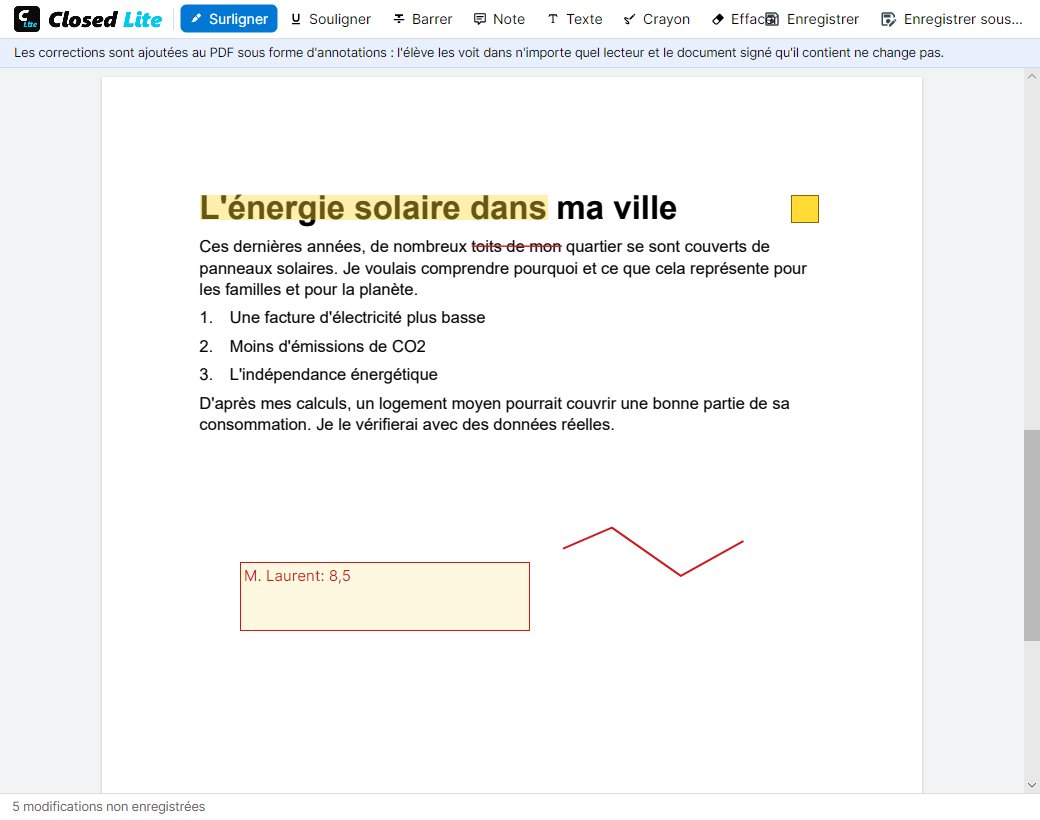
Avec «Corriger», surlignez, soulignez ou barrez, ajoutez des notes, du texte comme la note finale, ou dessinez au crayon. Les corrections sont enregistrées dans le PDF sous forme d’annotations que l’élève voit dans n’importe quel lecteur.
Un PDF d’une page avec l’état de la signature, les données du document, la façon dont il a été écrit, les sessions et les moments signalés. Exportez-le depuis le panneau de vérification et joignez-le à la correction ou au dossier.