Отримайте роботу
Файл .closed або PDF для здачі, що містить підписаний документ, — електронною поштою чи через платформу навчального закладу.

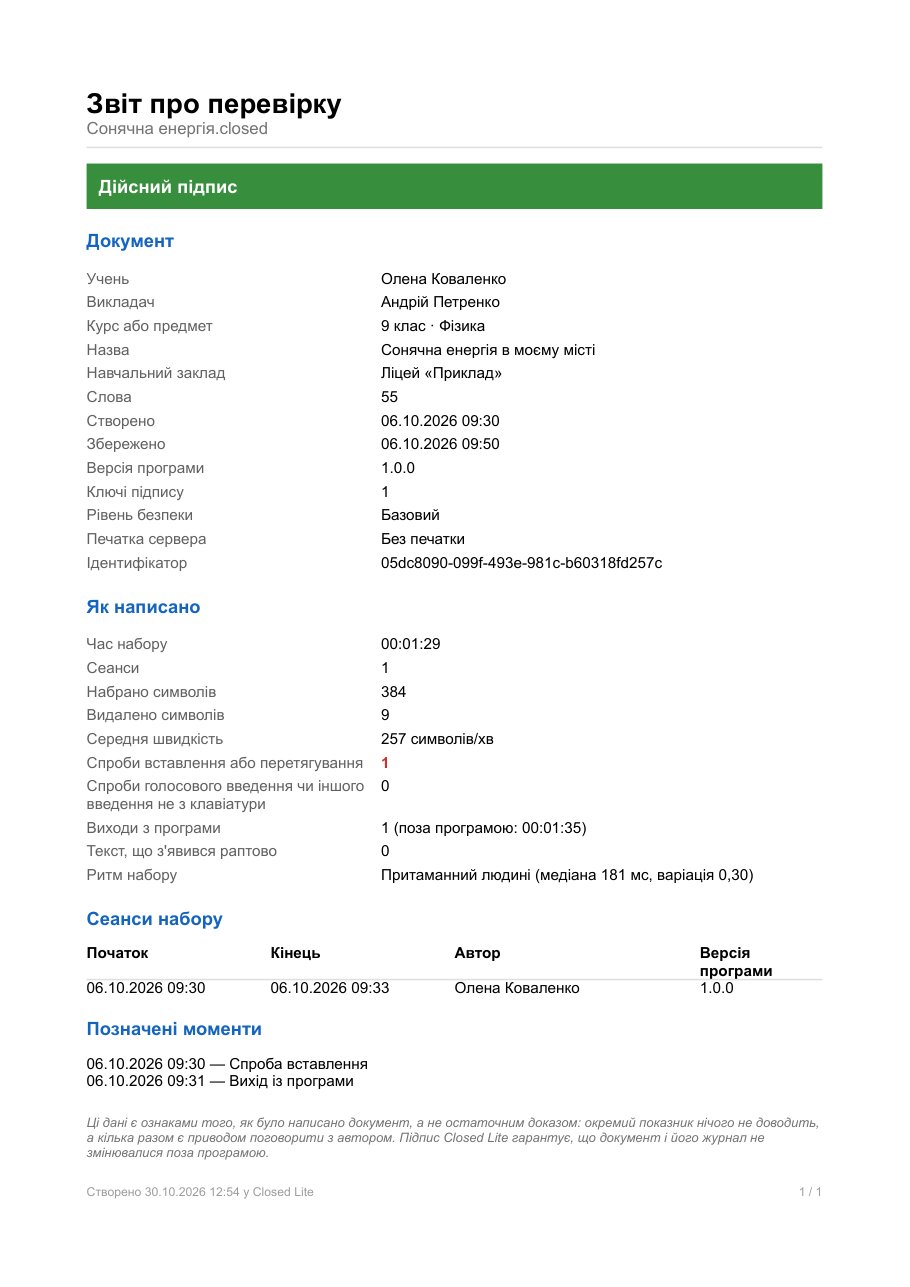
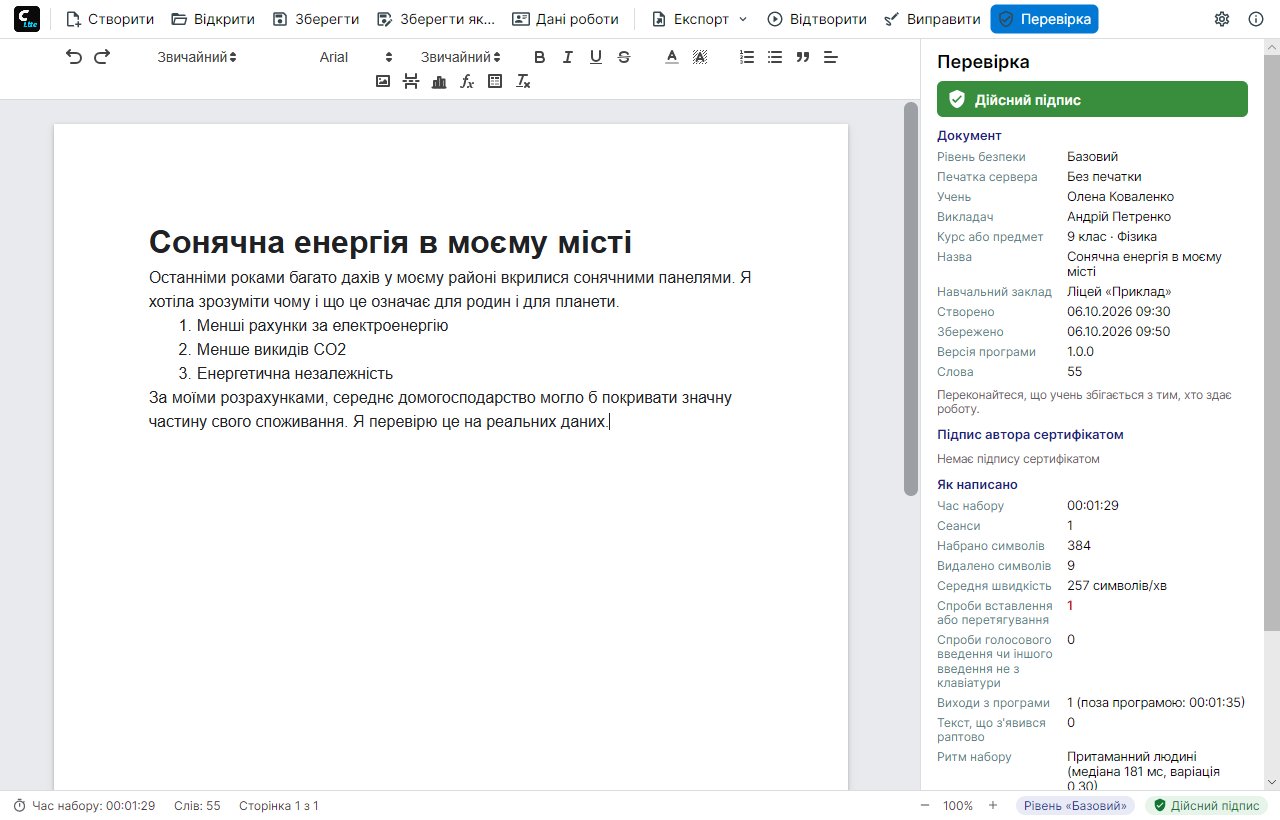
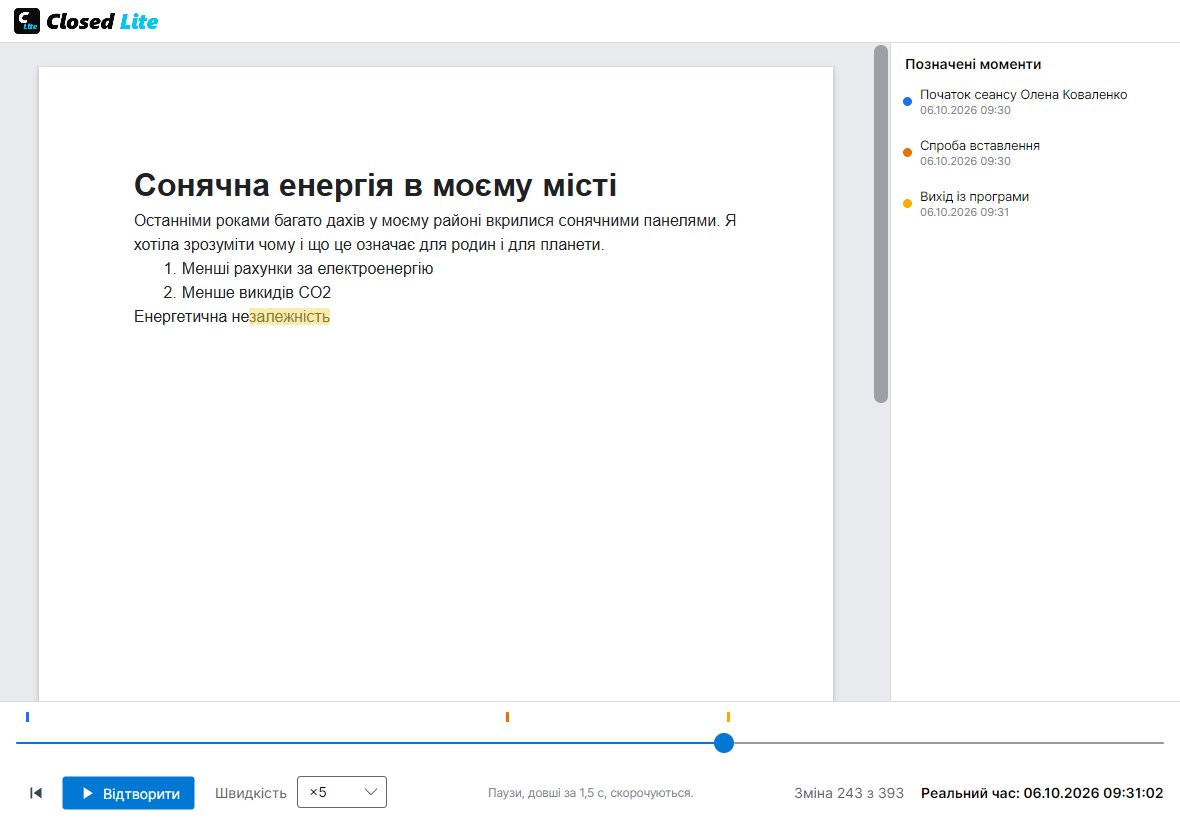
Відкрийте файл .closed або PDF, який здають ваші учні: Closed Lite покаже, чи дійсний підпис, скільки часу тривав набір, чи намагався хтось вставити або надиктувати текст, і дасть змогу відтворити набір.
Файл .closed або PDF для здачі, що містить підписаний документ, — електронною поштою чи через платформу навчального закладу.
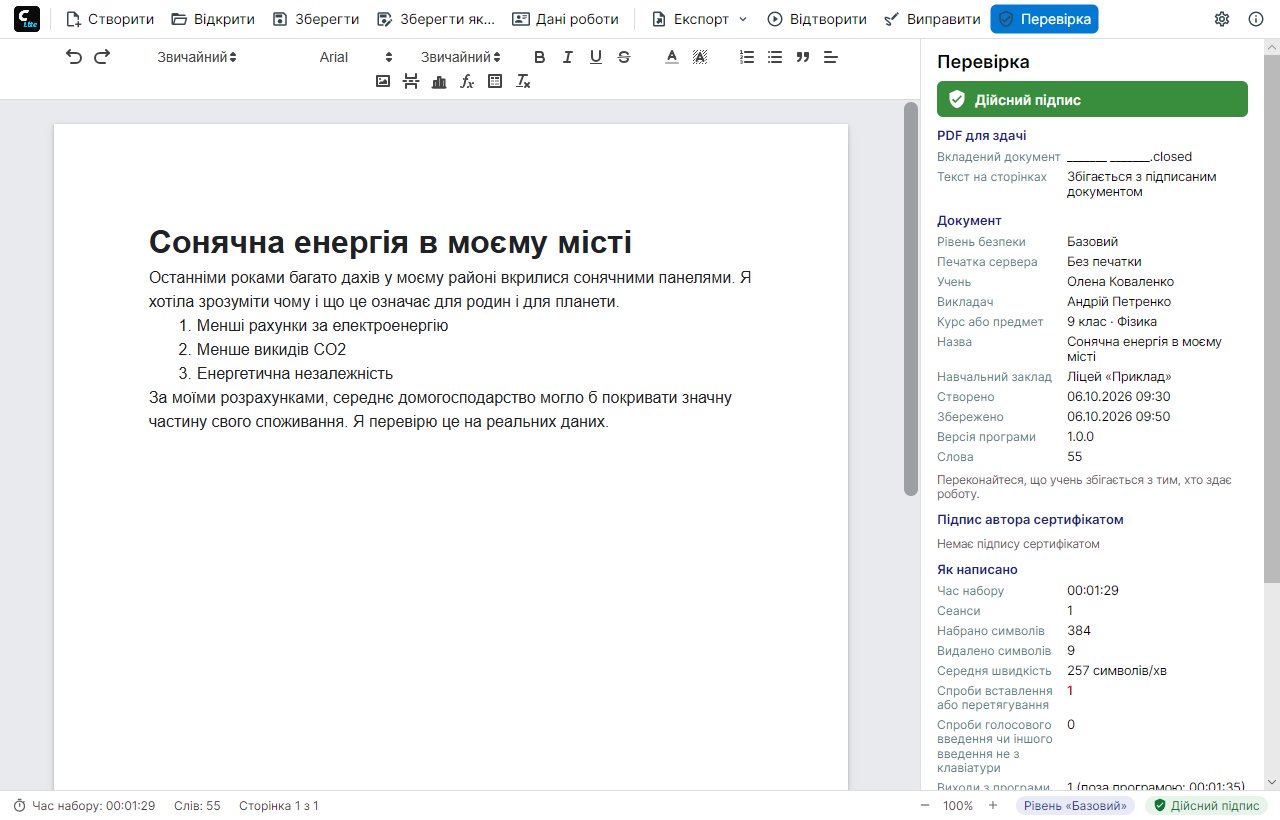
У Closed Lite. Програма перевіряє підпис і журнал, перш ніж показати роботу, і відкриває її лише для читання.
Стан підпису, автор, час, сеанси, видалені символи, заблоковані спроби та виходи з програми.
Перегляньте набір на ×25 або ×50 і зупиняйтеся на позначених моментах.
Документ і його журнал не змінювали поза Closed Lite, а журнал точно відтворює текст.
Підпис не збігається або текст не відповідає тому, що було набрано в Closed Lite.
Текст росте поштовхами, з паузами на роздуми, видаленими словами й переписаними реченнями.
Текст, що росте рівномірно, без пауз і виправлень, ніби його переписують з іншого екрана, особливо після виходу з програми.
Помаранчеві позначки показують спроби вставити, перетягнути або надиктувати текст. Подивіться, що було набрано одразу після цього.
Сині позначки показують початок кожного сеансу з ім'ям, указаним на той момент.
Багато платформ (Moodle, Classroom, Teams) приймають лише PDF або Word. Тому під час збереження учень обирає між файлом .closed і PDF, що відкривається в будь-якому переглядачі й містить підписаний документ .closed як вкладення. Перша сторінка — титульна, з даними учня.
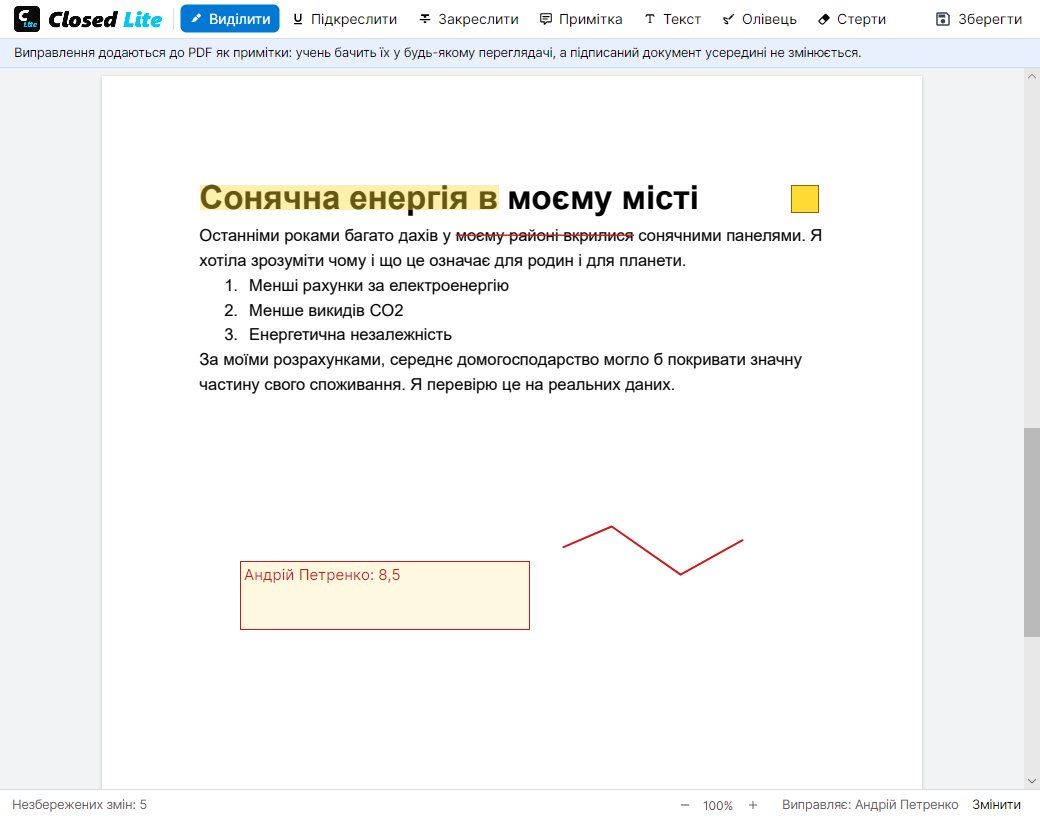
За допомогою «Виправити» виділяйте, підкреслюйте або закреслюйте, додавайте примітки, текст — наприклад, підсумкову оцінку — або малюйте олівцем. Виправлення зберігаються в PDF як анотації, які учень бачить у будь-якому переглядачі.
Односторінковий PDF зі станом підпису, даними документа, тим, як його було написано, сеансами та позначеними моментами. Експортуйте його з панелі перевірки й додайте до оцінювання або до справи.