Çalışmayı alın
.closed dosyası ya da imzalı belgeyi içinde taşıyan teslim PDF'i; e-postayla veya okulun platformu üzerinden.

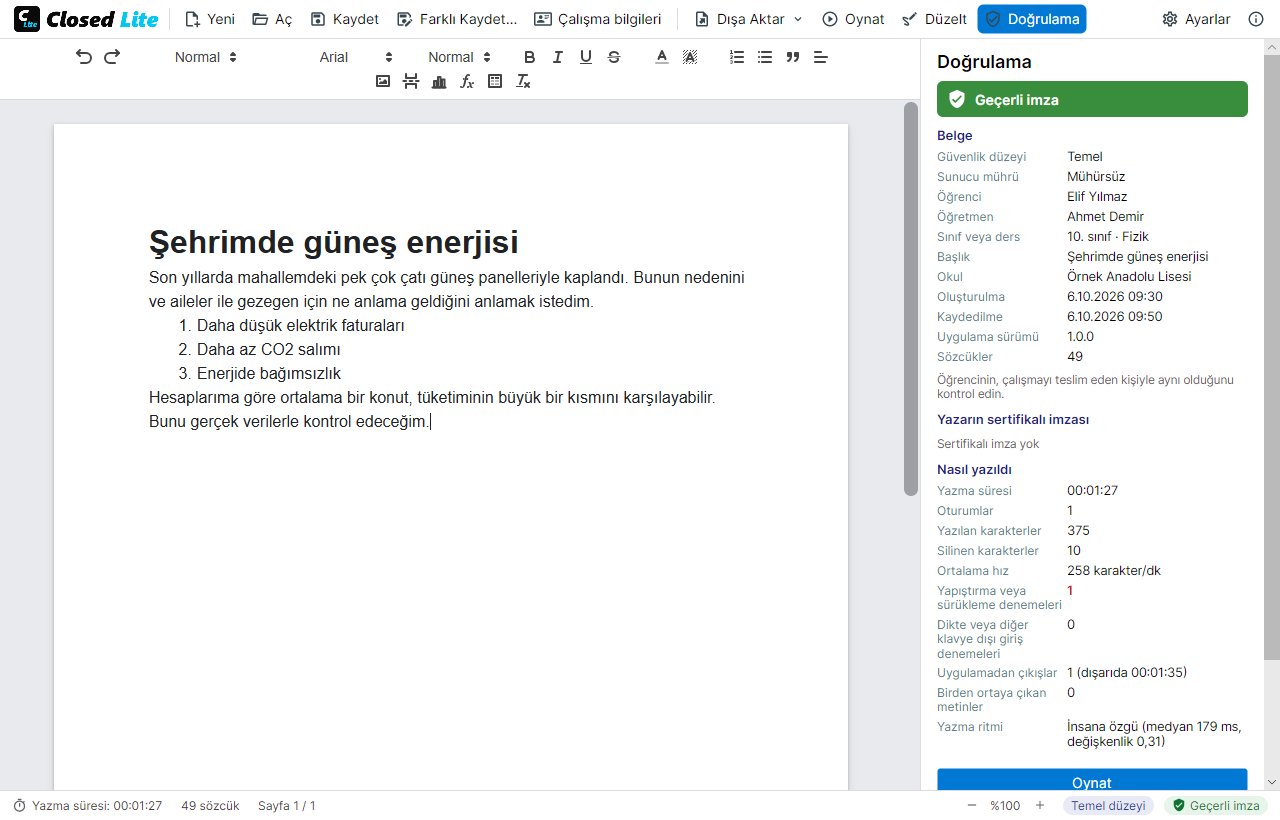
Öğrencilerinizin teslim ettiği .closed dosyasını veya PDF'i açın: Closed Lite imzanın geçerli olup olmadığını, yazmanın ne kadar sürdüğünü, yapıştırma ya da sesle yazma girişimi olup olmadığını size söyler ve yazma sürecini yeniden oynatmanızı sağlar.
.closed dosyası ya da imzalı belgeyi içinde taşıyan teslim PDF'i; e-postayla veya okulun platformu üzerinden.
Closed Lite ile. Göstermeden önce imzayı ve kaydı denetler ve belgeyi salt okunur açar.
İmza durumu, yazar, süre, oturumlar, silinen karakterler, engellenen girişimler ve programdan çıkışlar.
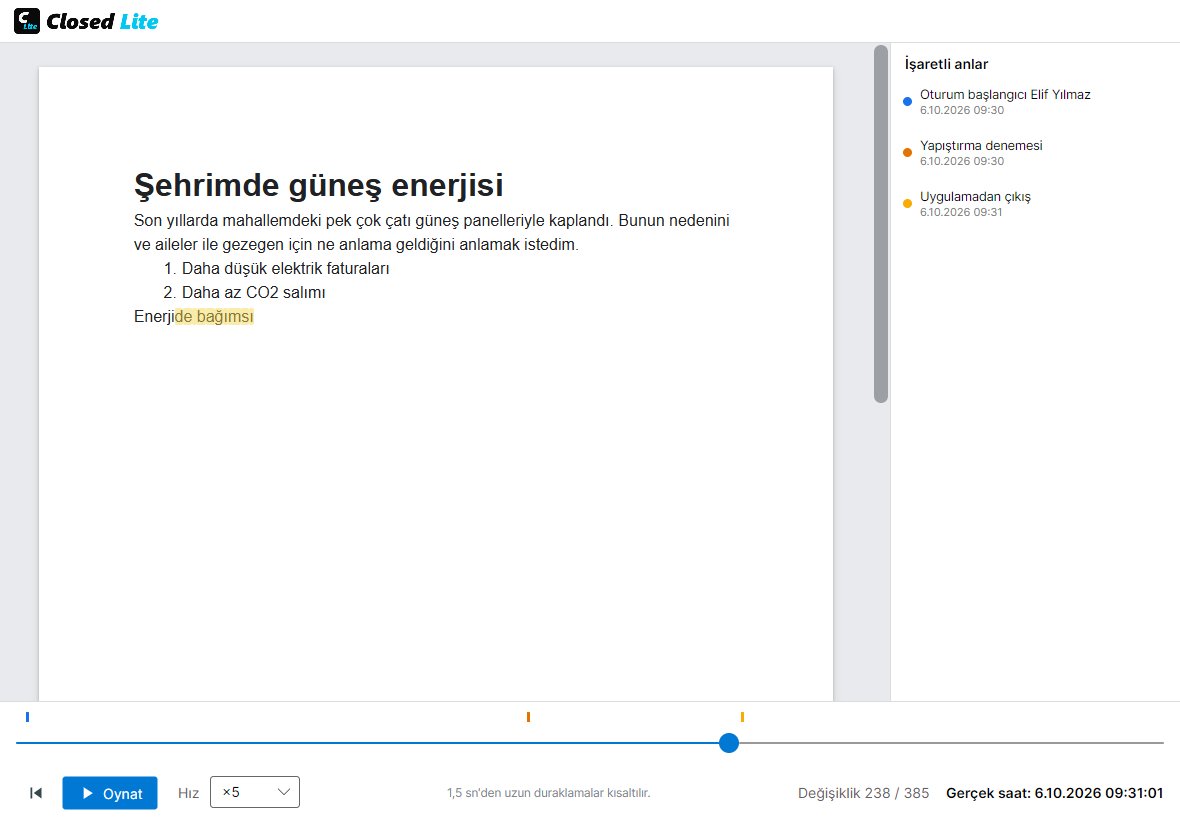
Yazma sürecini ×25 veya ×50 hızda izleyin ve işaretli anlarda durun.
Belge ve kaydı Closed Lite dışında değiştirilmemiştir ve kayıt metni birebir yeniden üretir.
İmza uyuşmuyor ya da metin, Closed Lite'ta yazılanlardan gelmiyor.
Metin; düşünmek için verilen aralar, silinen sözcükler ve yeniden yazılan cümlelerle, parça parça büyür.
Duraklama ya da düzeltme olmadan, başka bir ekrandan kopyalanıyormuş gibi sabit bir hızla büyüyen metin; özellikle programdan bir çıkışın ardından.
Turuncu işaretler yapıştırma, sürükleme veya sesle yazma girişimlerini gösterir. Hemen ardından ne yazıldığına bakın.
Mavi işaretler her oturumun başlangıcını, o anda ayarlı olan adla birlikte gösterir.
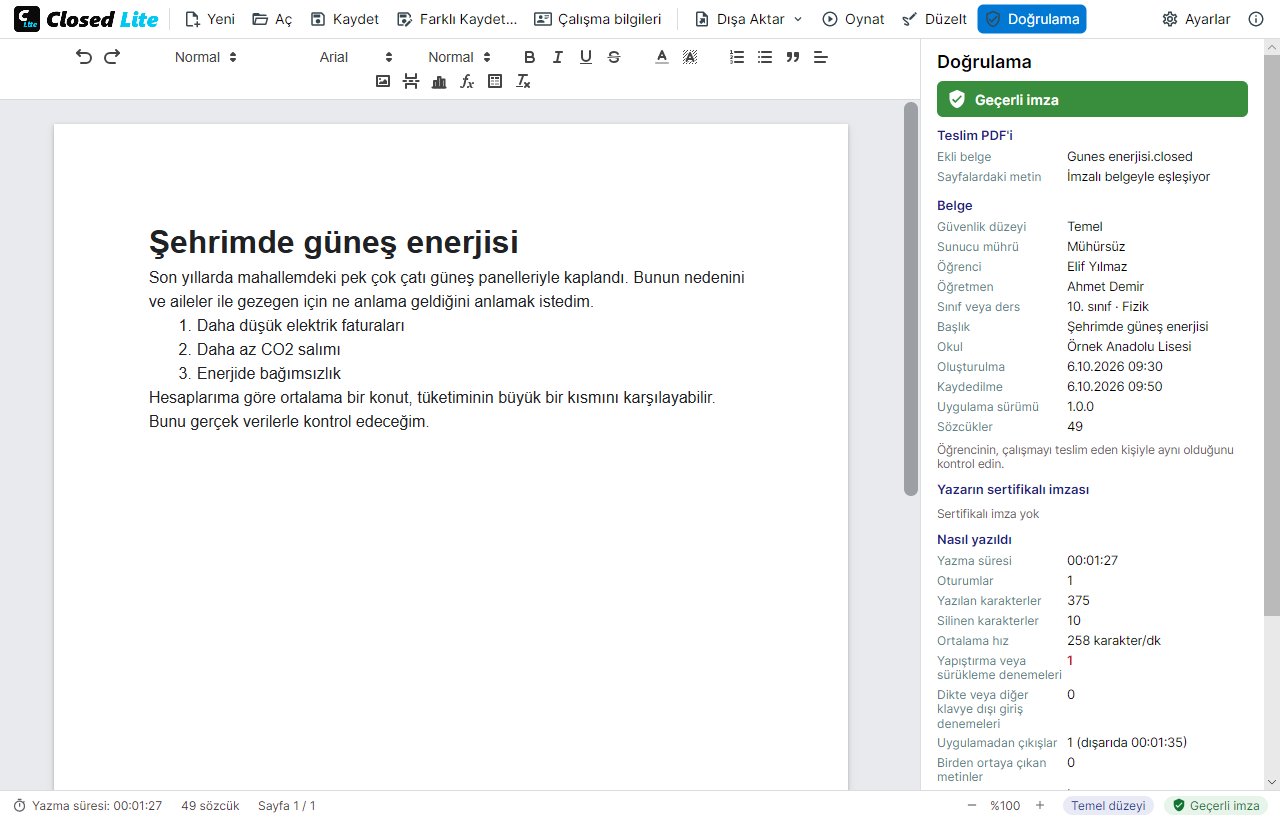
Birçok platform (Moodle, Classroom, Teams) yalnızca PDF veya Word kabul eder. Bu yüzden öğrenci kaydederken .closed dosyası ile her görüntüleyicide açılan ve imzalı .closed belgesini ek olarak içinde taşıyan bir PDF arasında seçim yapar. PDF'in ilk sayfası, öğrencinin bilgilerini içeren bir kapaktır.
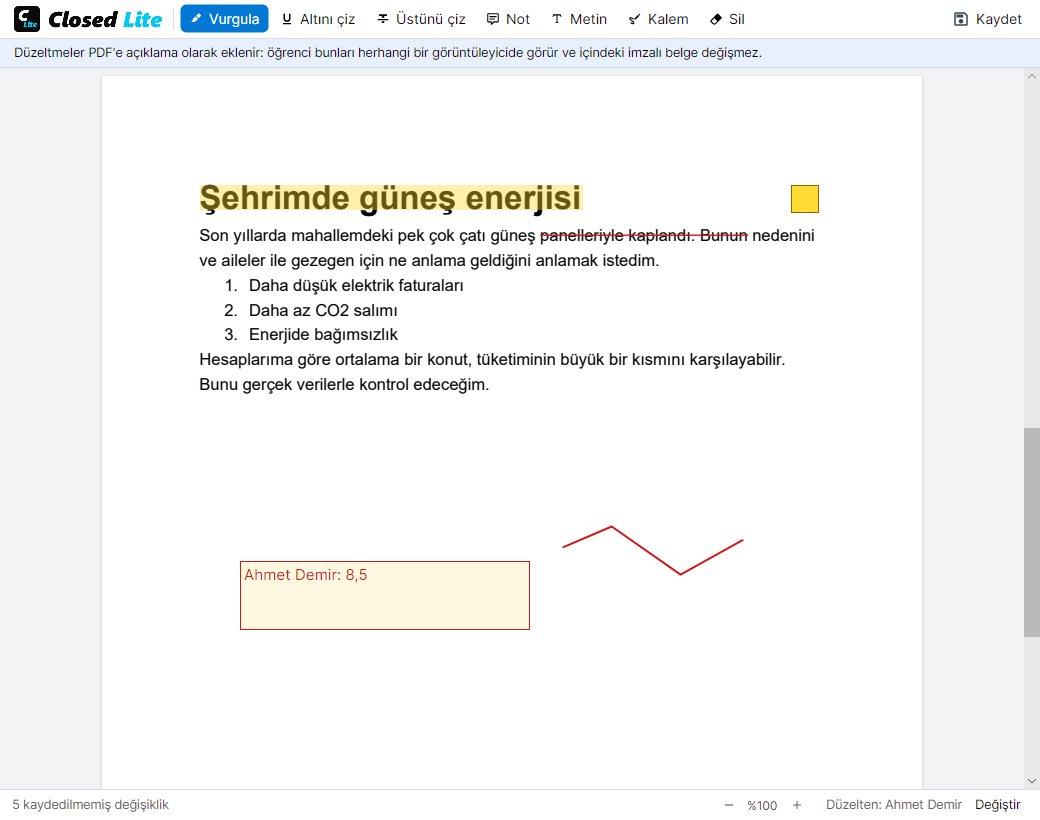
“Düzelt” ile vurgulayın, altını veya üstünü çizin, not ekleyin, son puan gibi metinler yazın ya da kalemle çizin. Düzeltmeler PDF'e, öğrencinin herhangi bir görüntüleyicide gördüğü açıklamalar olarak kaydedilir.
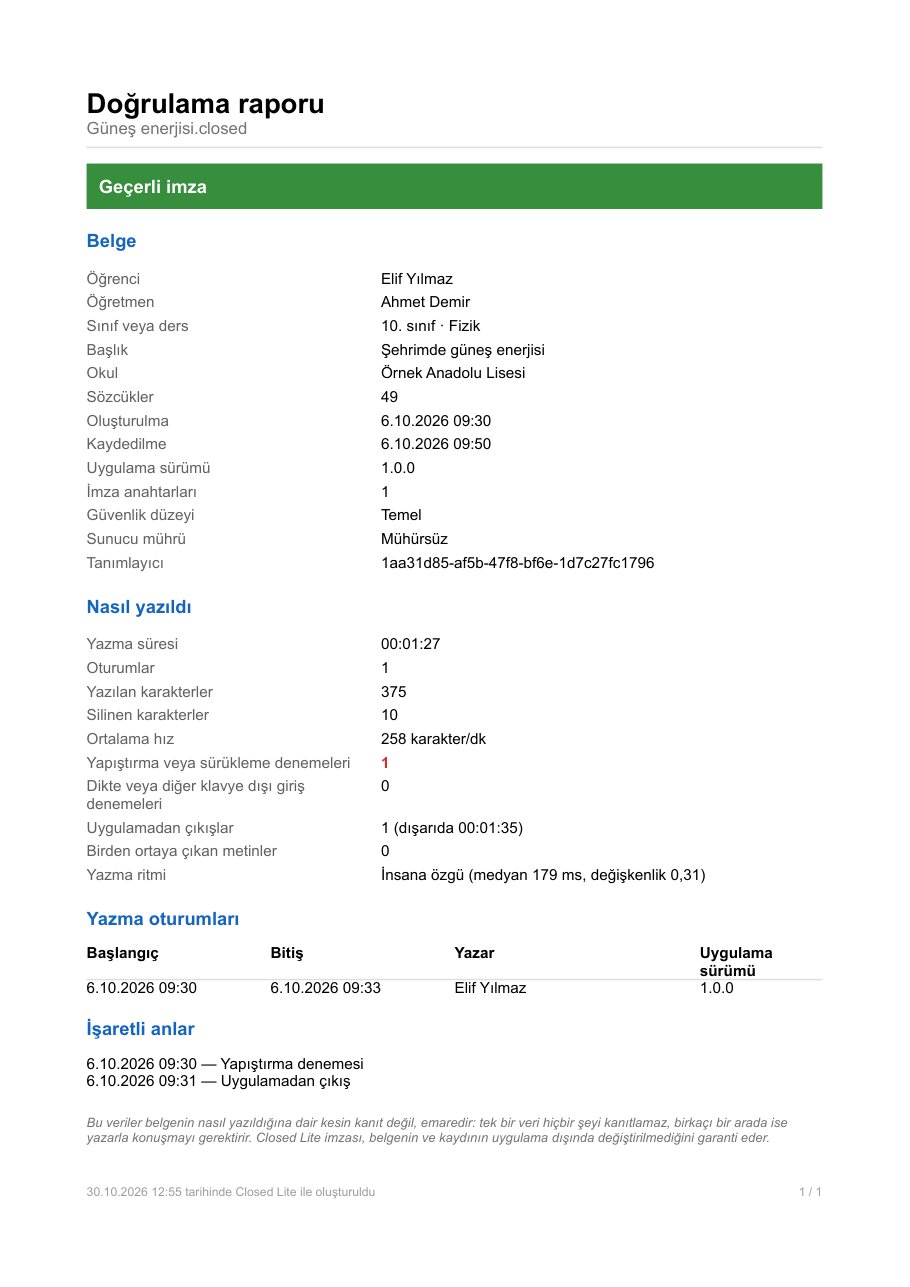
İmza durumunu, belge bilgilerini, nasıl yazıldığını, oturumları ve işaretli anları içeren tek sayfalık bir PDF. Doğrulama panelinden dışa aktarın ve değerlendirmeye ya da dosyaya ekleyin.