Ta emot arbetet
.closed-filen eller inlämnings-PDF:en, som bär det signerade dokumentet inuti, via e-post eller skolans plattform.

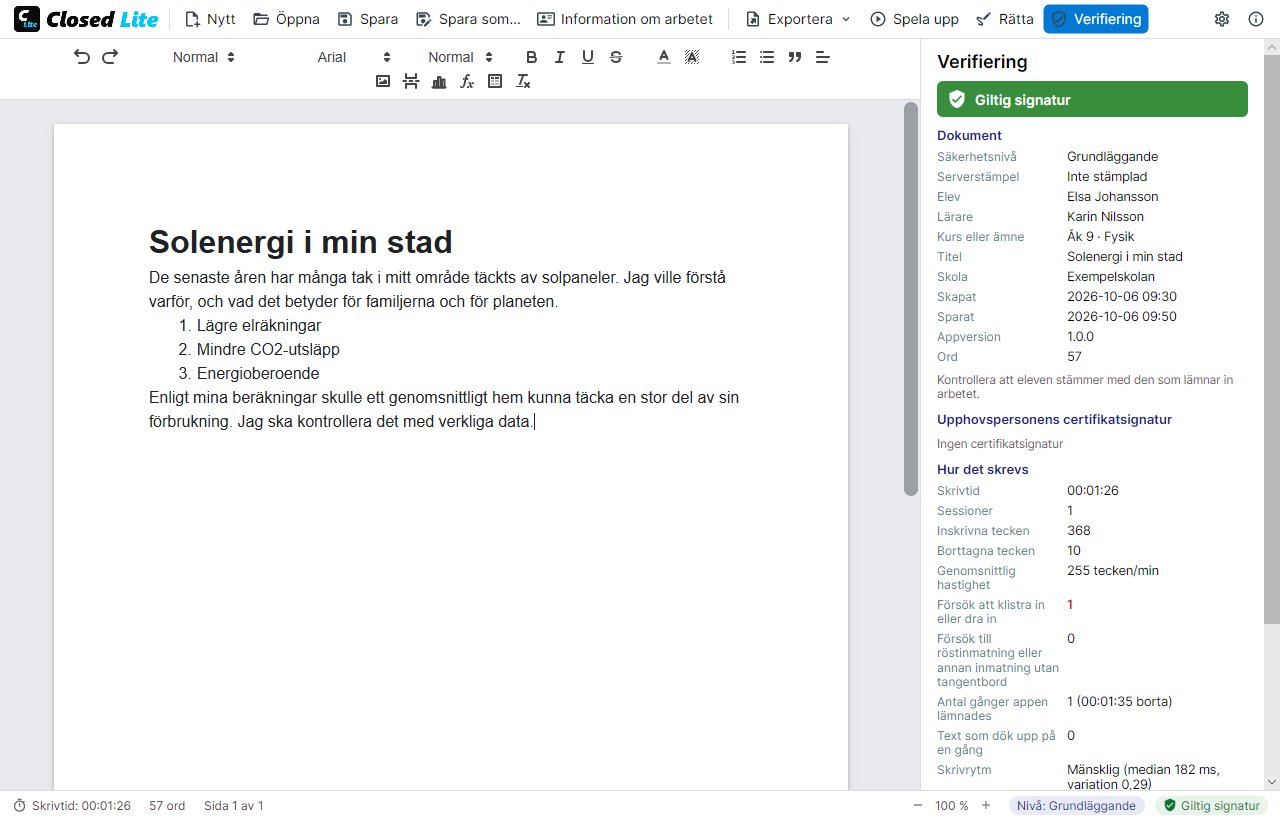
Öppna .closed-filen eller PDF:en som dina elever lämnar in: Closed Lite visar om signaturen är giltig, hur lång tid det tog att skriva och om någon försökte klistra in eller diktera, och låter dig spela upp skrivandet.
.closed-filen eller inlämnings-PDF:en, som bär det signerade dokumentet inuti, via e-post eller skolans plattform.
Med Closed Lite. Programmet kontrollerar signaturen och loggen innan dokumentet visas, och öppnar det skrivskyddat.
Signaturens status, upphovsperson, tid, sessioner, raderade tecken, blockerade försök och när programmet lämnats.
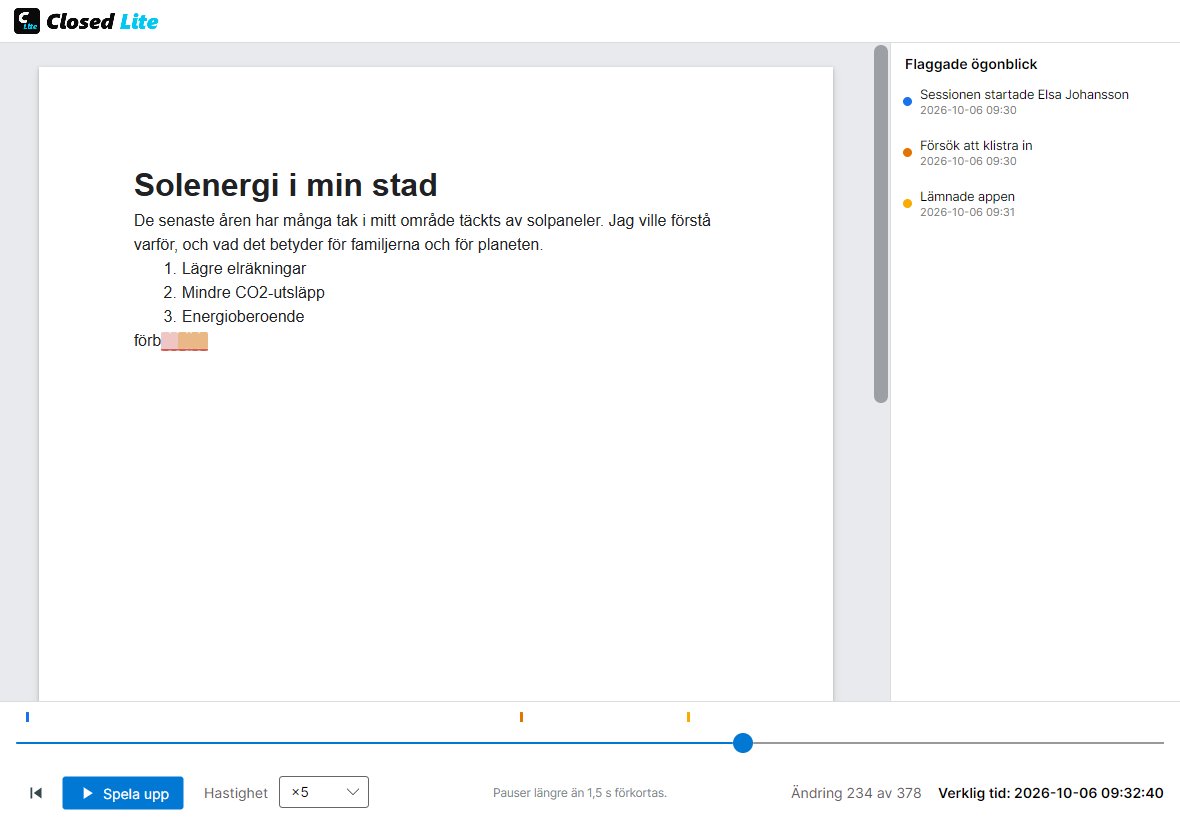
Se skrivandet i ×25 eller ×50 och stanna vid de flaggade ögonblicken.
Dokumentet och dess logg har inte ändrats utanför Closed Lite, och loggen återskapar texten exakt.
Signaturen stämmer inte, eller texten kommer inte från det som skrevs i Closed Lite.
Texten växer i skurar, med pauser för eftertanke, raderade ord och omskrivna meningar.
Text som växer i jämn takt utan pauser eller rättelser, som om den skrevs av från en annan skärm, särskilt efter att programmet lämnats.
Orange markörer visar försök att klistra in, dra in eller diktera. Titta på vad som skrevs direkt efteråt.
Blå markörer visar början på varje session, med det namn som var inställt just då.
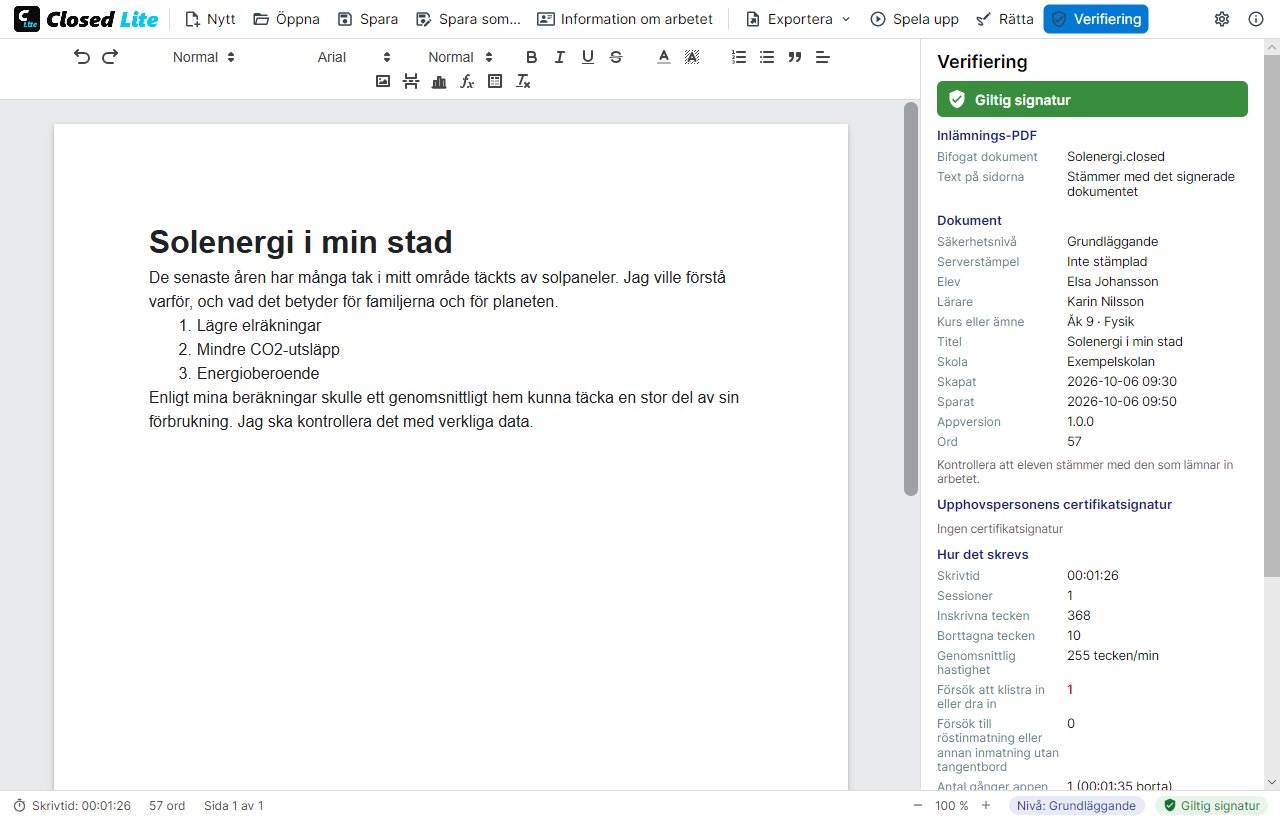
Många plattformar (Moodle, Classroom, Teams) tar bara emot PDF eller Word. Därför väljer eleven när hen sparar mellan .closed-filen och en PDF som öppnas i alla visningsprogram och bär det signerade .closed-dokumentet inuti, som bilaga. Första sidan är ett försättsblad med elevens uppgifter.
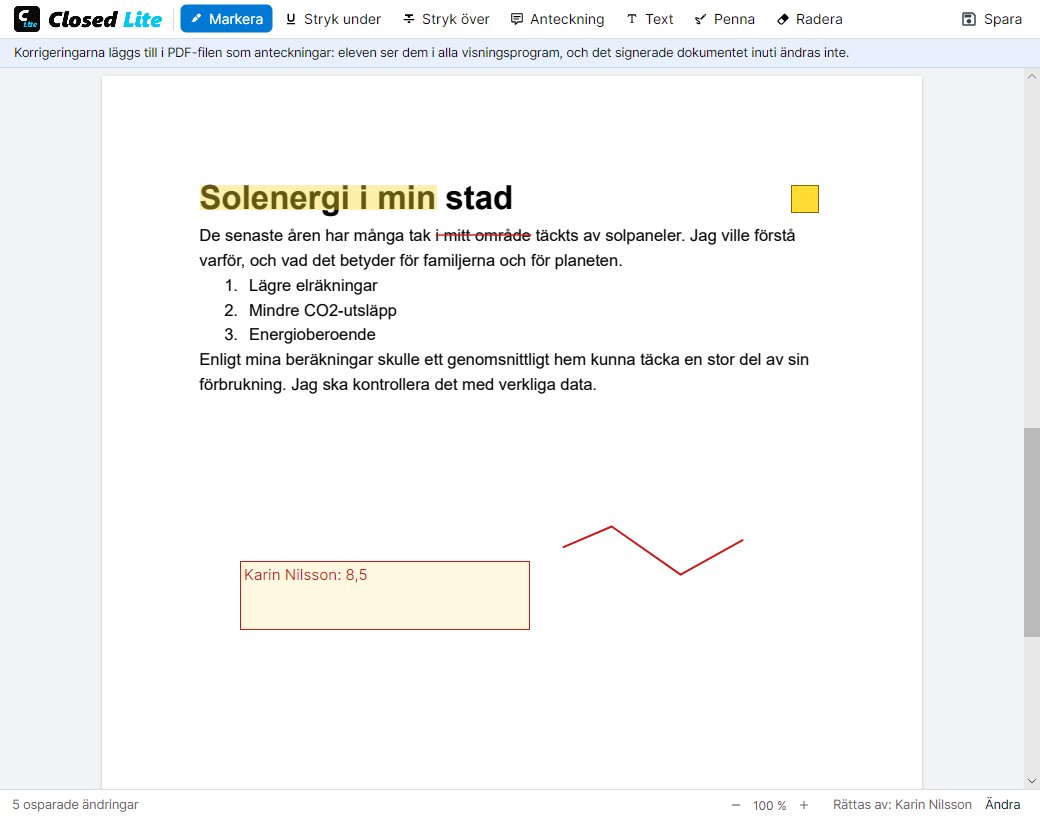
Med ”Rätta” kan du markera, stryka under eller stryka över, lägga till kommentarer och text som slutbetyget, eller rita med pennan. Korrigeringarna sparas i PDF:en som anteckningar som eleven ser i alla visningsprogram.
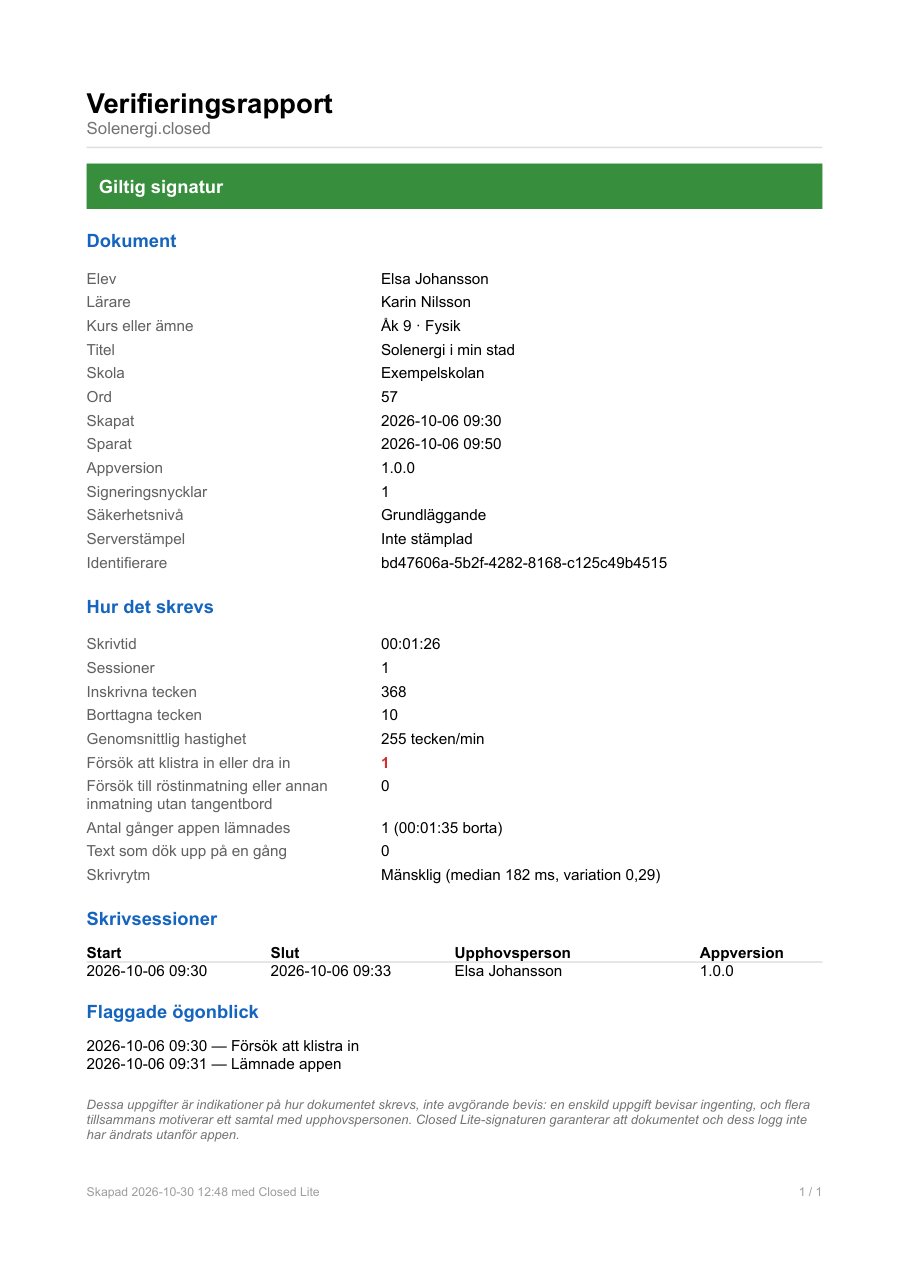
En PDF på en sida med signaturens status, dokumentets uppgifter, hur det skrevs, sessionerna och de flaggade ögonblicken. Exportera den från verifieringspanelen och bifoga den till bedömningen eller ärendet.