Prejmite delo
Datoteko .closed ali PDF za oddajo, ki v sebi nosi podpisani dokument, po e-pošti ali prek šolske platforme.

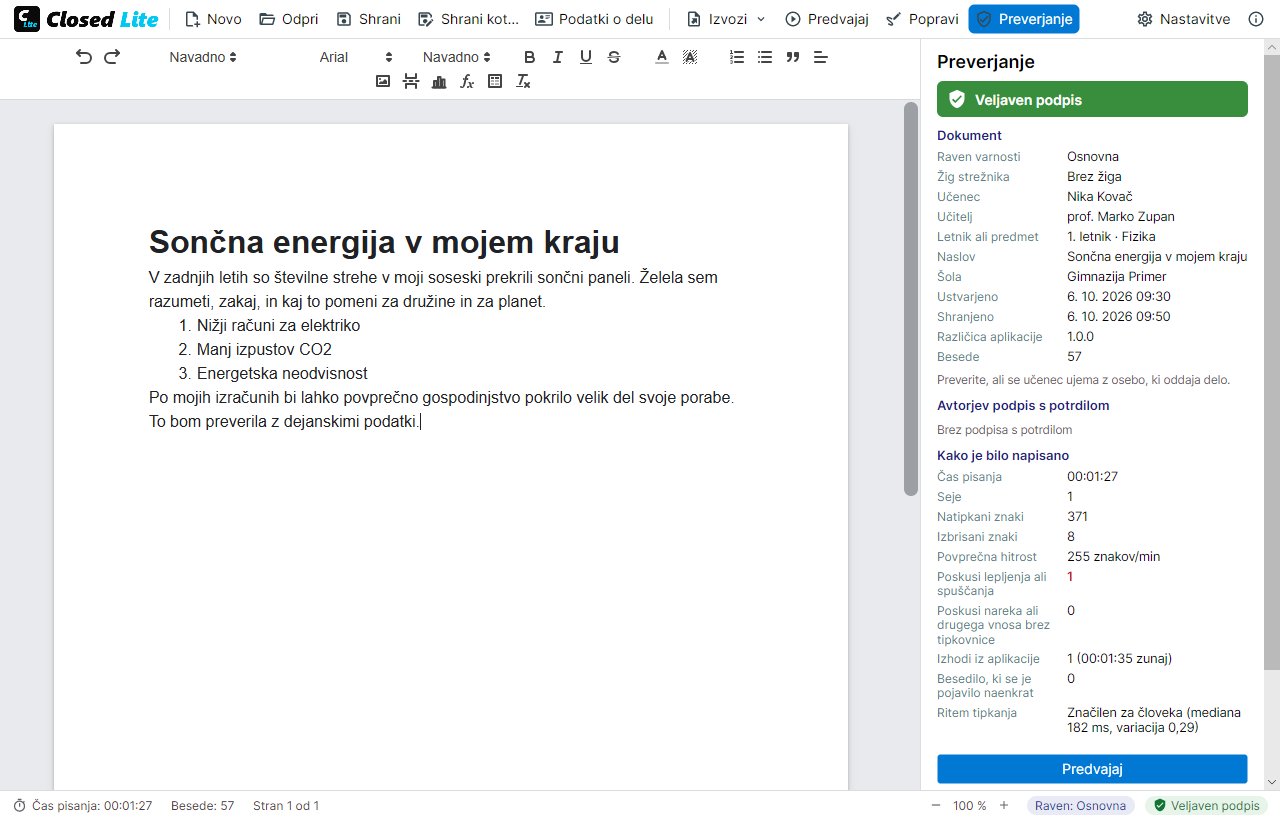
Odprite datoteko .closed ali PDF, ki ga oddajo vaši učenci: Closed Lite vam pove, ali je podpis veljaven, koliko časa je trajalo pisanje in ali je kdo poskušal lepiti ali narekovati, pisanje pa lahko tudi predvajate.
Datoteko .closed ali PDF za oddajo, ki v sebi nosi podpisani dokument, po e-pošti ali prek šolske platforme.
S programom Closed Lite. Pred prikazom preveri podpis in zapis ter ga odpre samo za branje.
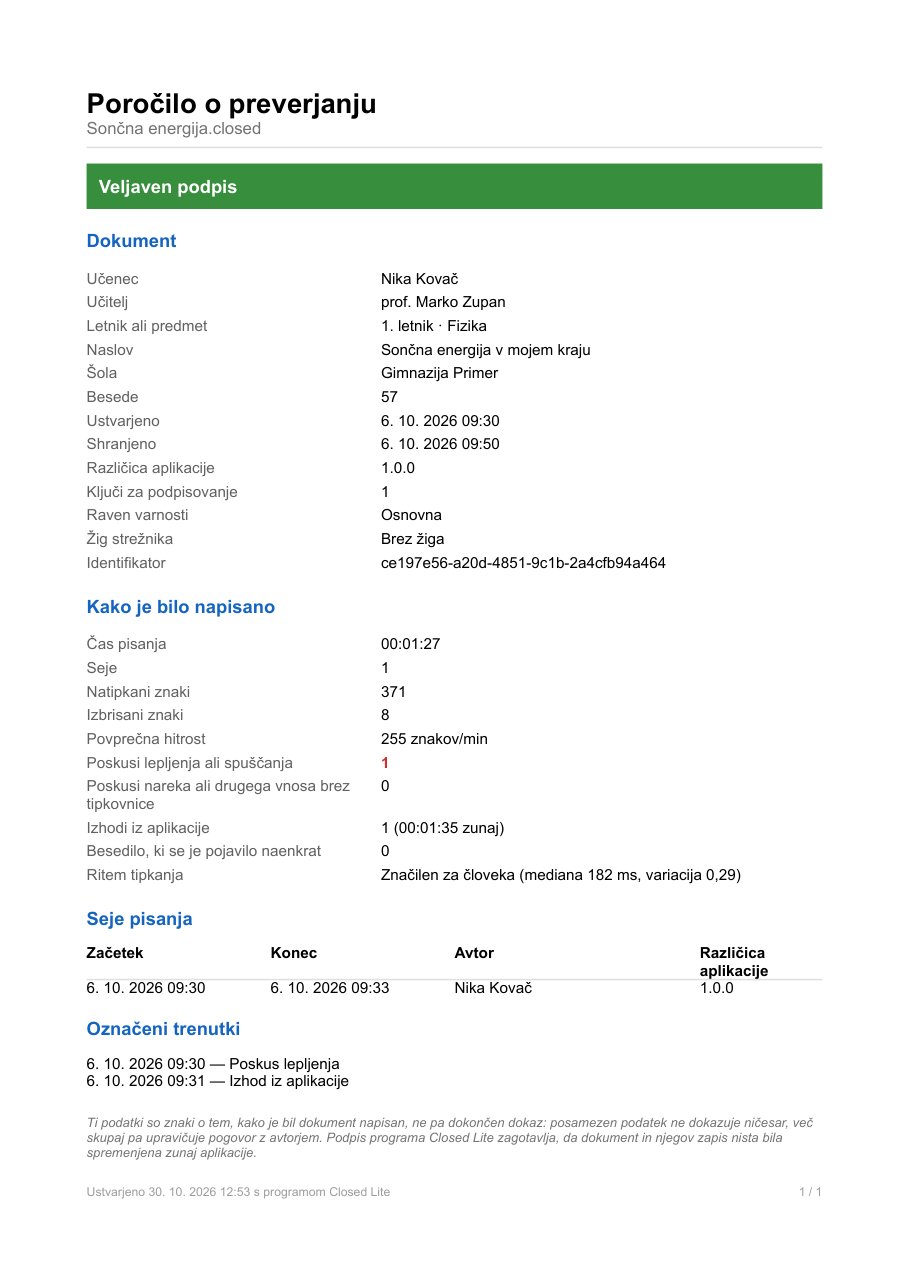
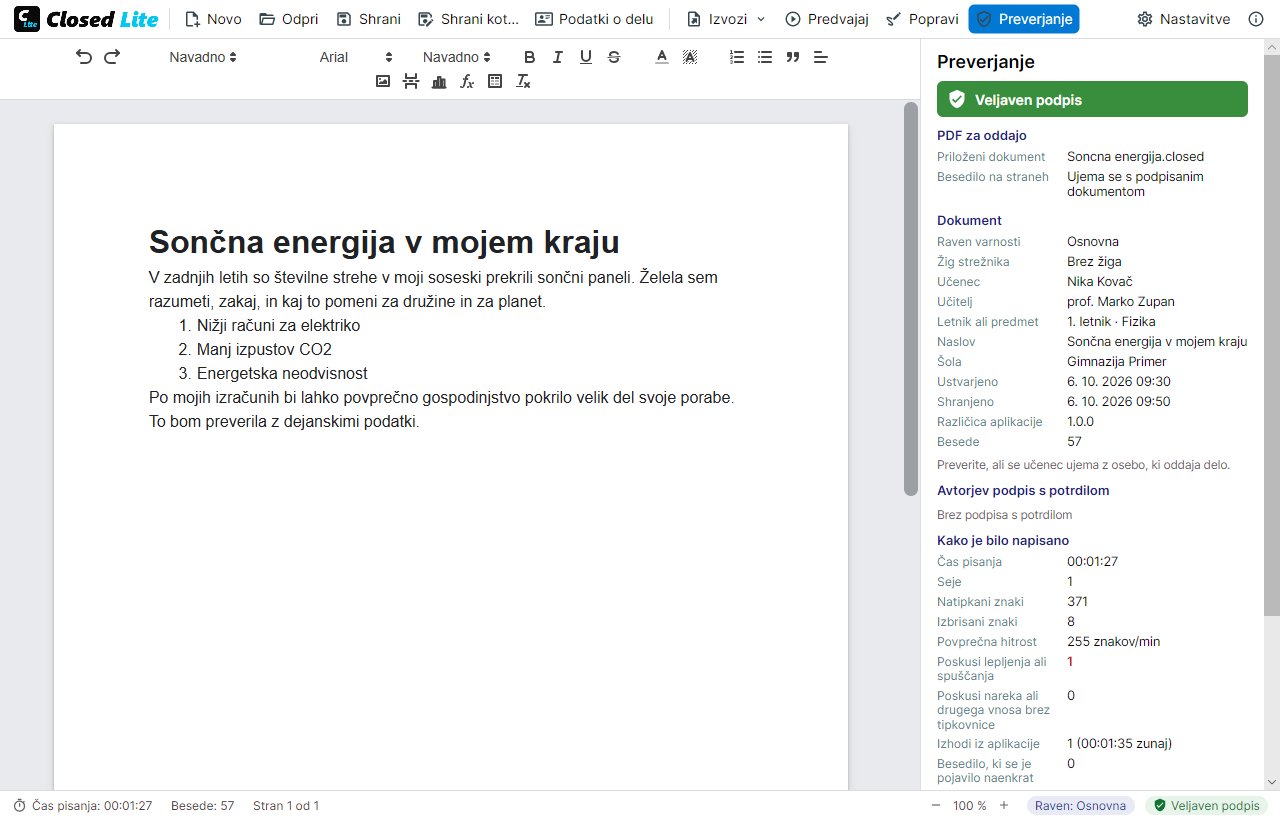
Stanje podpisa, avtor, čas, seje, izbrisani znaki, onemogočeni poskusi in izhodi iz programa.
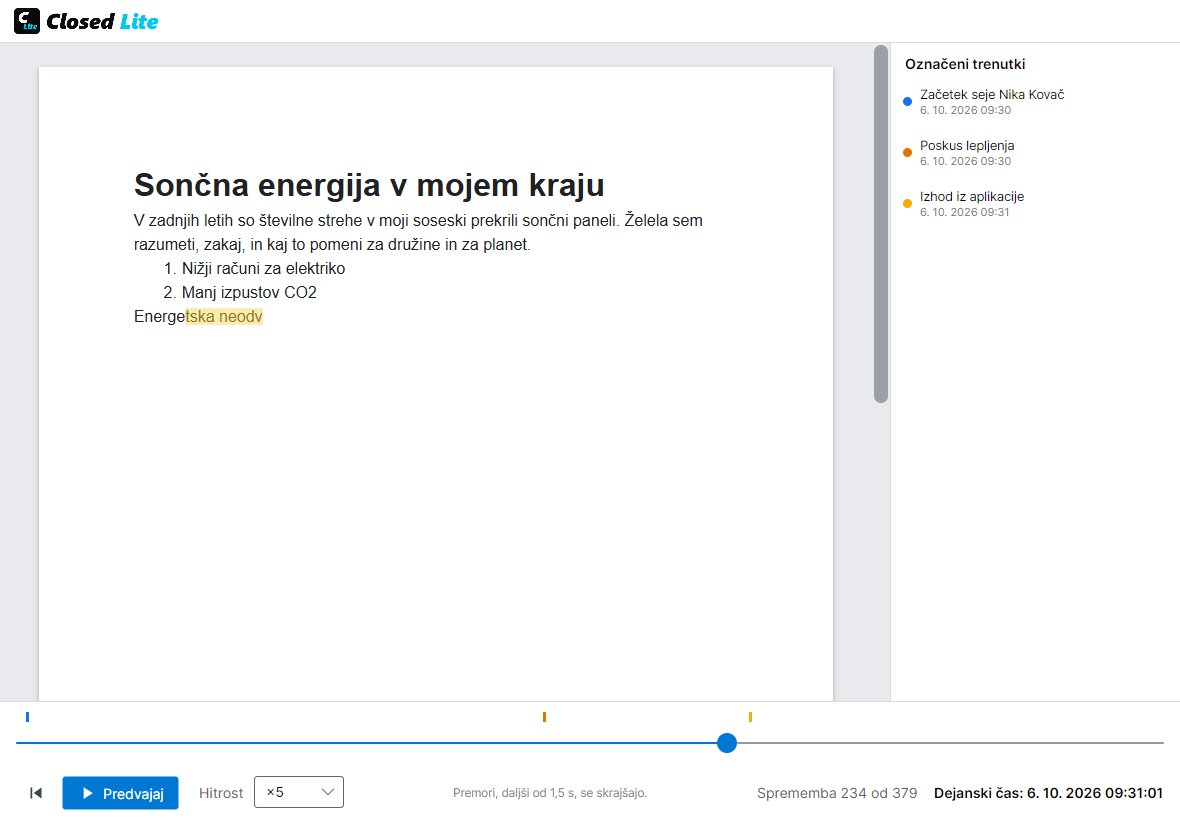
Oglejte si pisanje pri ×25 ali ×50 in se ustavite pri označenih trenutkih.
Dokument in njegov zapis nista bila spremenjena zunaj programa Closed Lite, zapis pa natančno poustvari besedilo.
Podpis se ne ujema ali pa besedilo ne izhaja iz tega, kar je bilo napisano v programu Closed Lite.
Besedilo raste v sunkih, s premori za razmislek, izbrisanimi besedami in na novo napisanimi stavki.
Besedilo, ki raste enakomerno, brez premorov ali popravkov, kot bi ga prepisovali z drugega zaslona, zlasti po izhodu iz programa.
Oranžne oznake prikazujejo poskuse lepljenja, vlečenja ali narekovanja. Poglejte, kaj je bilo napisano takoj zatem.
Modre oznake prikazujejo začetek vsake seje, z imenom, nastavljenim v tistem trenutku.
Mnoge platforme (Moodle, Classroom, Teams) sprejemajo samo PDF ali Word. Zato učenec ob shranjevanju izbira med datoteko .closed in PDF-jem, ki se odpre v vsakem pregledovalniku in v sebi nosi podpisani dokument .closed kot prilogo. Prva stran je naslovnica s podatki učenca.
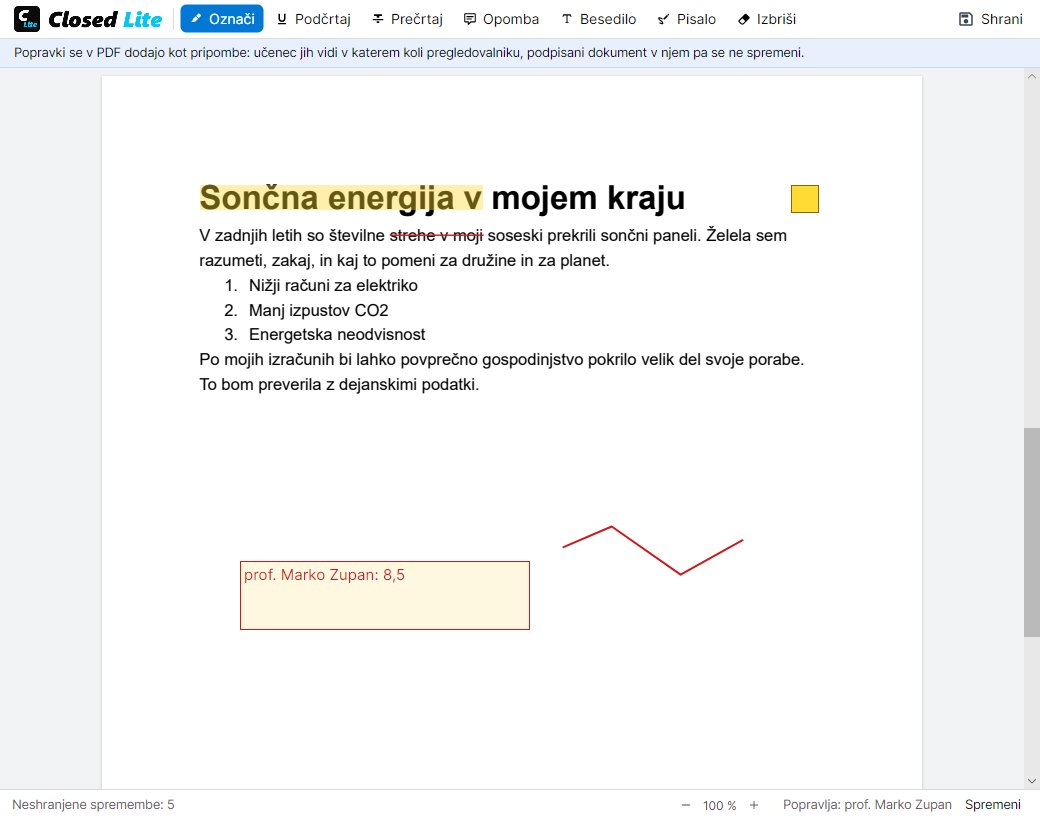
Z gumbom »Popravi« označite, podčrtajte ali prečrtajte besedilo, dodajte opombe, besedilo, kot je končna ocena, ali rišite s svinčnikom. Popravki se shranijo v PDF kot pripombe, ki jih učenec vidi v vsakem pregledovalniku.
Enostranski PDF s stanjem podpisa, podatki o dokumentu, načinom pisanja, sejami in označenimi trenutki. Izvozite ga iz plošče za preverjanje in ga priložite oceni ali spisu.