Prijmite prácu
Súbor .closed alebo PDF na odovzdanie, ktoré nesie podpísaný dokument vo vnútri, e-mailom alebo cez školskú platformu.

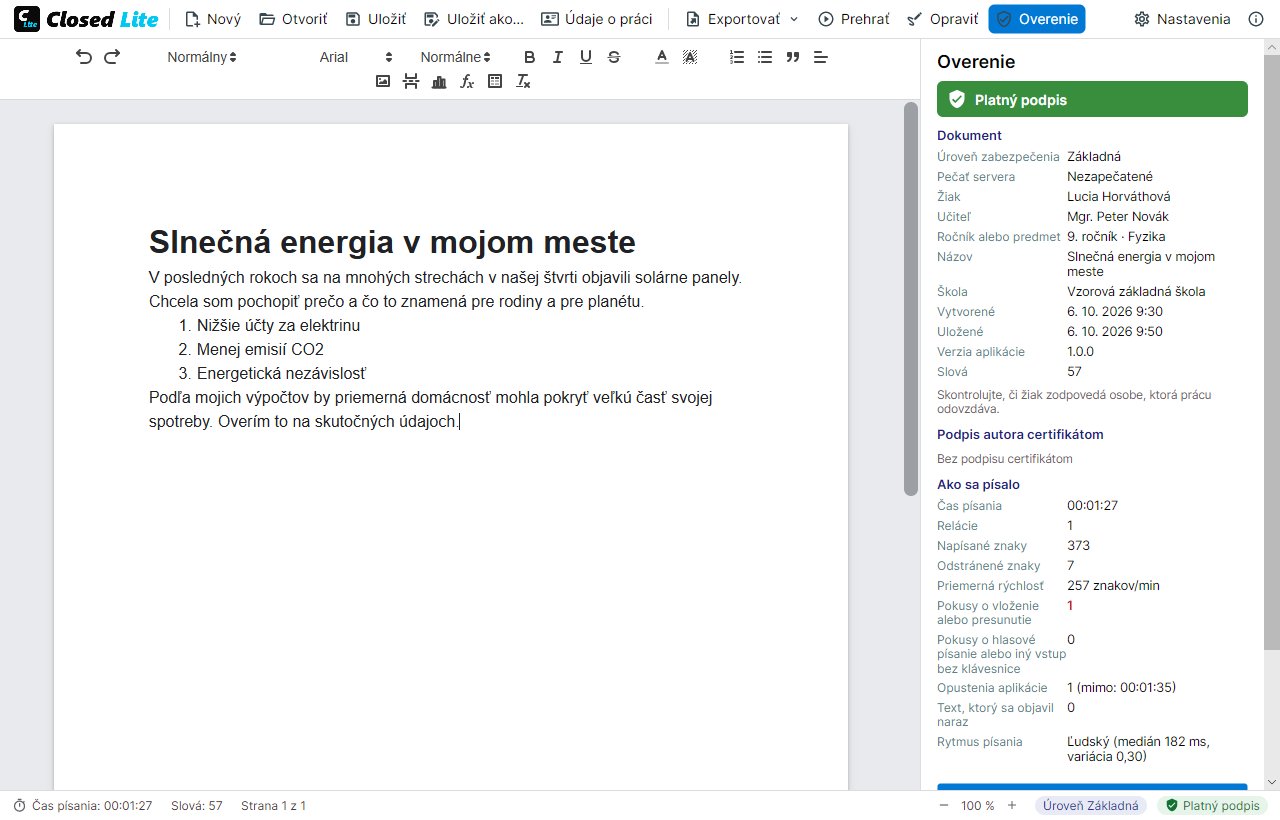
Otvorte súbor .closed alebo PDF, ktoré vám žiaci odovzdajú: Closed Lite vám povie, či je podpis platný, ako dlho písanie trvalo, či sa niekto pokúsil vkladať alebo diktovať, a umožní vám písanie prehrať.
Súbor .closed alebo PDF na odovzdanie, ktoré nesie podpísaný dokument vo vnútri, e-mailom alebo cez školskú platformu.
V aplikácii Closed Lite. Pred zobrazením skontroluje podpis a záznam a otvorí prácu iba na čítanie.
Stav podpisu, autor, čas, relácie, odstránené znaky, zablokované pokusy a opustenia programu.
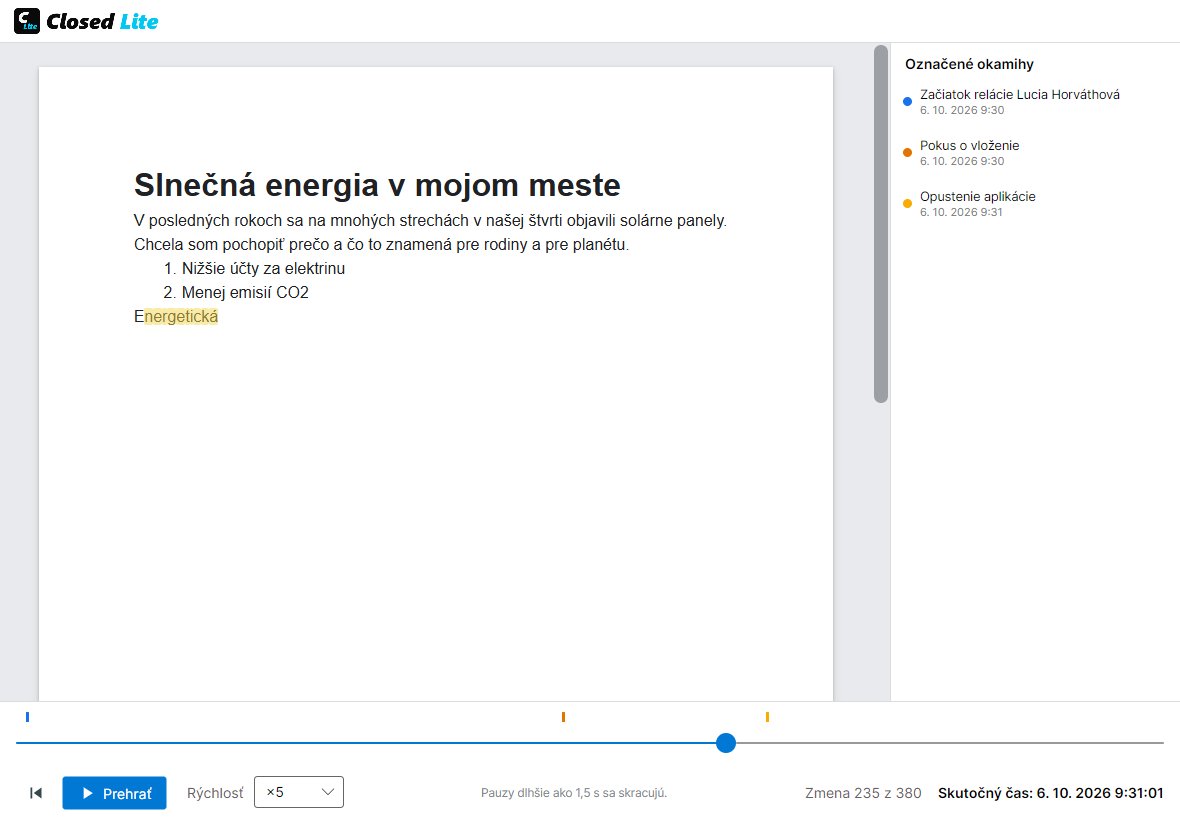
Sledujte písanie rýchlosťou ×25 alebo ×50 a zastavte sa pri označených okamihoch.
Dokument a jeho záznam neboli upravené mimo aplikácie Closed Lite a záznam presne reprodukuje text.
Podpis nesedí alebo text nepochádza z toho, čo sa napísalo v aplikácii Closed Lite.
Text postupuje v nárazoch, s pauzami na premýšľanie, odstránenými slovami a prepísanými vetami.
Text, ktorý postupuje rovnomerným tempom bez páuz a opráv, akoby sa odpisoval z inej obrazovky, najmä po opustení programu.
Oranžové značky ukazujú pokusy o vloženie, presunutie alebo diktovanie. Pozrite sa, čo sa napísalo hneď potom.
Modré značky ukazujú začiatok každej relácie s menom nastaveným v danom okamihu.
Mnohé platformy (Moodle, Classroom, Teams) prijímajú iba PDF alebo Word. Preto si žiak pri ukladaní vyberá medzi súborom .closed a PDF, ktoré sa otvorí v ľubovoľnom prehliadači a nesie podpísaný dokument .closed vo vnútri ako prílohu. Jeho prvá strana je titulný list s údajmi žiaka.
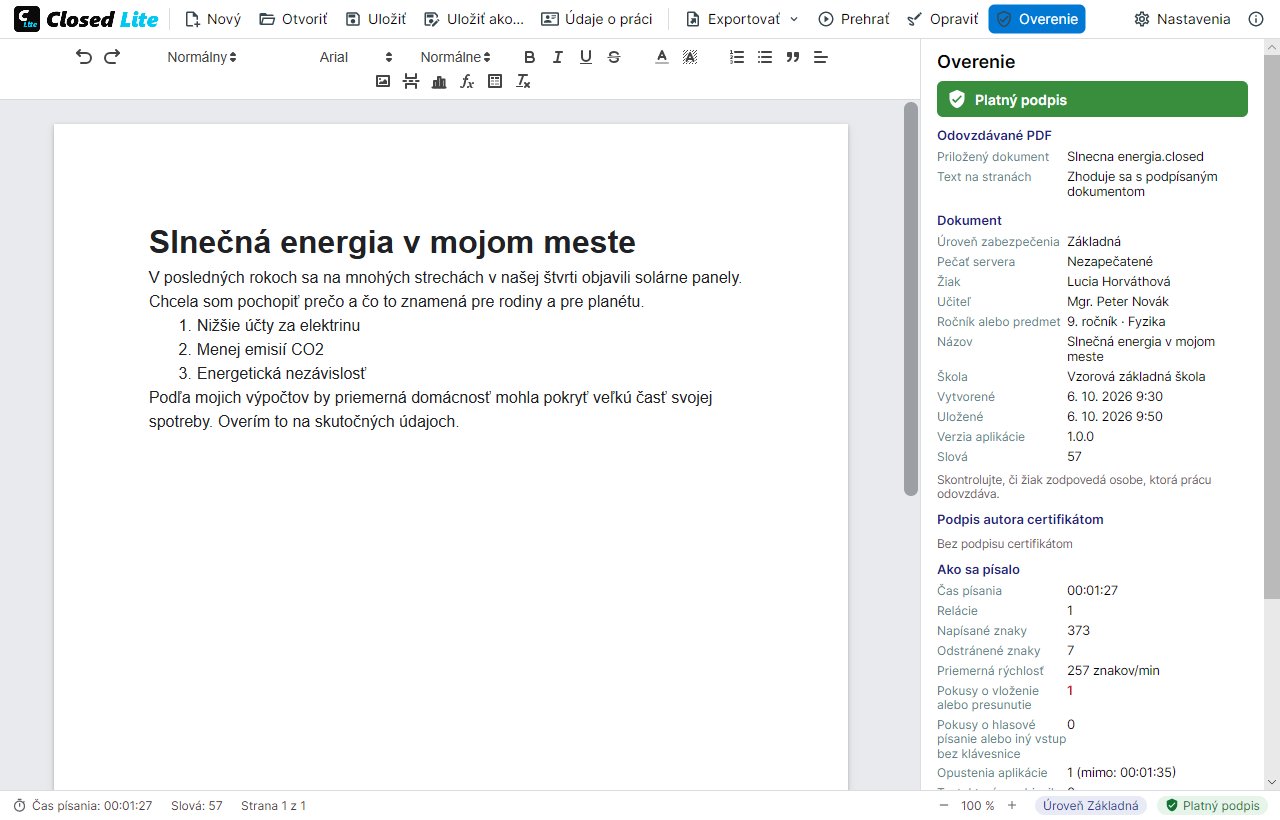
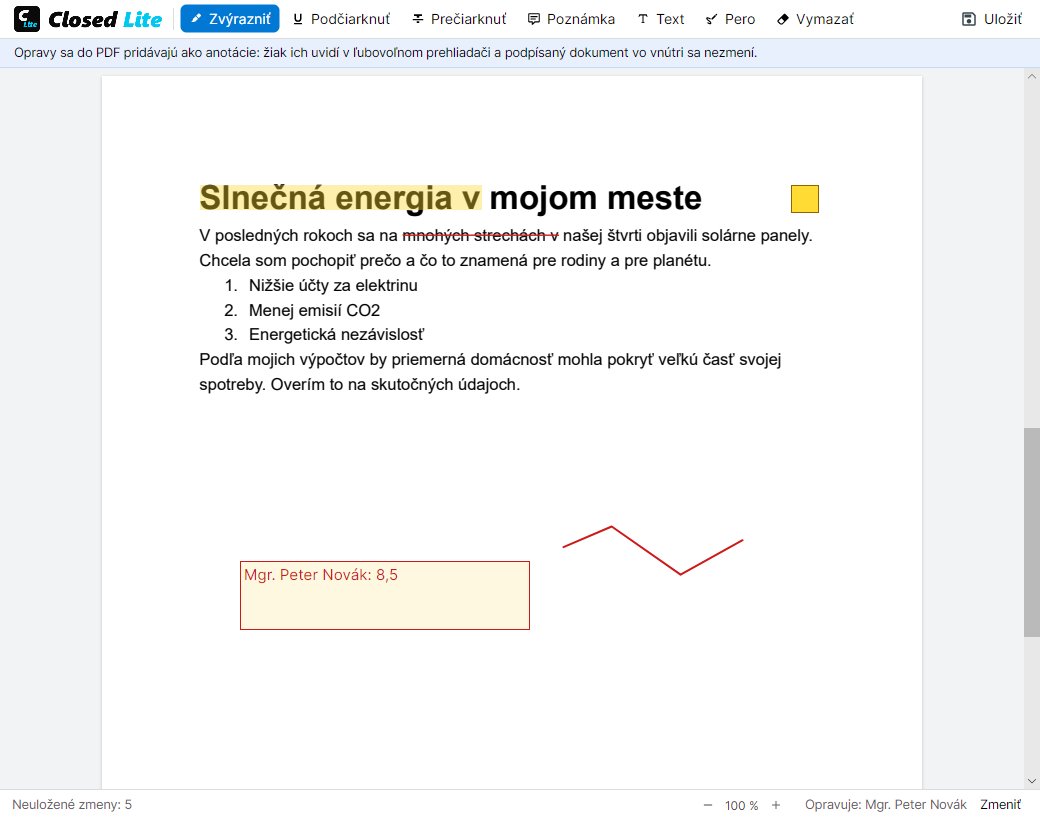
Pomocou „Opraviť“ môžete text zvýrazniť, podčiarknuť alebo prečiarknuť, pridať poznámky, text, napríklad výslednú známku, alebo kresliť ceruzkou. Opravy sa uložia do PDF ako anotácie, ktoré žiak uvidí v ľubovoľnom prehliadači.
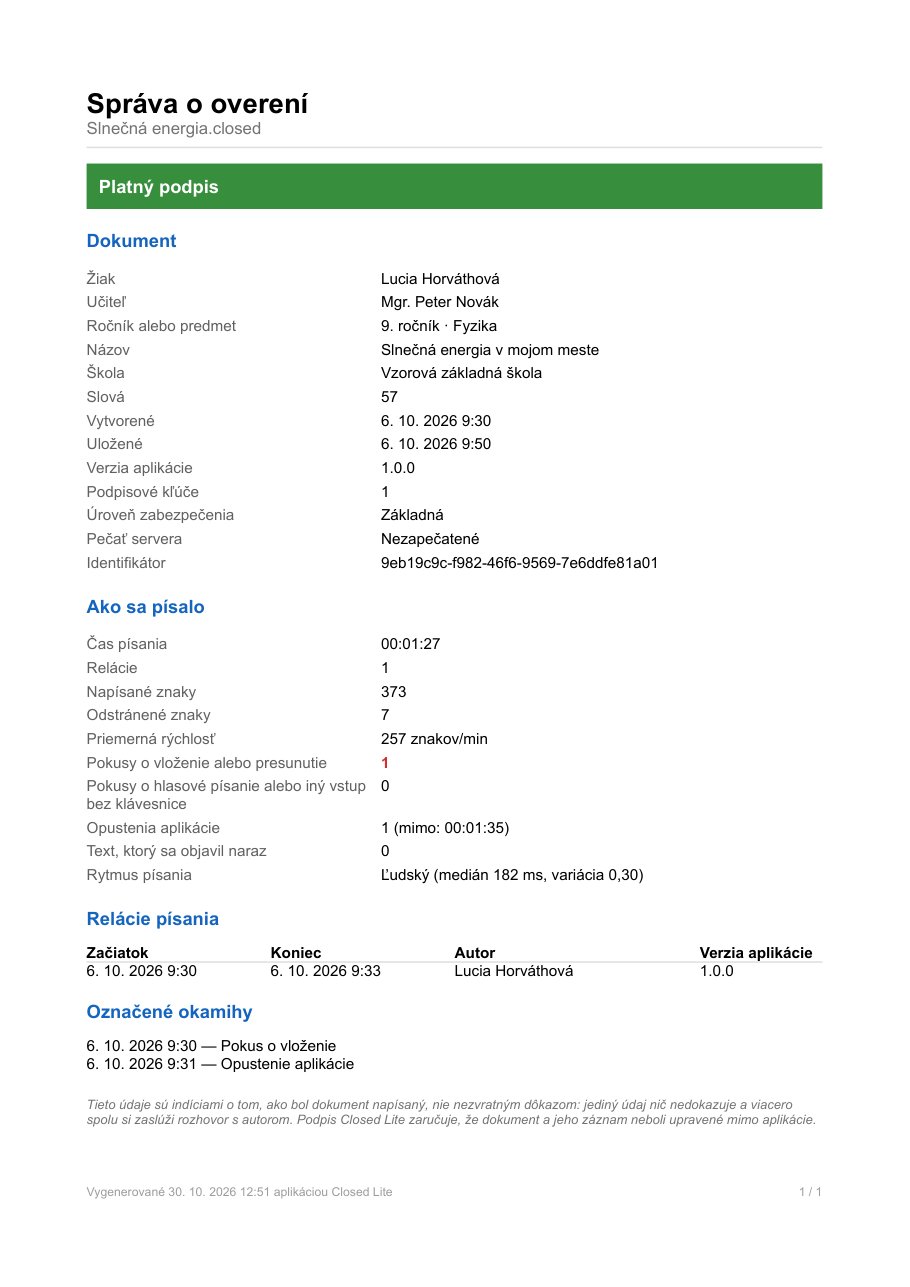
Jednostranové PDF so stavom podpisu, údajmi o dokumente, priebehom písania, reláciami a označenými okamihmi. Exportujte ho z panela overenia a priložte k hodnoteniu alebo do spisu.