Primiți lucrarea
Fișierul .closed sau PDF-ul de predare, care conține documentul semnat, prin e-mail sau prin platforma școlii.

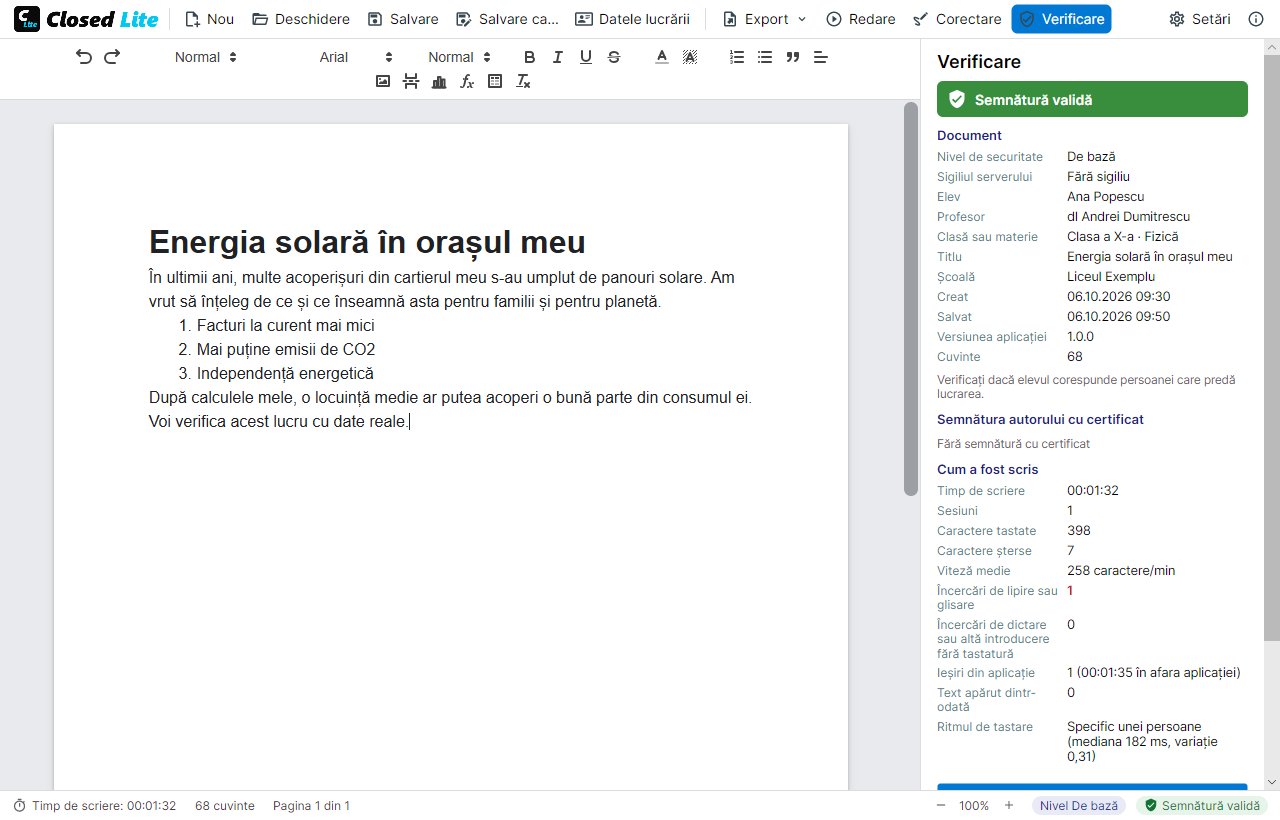
Deschideți fișierul .closed sau PDF-ul predat de elevi: Closed Lite vă spune dacă semnătura este validă, cât a durat scrierea, dacă cineva a încercat să lipească sau să dicteze și vă permite să redați scrierea.
Fișierul .closed sau PDF-ul de predare, care conține documentul semnat, prin e-mail sau prin platforma școlii.
Cu Closed Lite. Acesta verifică semnătura și jurnalul înainte de a o afișa și o deschide doar în citire.
Starea semnăturii, autorul, timpul, sesiunile, caracterele șterse, încercările blocate și ieșirile din program.
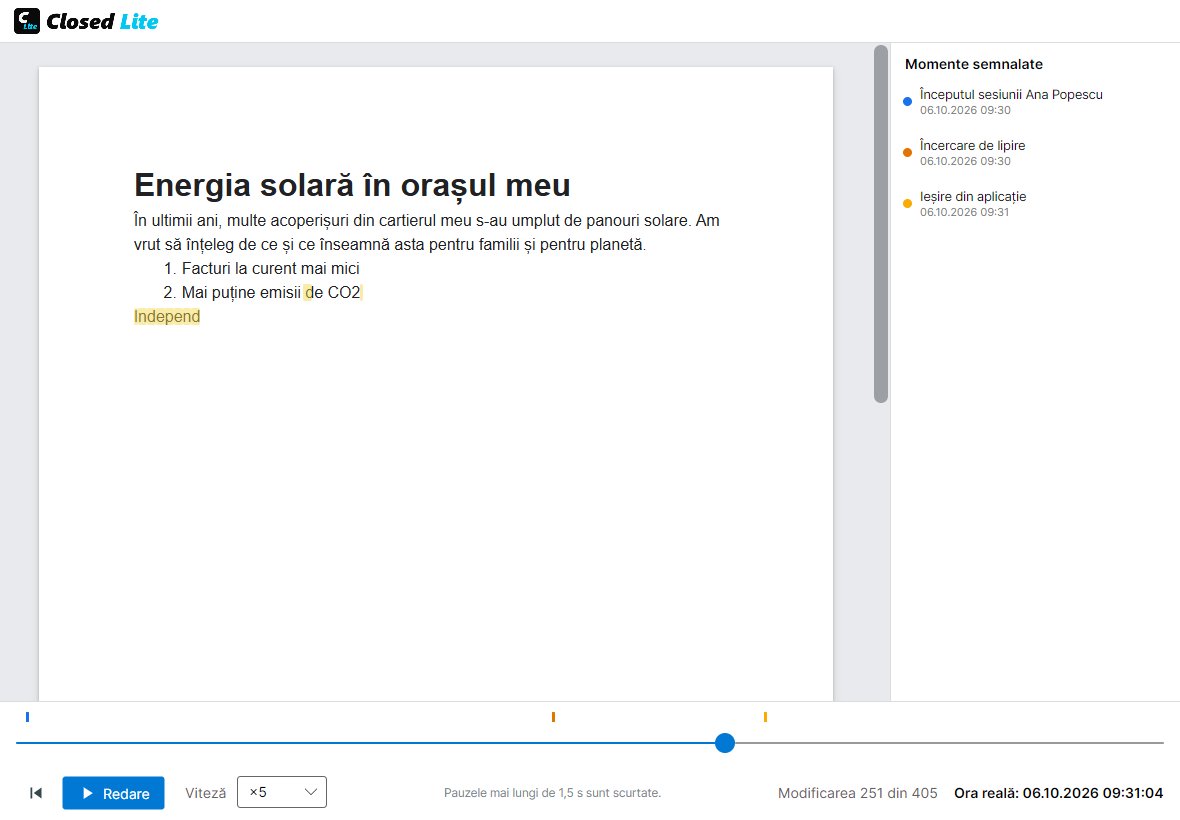
Urmăriți scrierea la ×25 sau ×50 și opriți-vă la momentele semnalate.
Documentul și jurnalul său nu au fost modificate în afara Closed Lite, iar jurnalul reproduce textul exact.
Semnătura nu se potrivește sau textul nu provine din ceea ce s-a scris în Closed Lite.
Textul crește în reprize, cu pauze de gândire, cuvinte șterse și fraze rescrise.
Text care crește într-un ritm constant, fără pauze sau corecturi, ca și cum ar fi copiat de pe alt ecran, mai ales după o ieșire din program.
Marcajele portocalii arată încercările de a lipi, a trage sau a dicta. Uitați-vă la ce s-a scris imediat după.
Marcajele albastre arată începutul fiecărei sesiuni, cu numele setat în acel moment.
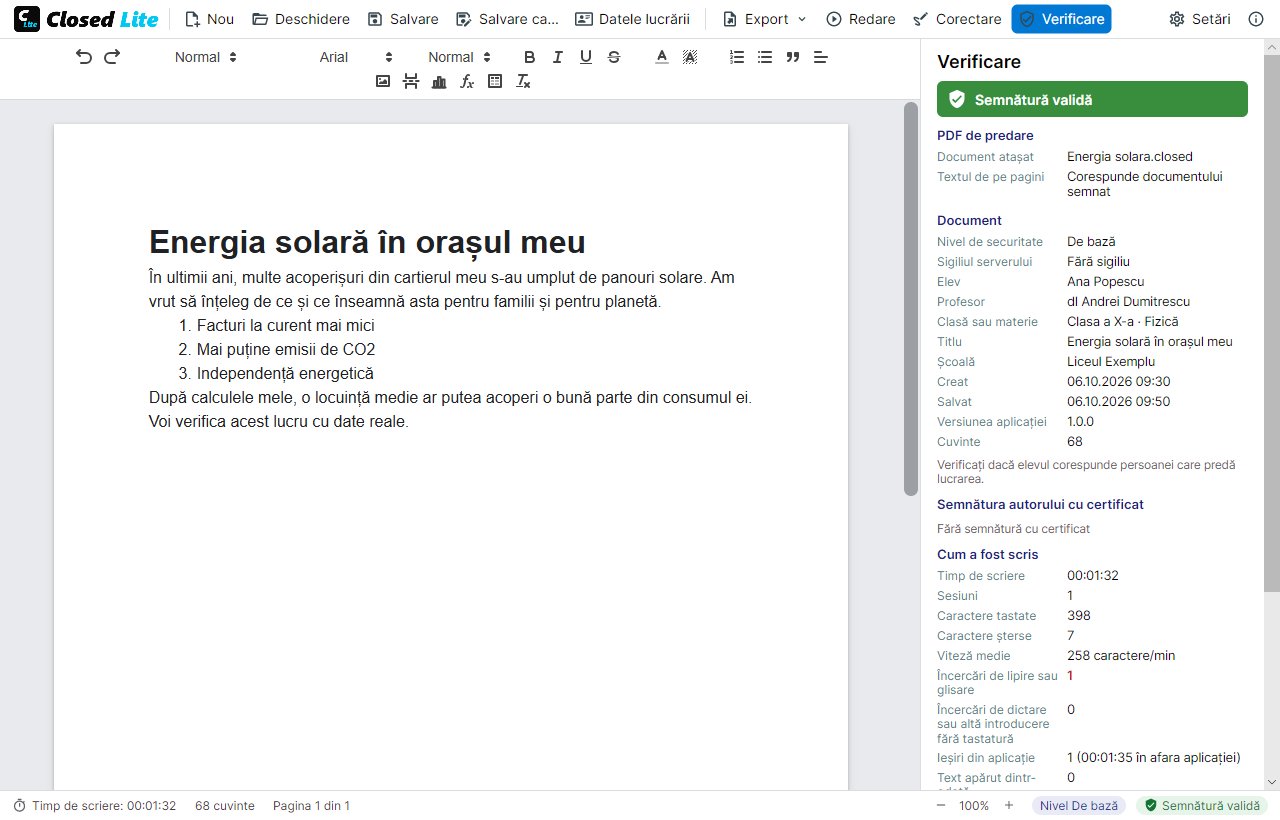
Multe platforme (Moodle, Classroom, Teams) acceptă doar PDF sau Word. De aceea, la salvare, elevul alege între fișierul .closed și un PDF care se deschide în orice vizualizator și conține documentul .closed semnat, ca atașament. Prima sa pagină este o copertă cu datele elevului.
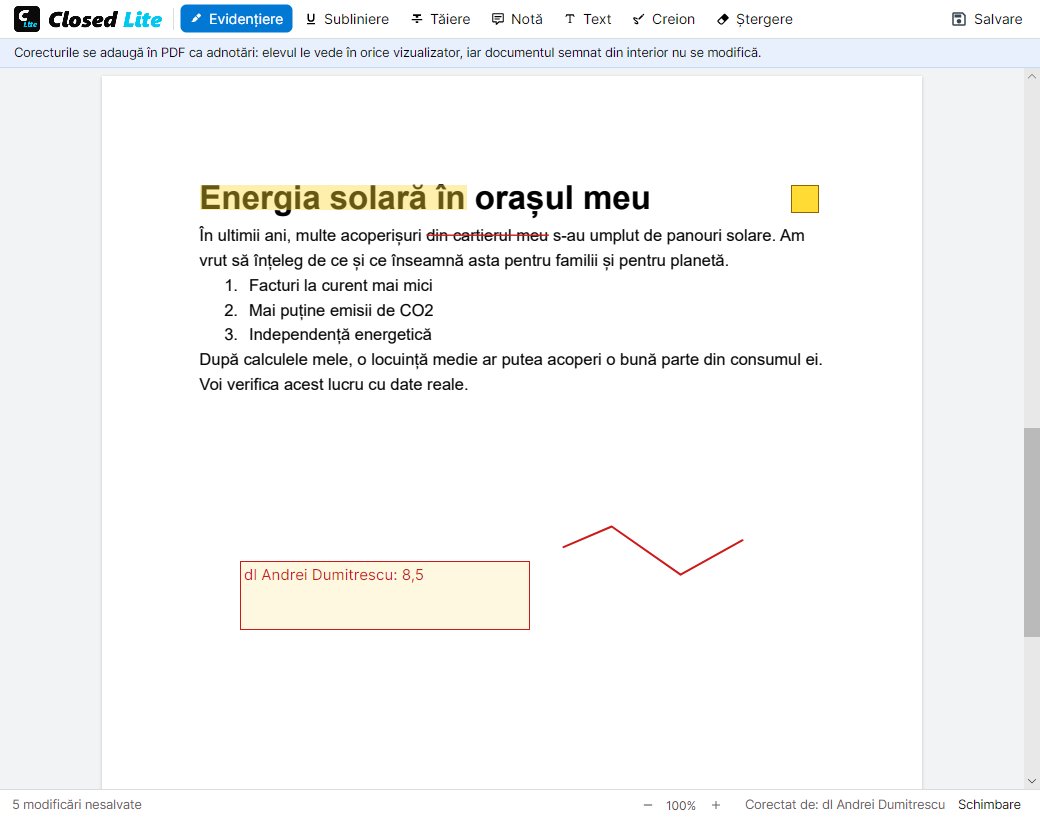
Cu „Corectare”, evidențiați, subliniați sau tăiați, adăugați note, text precum nota finală sau desenați cu creionul. Corecturile se salvează în PDF ca adnotări pe care elevul le vede în orice vizualizator.
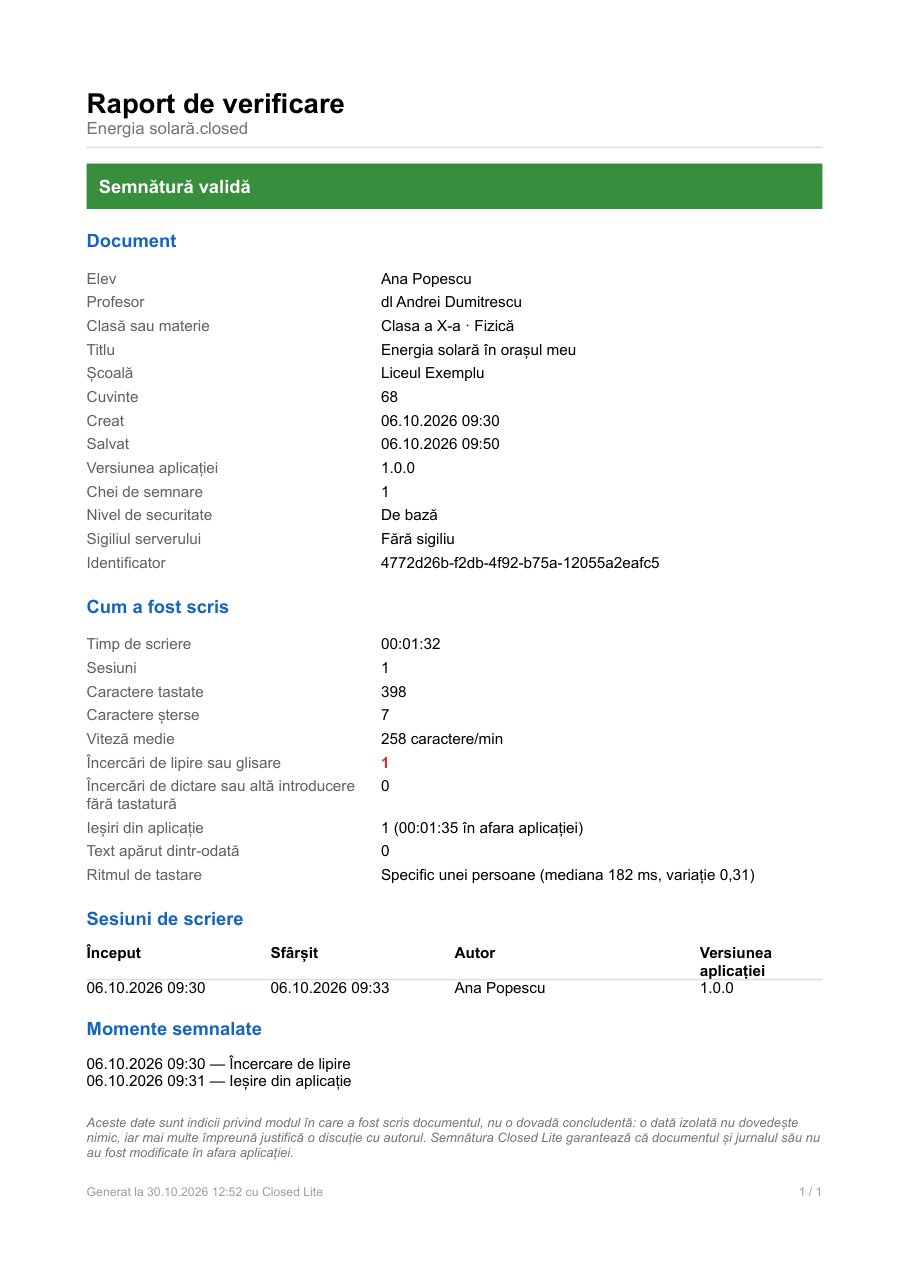
Un PDF de o pagină cu starea semnăturii, datele documentului, cum a fost scris, sesiunile și momentele semnalate. Exportați-l din panoul de verificare și atașați-l la evaluare sau la dosar.