Receba o trabalho
O ficheiro .closed ou o PDF de entrega, que leva no interior o documento assinado, por email ou pela plataforma da escola.

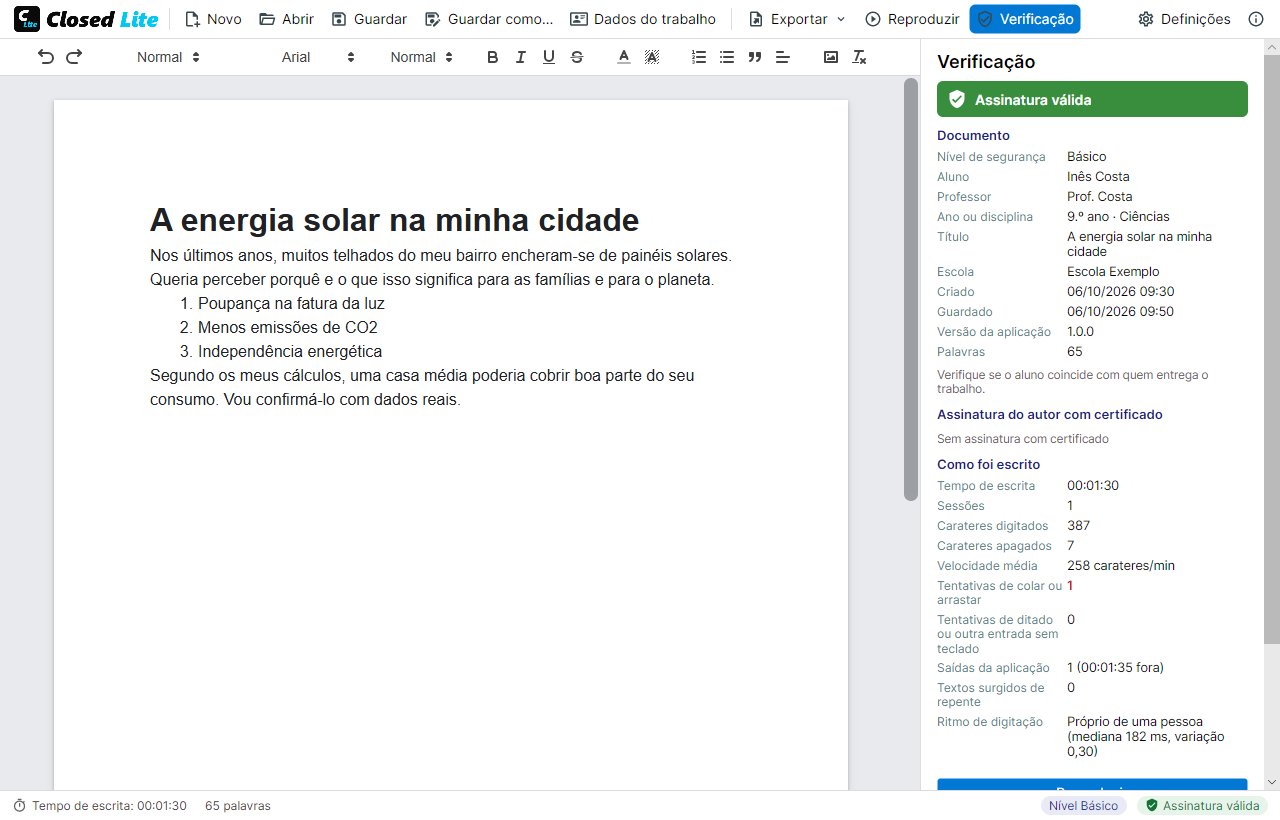
Abra o ficheiro .closed ou o PDF que os seus alunos entregam: o Closed Lite diz-lhe se a assinatura é válida, quanto tempo demorou a escrita, se alguém tentou colar ou ditar, e permite reproduzir a escrita.
O ficheiro .closed ou o PDF de entrega, que leva no interior o documento assinado, por email ou pela plataforma da escola.
Com o Closed Lite. Verifica a assinatura e o registo antes de o mostrar e abre-o só de leitura.
Estado da assinatura, autor, tempo, sessões, carateres apagados, tentativas bloqueadas e saídas da aplicação.
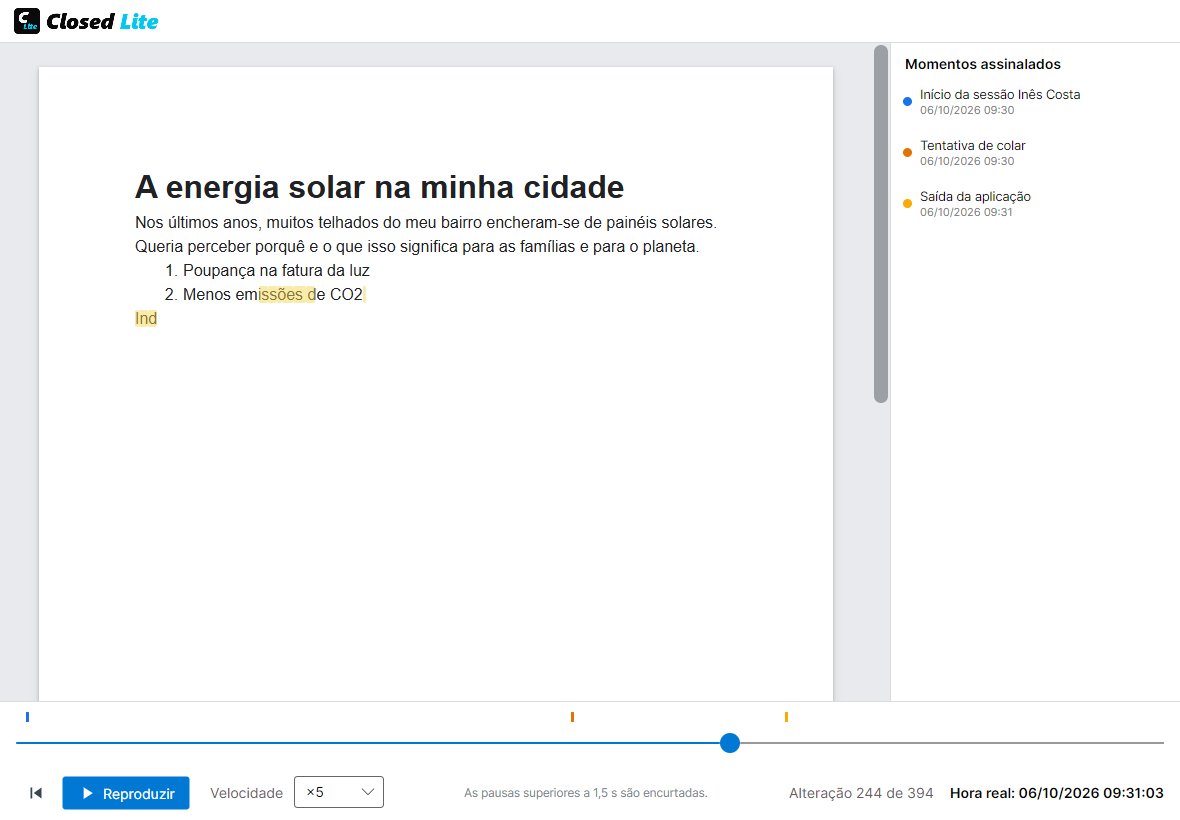
Veja a escrita a ×25 ou ×50 e pare nos momentos assinalados.
O documento e o seu registo não foram alterados fora do Closed Lite, e o registo reproduz exatamente o texto.
A assinatura não bate certo ou o texto não resulta do que foi escrito no Closed Lite.
O texto avança aos bocados, com pausas para pensar, palavras apagadas e frases reescritas.
Texto que avança sem pausas nem correções a um ritmo constante, como se fosse copiado de outro ecrã, sobretudo depois de uma saída da aplicação.
As marcas laranja indicam tentativas de colar, arrastar ou ditar. Veja o que foi escrito logo a seguir.
As marcas azuis assinalam o início de cada sessão, com o nome configurado nesse momento.
Muitas plataformas (Moodle, Classroom, Teams) só aceitam PDF ou Word. Por isso, ao guardar, o aluno escolhe entre o ficheiro .closed e um PDF que abre em qualquer visualizador e leva no interior, como anexo, o documento .closed assinado. A primeira página é uma capa com os dados do aluno.
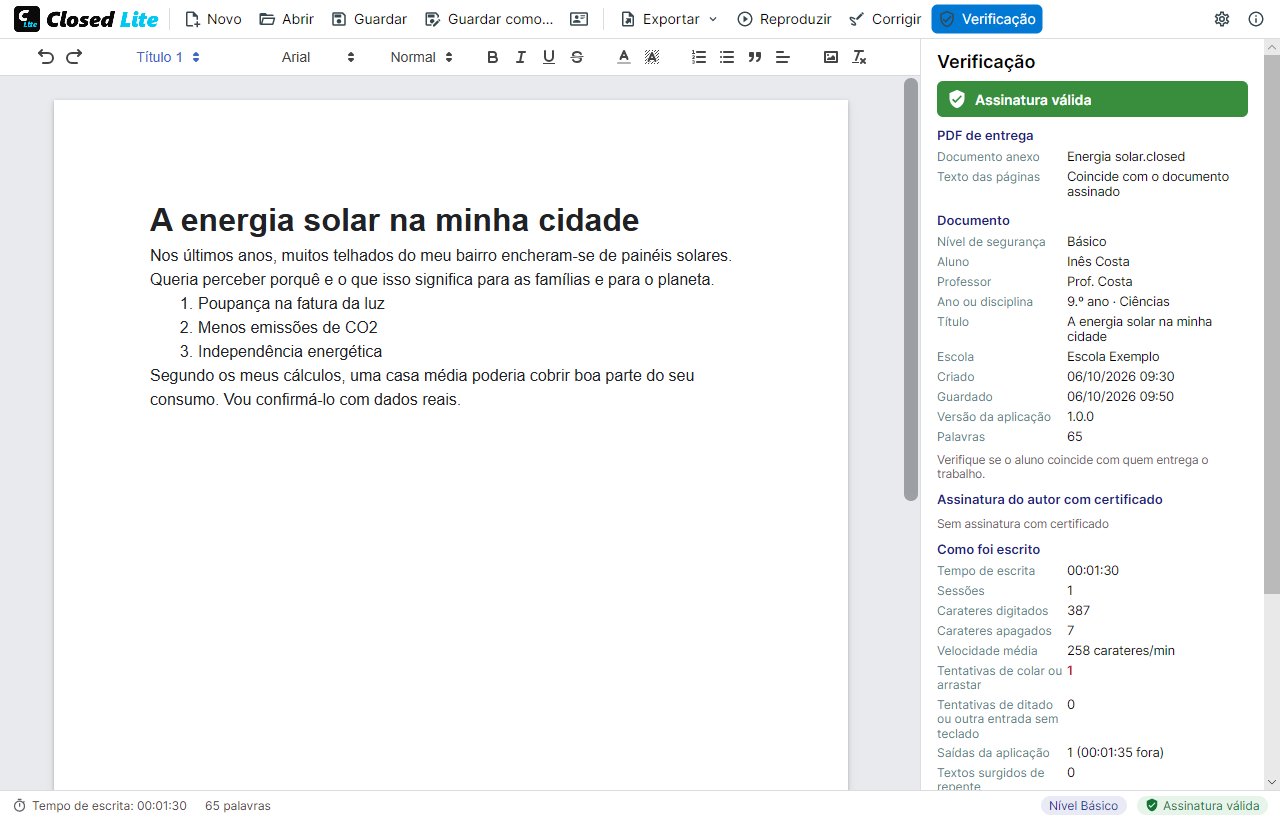
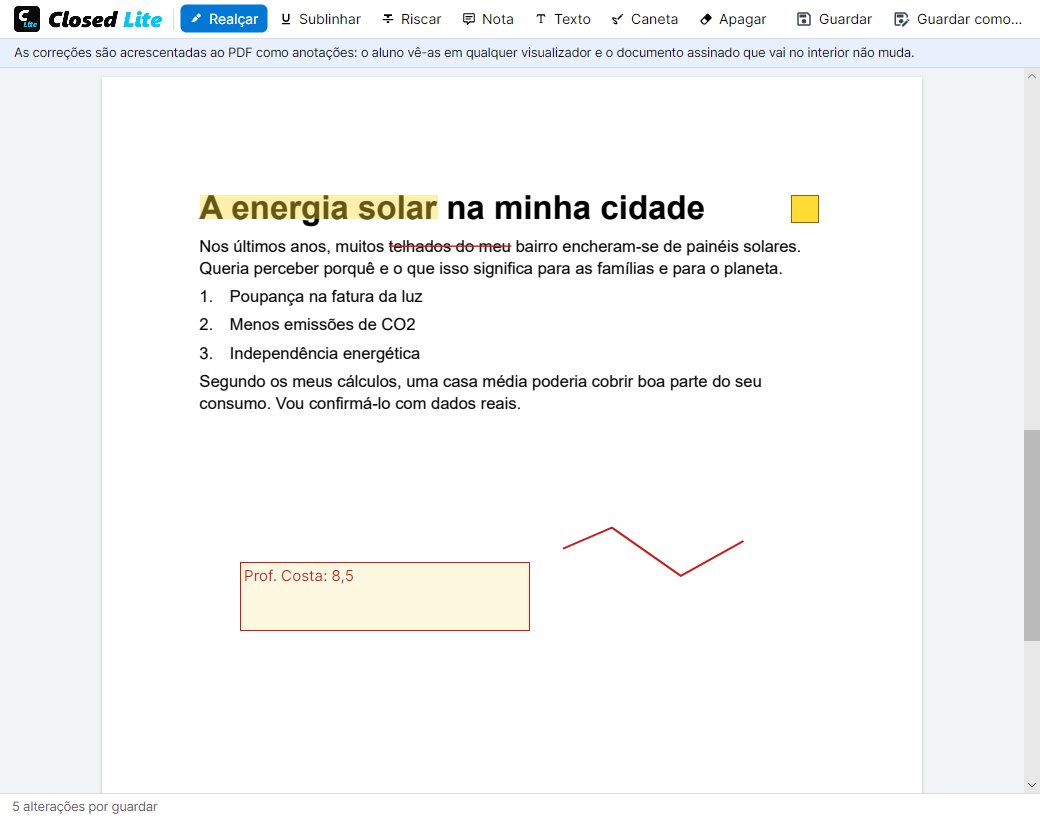
Com «Corrigir», pode realçar, sublinhar ou riscar, acrescentar notas, texto como a classificação final ou desenhar com a caneta. As correções ficam guardadas no PDF como anotações que o aluno vê em qualquer visualizador.
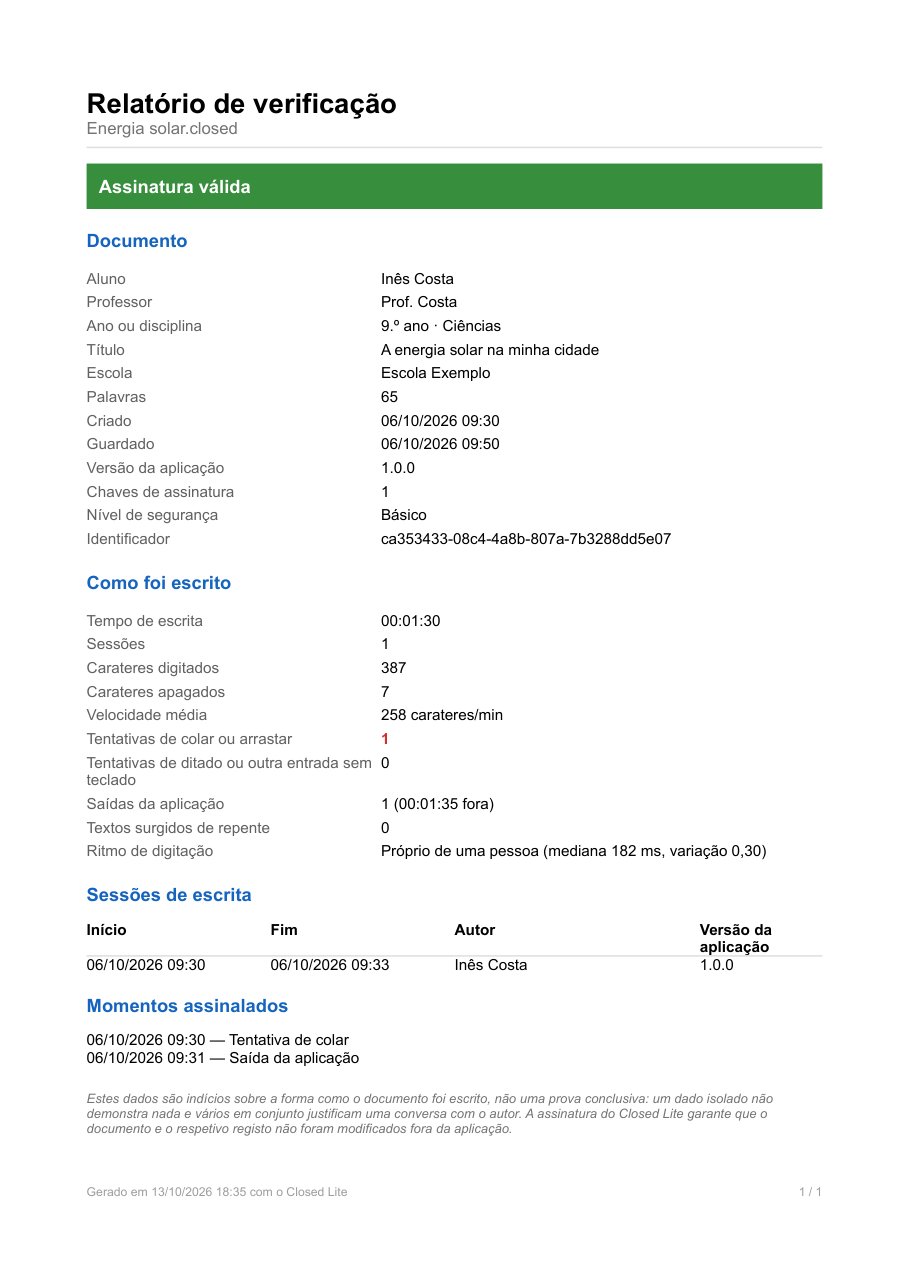
Um PDF de uma página com o estado da assinatura, os dados do documento, como foi escrito, as sessões e os momentos assinalados. Exporte-o a partir do painel de verificação e junte-o à correção ou ao processo.