Odbierz pracę
Plik .closed albo PDF do oddania, który zawiera podpisany dokument, e-mailem lub przez platformę szkoły.

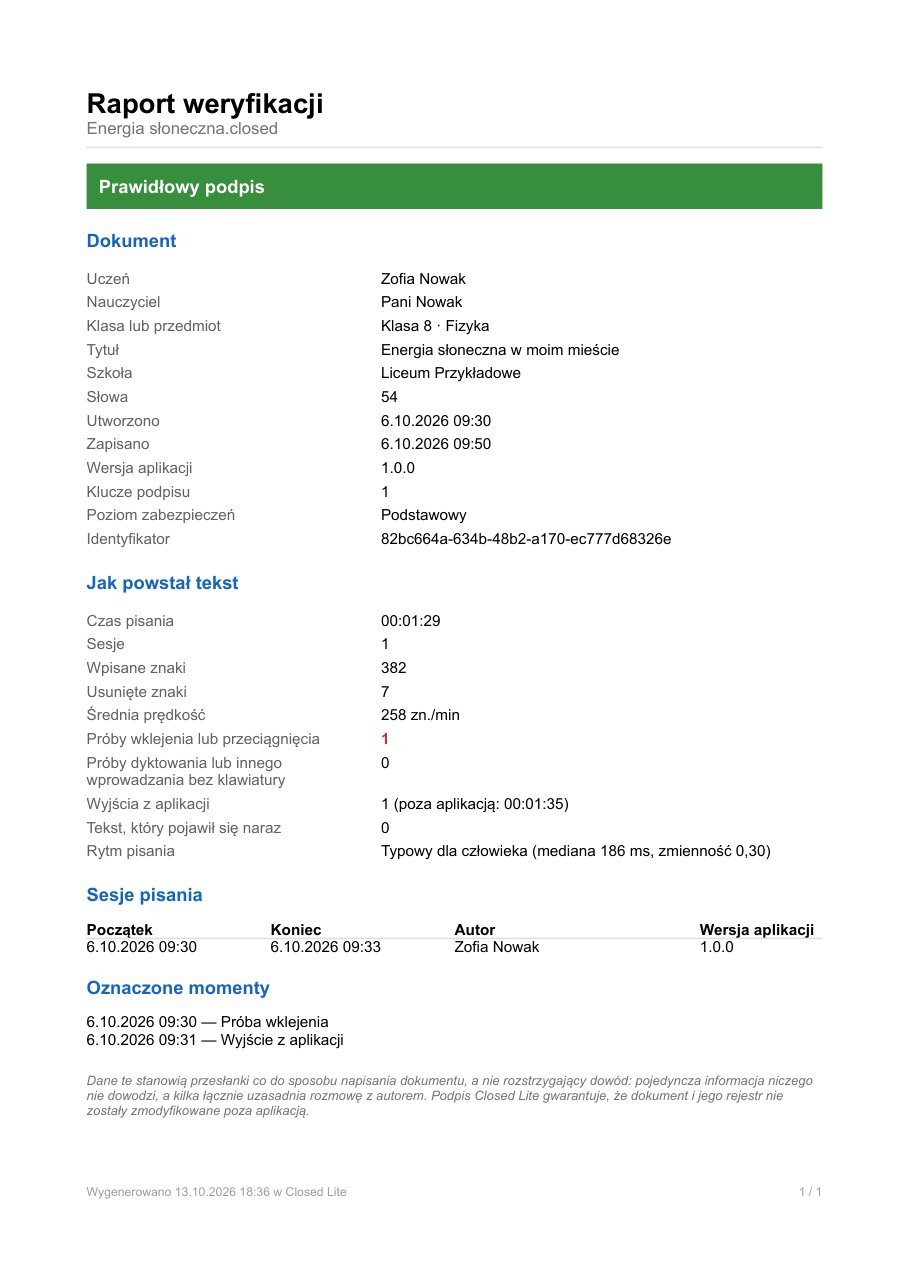
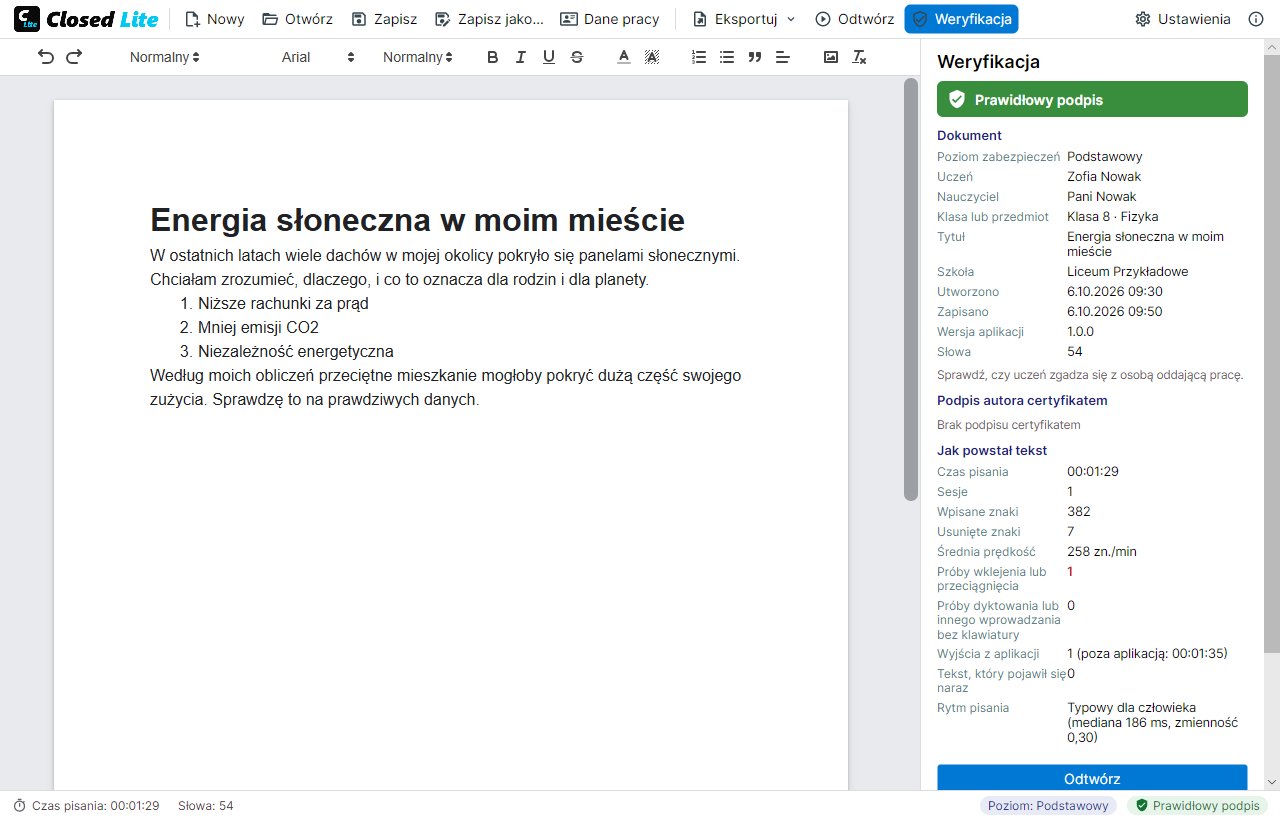
Otwórz plik .closed albo PDF oddany przez ucznia: Closed Lite powie Ci, czy podpis jest prawidłowy, ile trwało pisanie, czy ktoś próbował wkleić lub dyktować, i pozwoli odtworzyć pisanie.
Plik .closed albo PDF do oddania, który zawiera podpisany dokument, e-mailem lub przez platformę szkoły.
W Closed Lite. Program sprawdza podpis i rejestr, zanim go wyświetli, i otwiera go tylko do odczytu.
Stan podpisu, autor, czas, sesje, usunięte znaki, zablokowane próby i wyjścia z aplikacji.
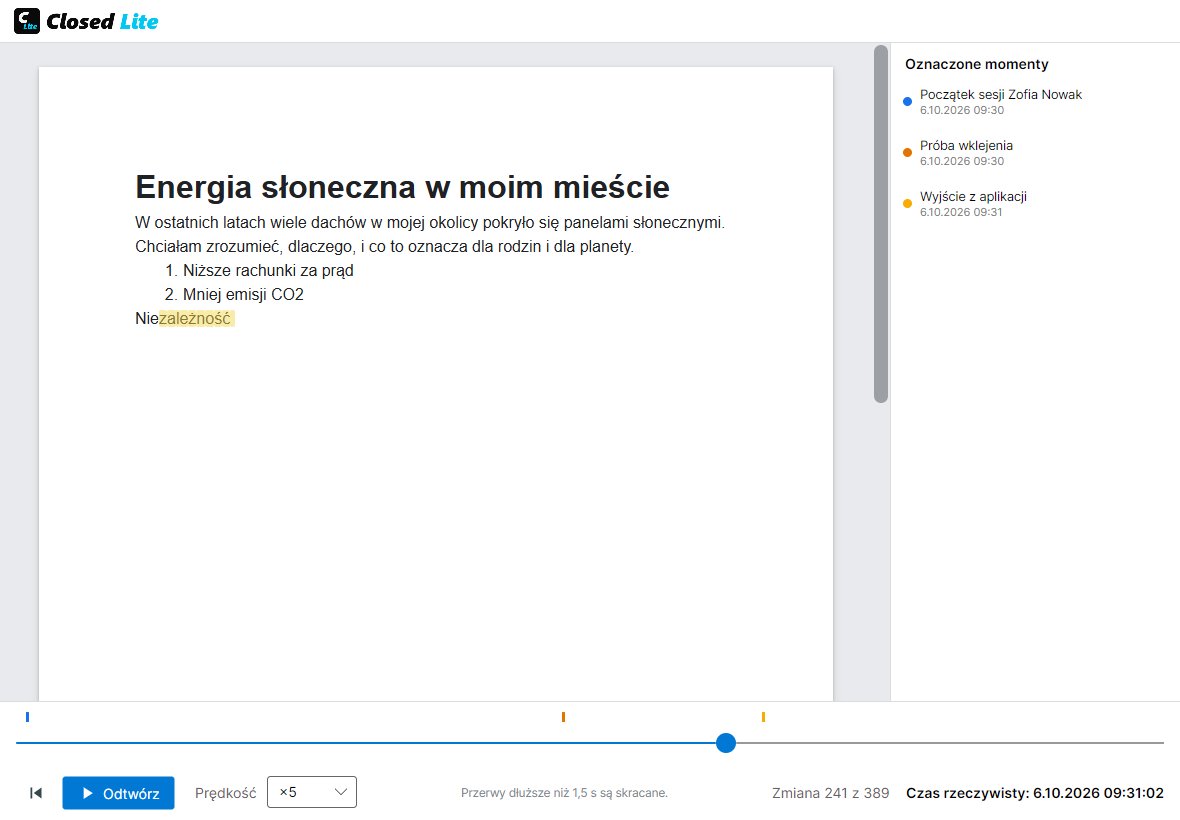
Obejrzyj pisanie w tempie ×25 lub ×50 i zatrzymaj się przy oznaczonych momentach.
Dokument i jego rejestr nie zostały zmienione poza Closed Lite, a rejestr dokładnie odtwarza tekst.
Podpis się nie zgadza albo tekst nie wynika z tego, co napisano w Closed Lite.
Tekst przybywa porcjami, z przerwami na zastanowienie, usuniętymi słowami i przepisanymi zdaniami.
Tekst przybywający w stałym tempie, bez przerw i poprawek, jakby był przepisywany z innego ekranu, zwłaszcza po wyjściu z aplikacji.
Pomarańczowe znaczniki oznaczają próby wklejenia, przeciągnięcia lub dyktowania. Sprawdź, co zostało napisane zaraz potem.
Niebieskie znaczniki wskazują początek każdej sesji, z imieniem i nazwiskiem ustawionym w tamtym momencie.
Wiele platform (Moodle, Classroom, Teams) przyjmuje tylko PDF lub Word. Dlatego przy zapisie uczeń wybiera między plikiem .closed a PDF, który otwiera się w każdej przeglądarce i zawiera, jako załącznik, podpisany dokument .closed. Pierwsza strona to okładka z danymi ucznia.
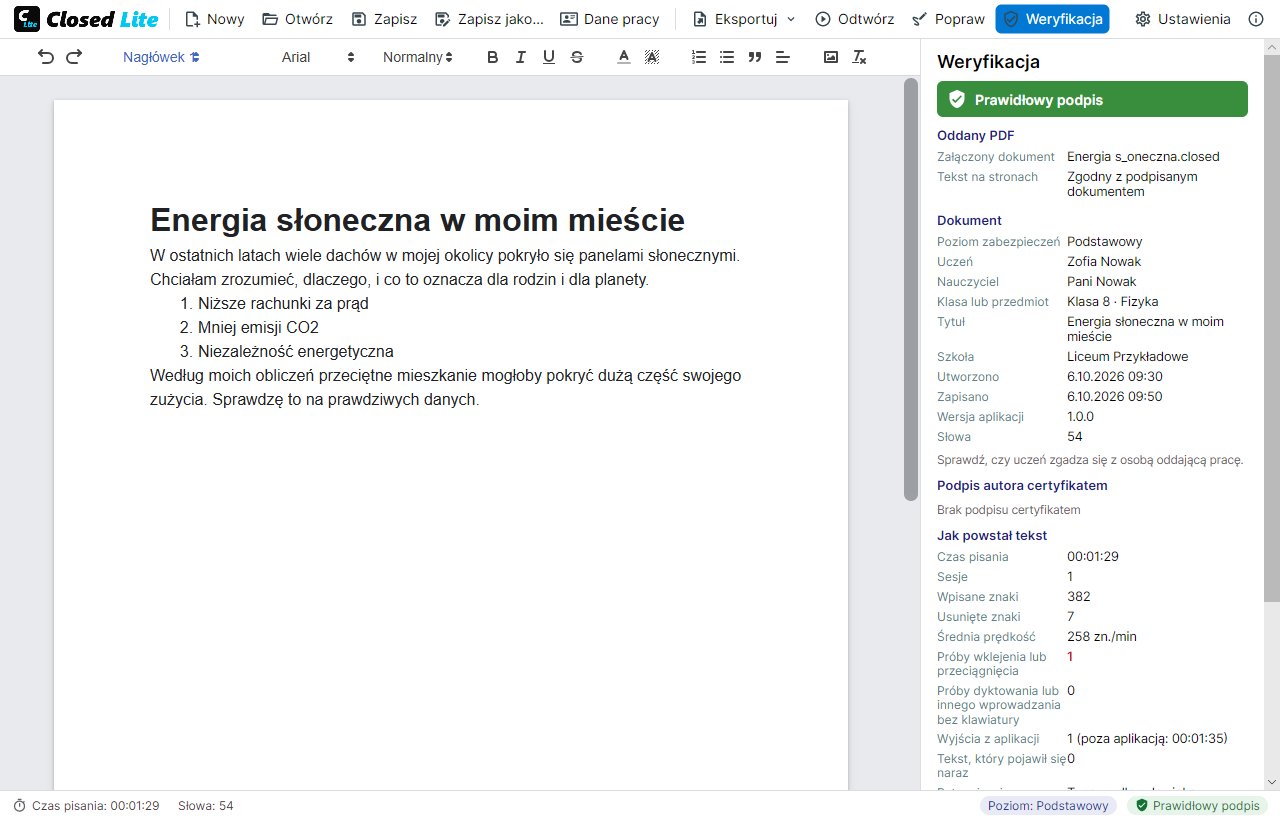
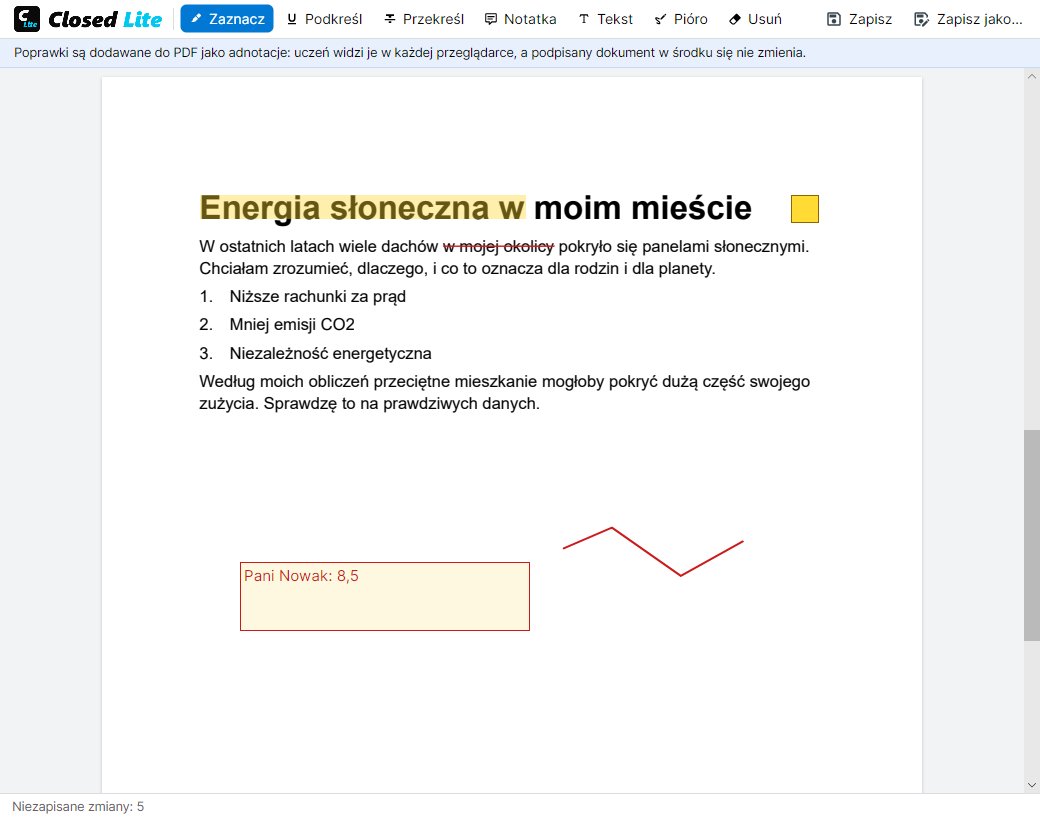
Za pomocą «Popraw» zaznaczasz, podkreślasz lub przekreślasz tekst, dodajesz notatki, tekst, np. ocenę końcową, albo rysujesz piórem. Poprawki zapisują się w PDF jako adnotacje, które uczeń widzi w każdej przeglądarce.
Jednostronicowy PDF ze stanem podpisu, danymi dokumentu, sposobem jego powstania, sesjami i oznaczonymi momentami. Wyeksportuj go z panelu weryfikacji i dołącz do oceny lub do dokumentacji.