Motta arbeidet
.closed-filen eller innleverings-PDF-en, som har det signerte dokumentet inni, på e-post eller via skolens plattform.

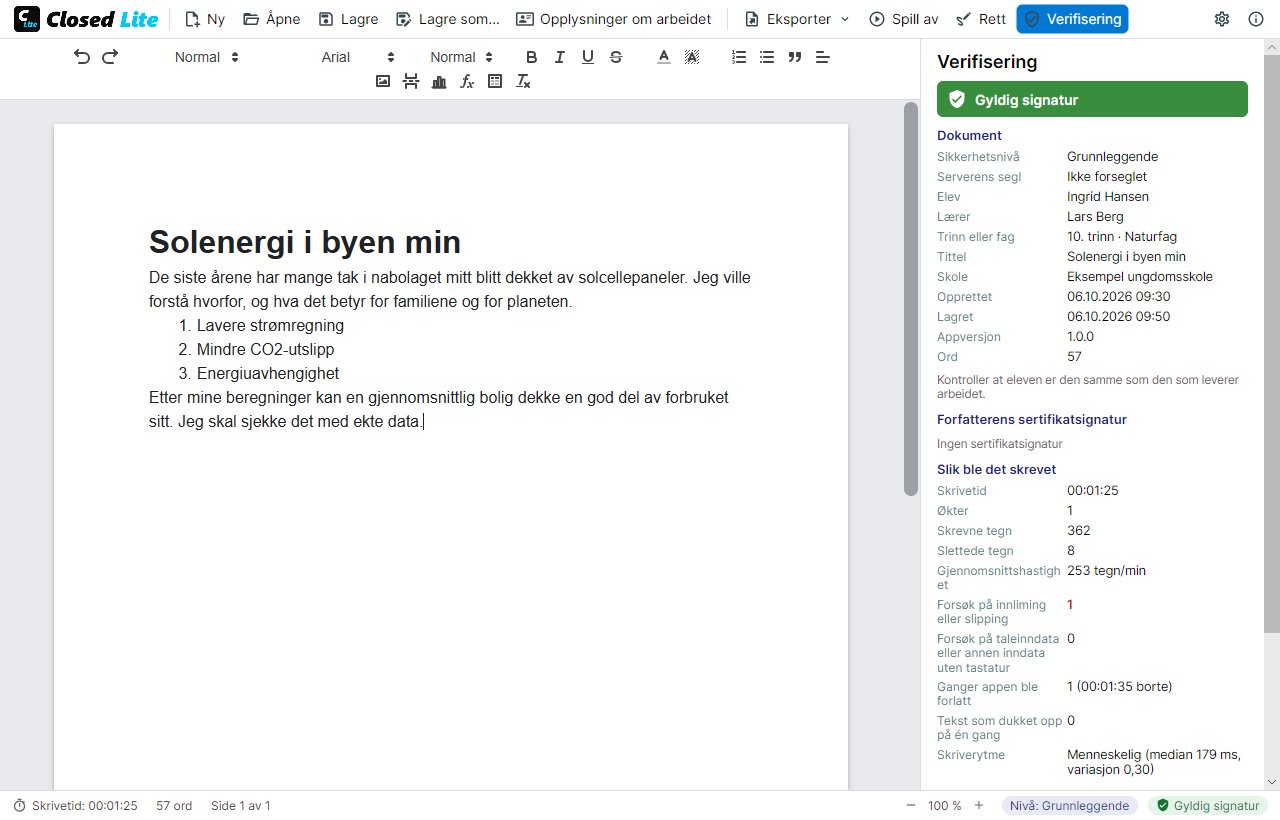
Åpne .closed-filen eller PDF-en elevene dine leverer: Closed Lite viser om signaturen er gyldig, hvor lang tid det tok å skrive og om noen prøvde å lime inn eller diktere, og lar deg spille av skrivingen.
.closed-filen eller innleverings-PDF-en, som har det signerte dokumentet inni, på e-post eller via skolens plattform.
Med Closed Lite. Programmet kontrollerer signaturen og loggen før dokumentet vises, og åpner det skrivebeskyttet.
Signaturstatus, forfatter, tid, økter, slettede tegn, blokkerte forsøk og når programmet ble forlatt.
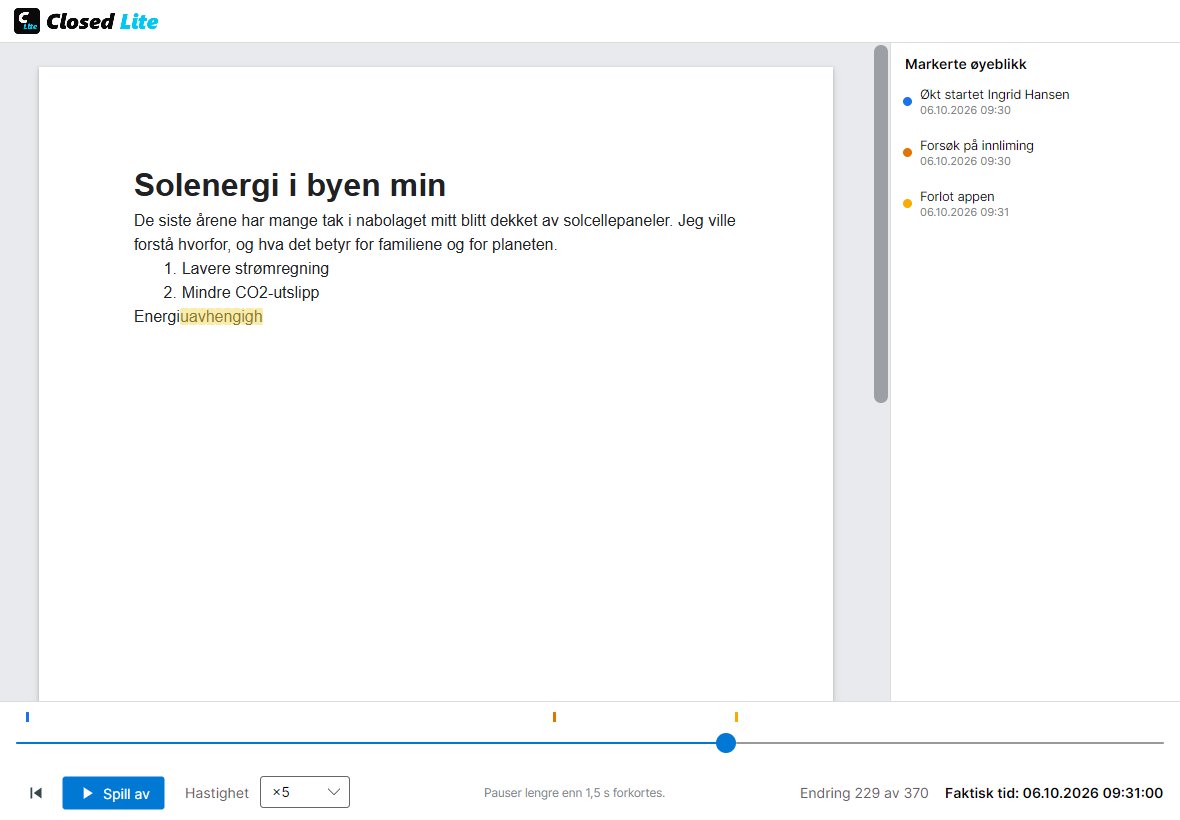
Se skrivingen i ×25 eller ×50, og stopp ved de markerte øyeblikkene.
Dokumentet og loggen er ikke endret utenfor Closed Lite, og loggen gjenskaper teksten nøyaktig.
Signaturen stemmer ikke, eller teksten kommer ikke fra det som ble skrevet i Closed Lite.
Teksten vokser i rykk, med tenkepauser, slettede ord og omskrevne setninger.
Tekst som vokser i jevnt tempo uten pauser eller rettelser, som om den ble skrevet av fra en annen skjerm, særlig etter at programmet er forlatt.
Oransje markører viser forsøk på å lime inn, dra inn eller diktere. Se hva som ble skrevet rett etterpå.
Blå markører viser starten på hver økt, med navnet som var angitt akkurat da.
Mange plattformer (Moodle, Classroom, Teams) godtar bare PDF eller Word. Derfor velger eleven ved lagring mellom .closed-filen og en PDF som kan åpnes i alle PDF-visningsprogrammer og har det signerte .closed-dokumentet inni, som vedlegg. Den første siden er en forside med elevens opplysninger.
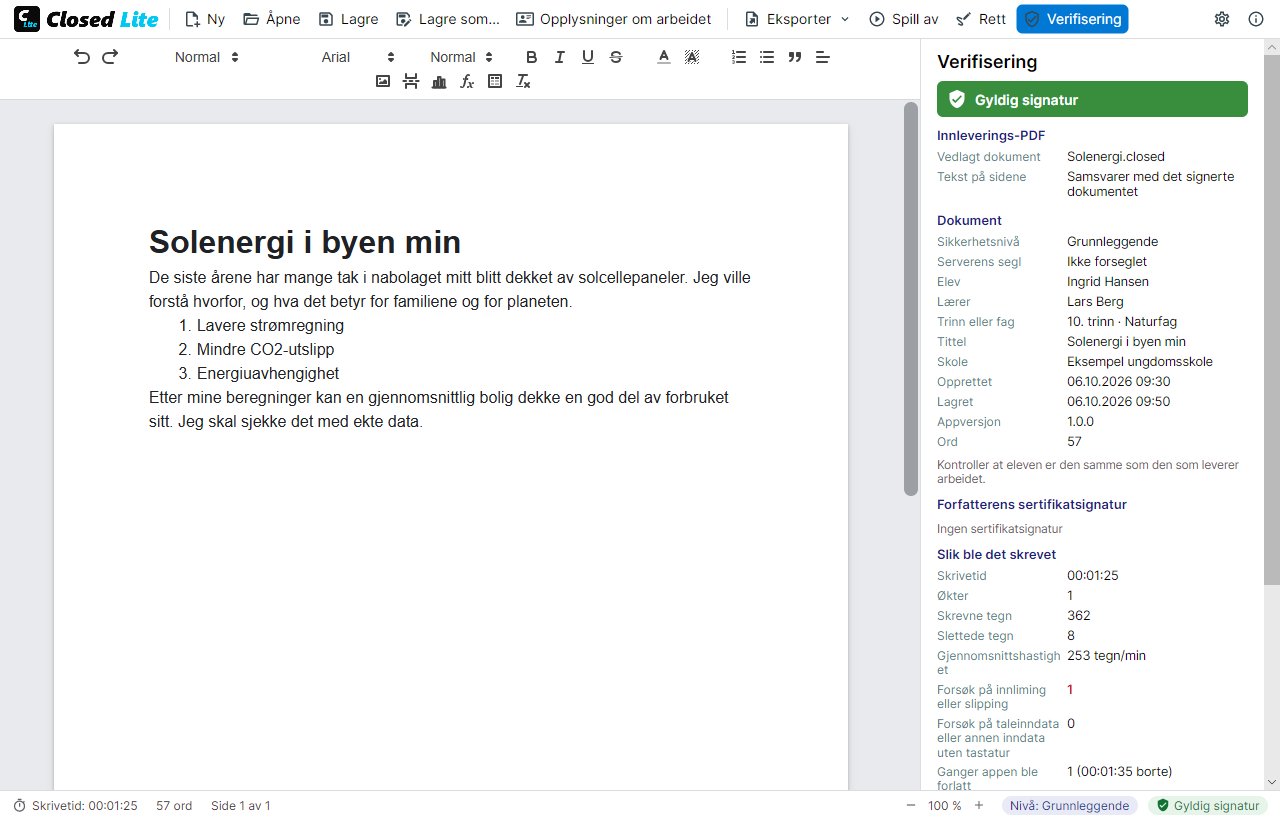
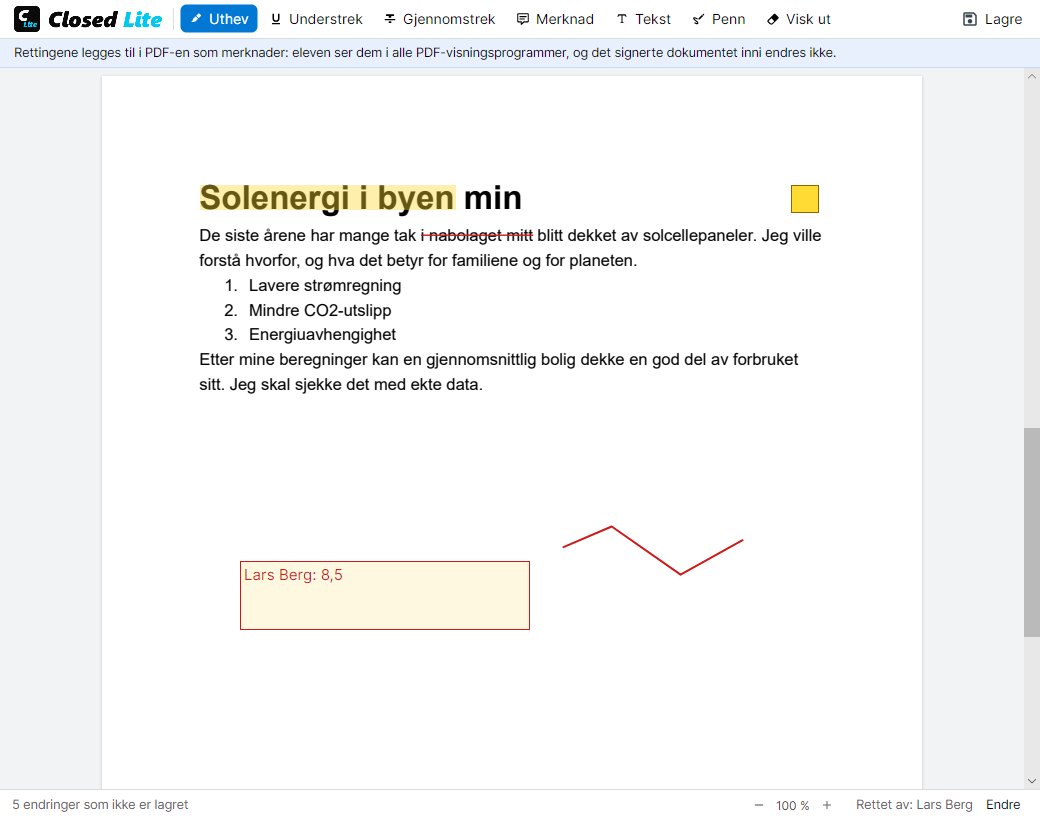
Med «Rett» kan du utheve, understreke eller stryke over, legge til merknader og tekst som sluttkarakteren, eller tegne med blyanten. Rettingene lagres i PDF-en som merknader som eleven ser i alle PDF-visningsprogrammer.
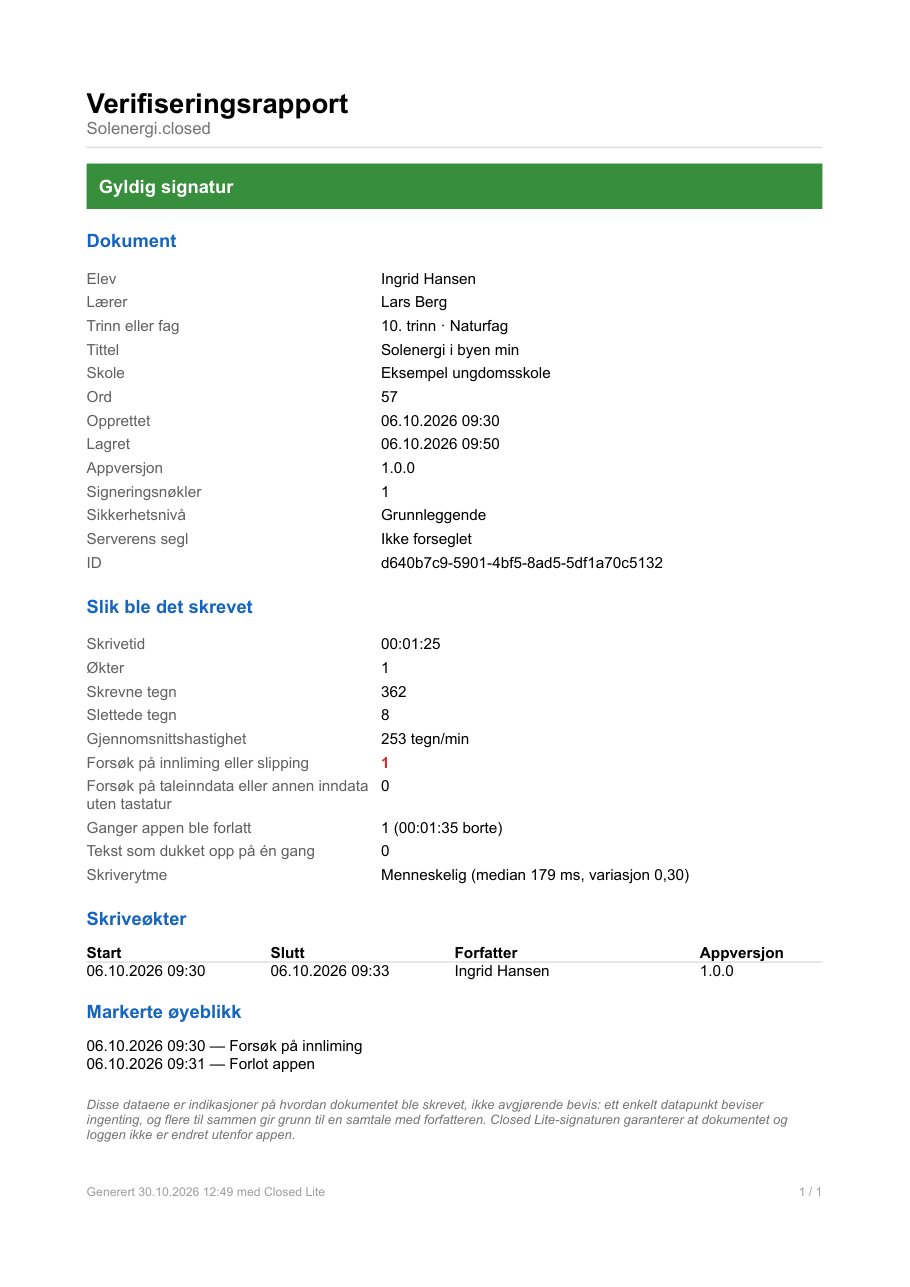
En PDF på én side med signaturstatus, dokumentdata, hvordan det ble skrevet, øktene og de markerte øyeblikkene. Eksporter den fra verifiseringspanelet og legg den ved vurderingen eller saken.