Saņemiet darbu
.closed fails vai iesniegšanas PDF, kurā ir iekļauts parakstītais dokuments, – pa e-pastu vai caur skolas platformu.

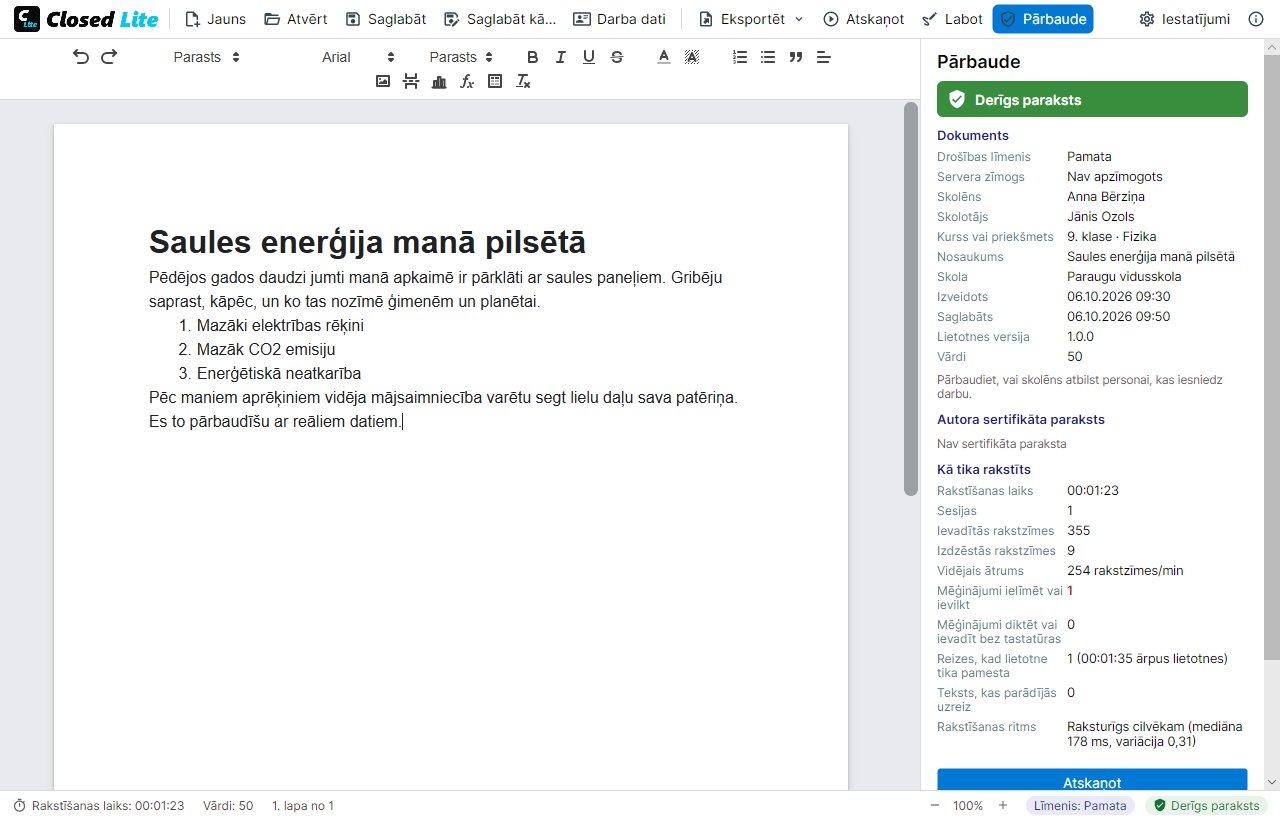
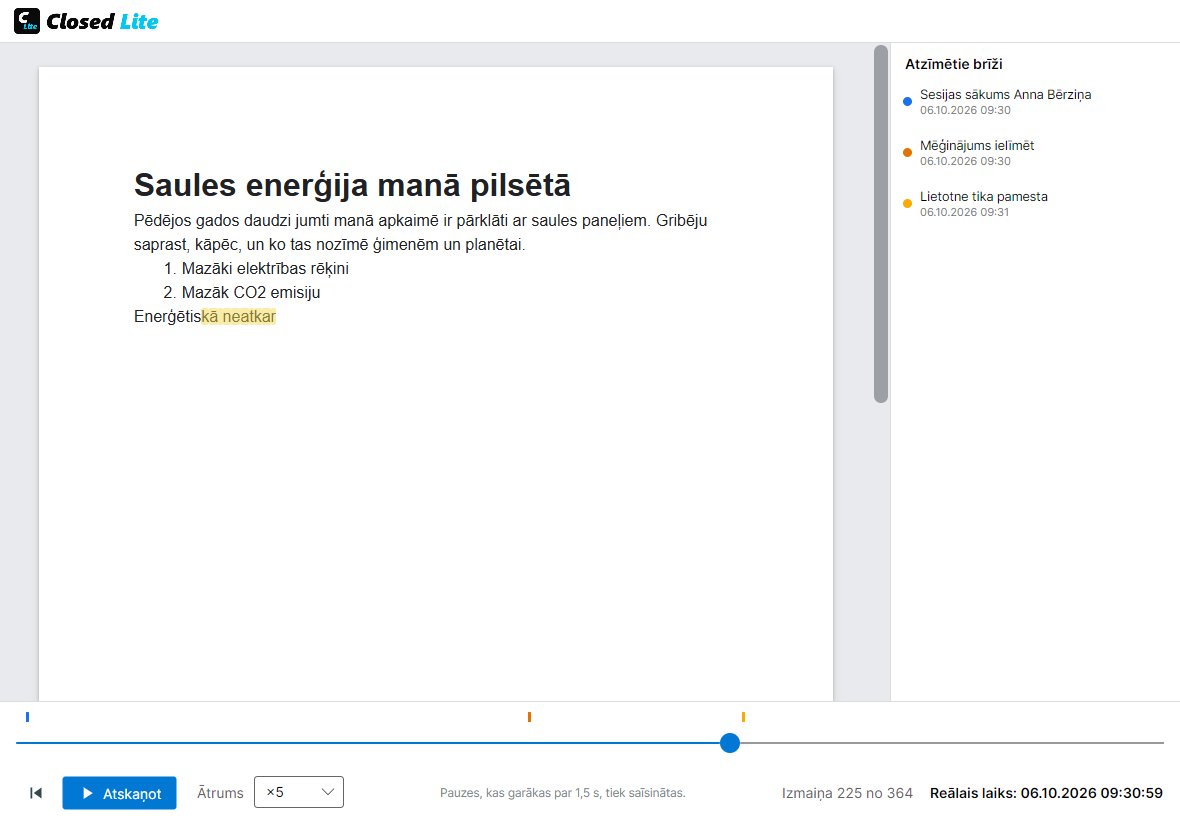
Atveriet .closed failu vai PDF, ko iesnieguši jūsu skolēni: Closed Lite parādīs, vai paraksts ir derīgs, cik ilgi rakstīšana aizņēma un vai kāds mēģināja ielīmēt vai diktēt, un ļaus atskaņot rakstīšanu.
.closed fails vai iesniegšanas PDF, kurā ir iekļauts parakstītais dokuments, – pa e-pastu vai caur skolas platformu.
Ar Closed Lite. Pirms parādīšanas tas pārbauda parakstu un ierakstu un atver dokumentu tikai lasīšanai.
Paraksta statuss, autors, laiks, sesijas, izdzēstās rakstzīmes, bloķētie mēģinājumi un programmas pamešanas reizes.
Skatieties rakstīšanu ×25 vai ×50 ātrumā un apstājieties pie atzīmētajiem brīžiem.
Dokuments un tā ieraksts nav mainīti ārpus Closed Lite, un ieraksts precīzi atveido tekstu.
Paraksts nesakrīt vai teksts neatbilst tam, kas tika uzrakstīts programmā Closed Lite.
Teksts aug grūdienos, ar pauzēm pārdomām, izdzēstiem vārdiem un pārrakstītiem teikumiem.
Teksts aug vienmērīgā tempā bez pauzēm un labojumiem, it kā tas tiktu pārrakstīts no cita ekrāna, – īpaši pēc programmas pamešanas.
Oranžas atzīmes rāda mēģinājumus ielīmēt, ievilkt vai diktēt. Paskatieties, kas tika uzrakstīts tūlīt pēc tam.
Zilas atzīmes rāda katras sesijas sākumu ar tajā brīdī iestatīto vārdu.
Daudzas platformas (Moodle, Classroom, Teams) pieņem tikai PDF vai Word failus. Tāpēc, saglabājot darbu, skolēns izvēlas starp .closed failu un PDF, kas atveras jebkurā skatītājā un satur parakstīto .closed dokumentu kā pielikumu. Tā pirmā lapa ir titullapa ar skolēna datiem.
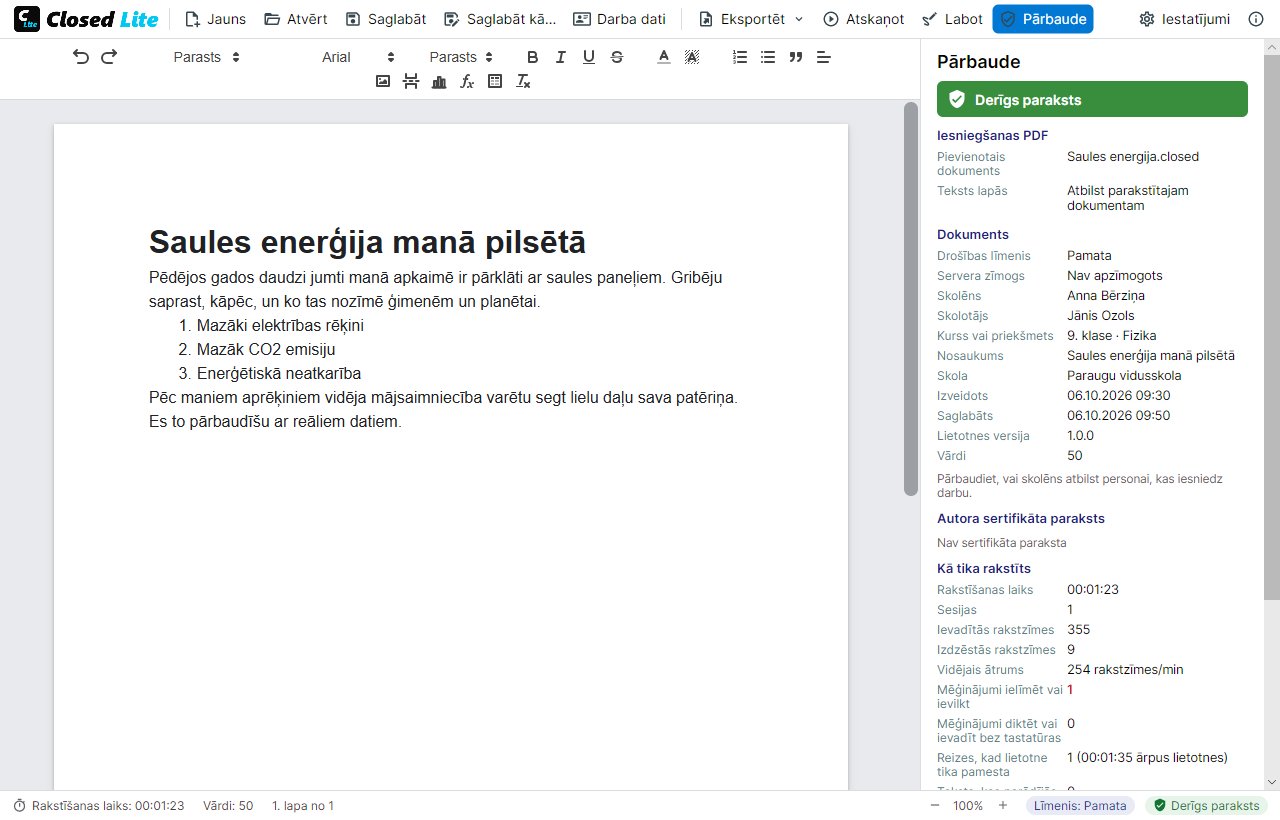
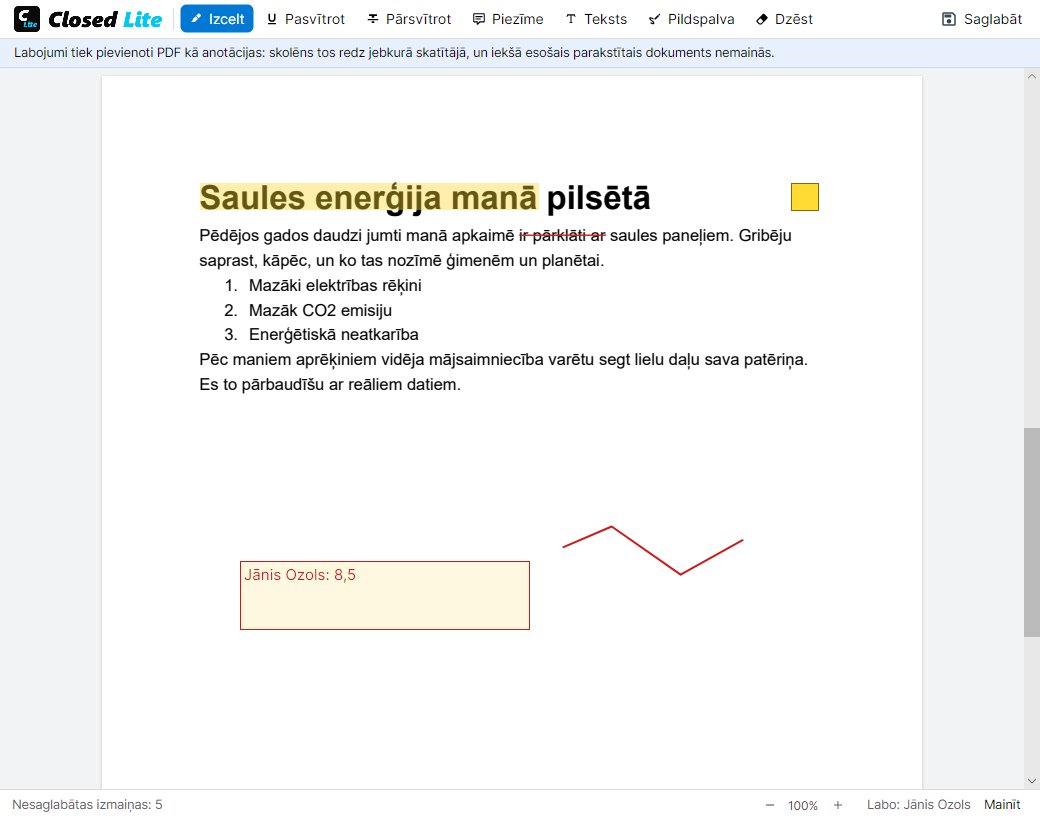
Ar „Labot” varat izcelt, pasvītrot vai pārsvītrot, pievienot piezīmes un tekstu, piemēram, gala atzīmi, vai zīmēt ar zīmuli. Labojumi tiek saglabāti PDF failā kā anotācijas, ko skolēns redz jebkurā skatītājā.
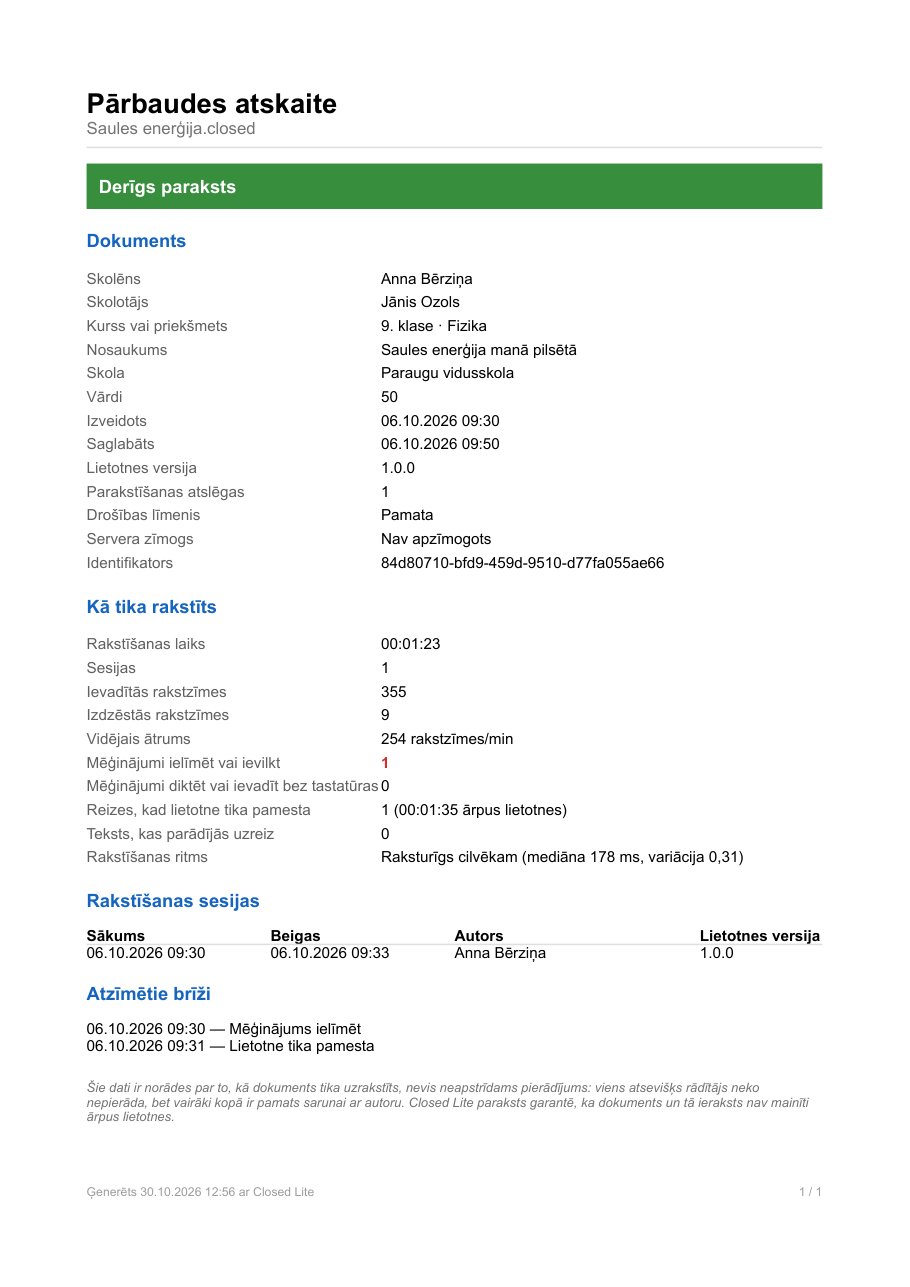
Vienas lapas PDF ar paraksta statusu, dokumenta datiem, informāciju par to, kā tas tika rakstīts, sesijām un atzīmētajiem brīžiem. Eksportējiet to no pārbaudes paneļa un pievienojiet vērtējumam vai lietai.