Gaukite darbą
.closed failą arba pateikimo PDF, kurio viduje yra pasirašytas dokumentas, el. paštu arba per mokyklos platformą.

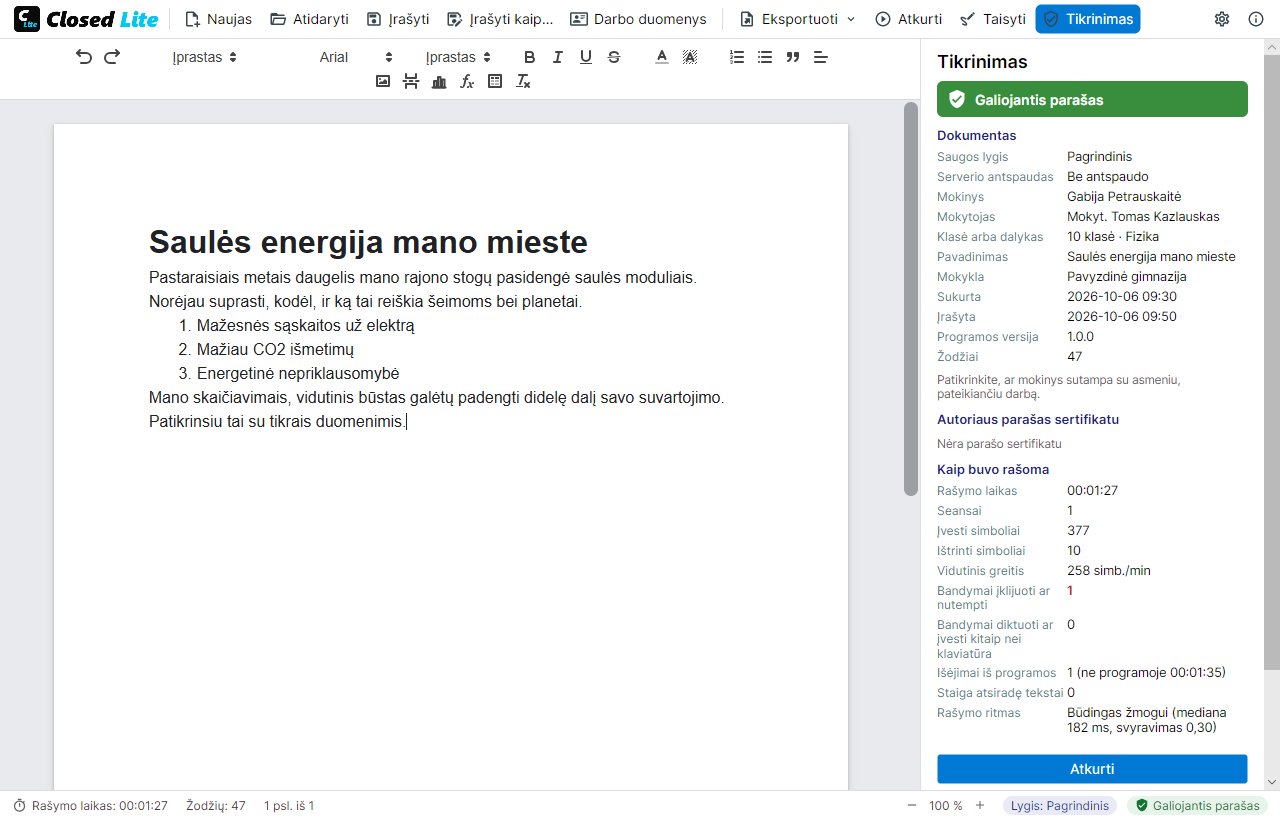
Atidarykite mokinių pateiktą .closed failą ar PDF: Closed Lite parodys, ar parašas galioja, kiek laiko užtruko rašymas, ar kas nors bandė įklijuoti ar diktuoti, ir leis atkurti rašymą.
.closed failą arba pateikimo PDF, kurio viduje yra pasirašytas dokumentas, el. paštu arba per mokyklos platformą.
Su Closed Lite. Programa patikrina parašą ir žurnalą prieš parodydama dokumentą ir atidaro jį tik skaityti.
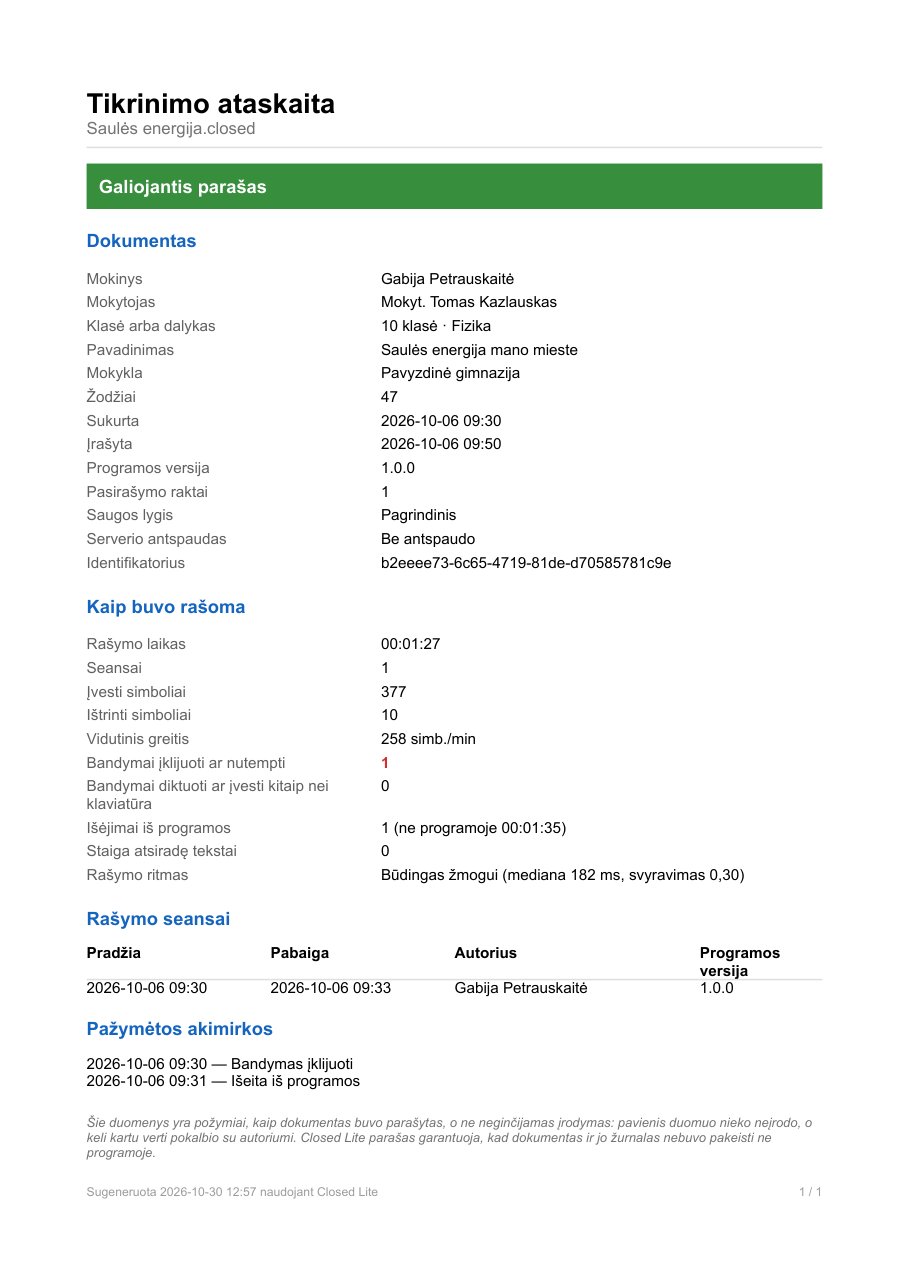
Parašo būsena, autorius, laikas, seansai, ištrinti simboliai, užblokuoti bandymai ir išėjimai iš programos.
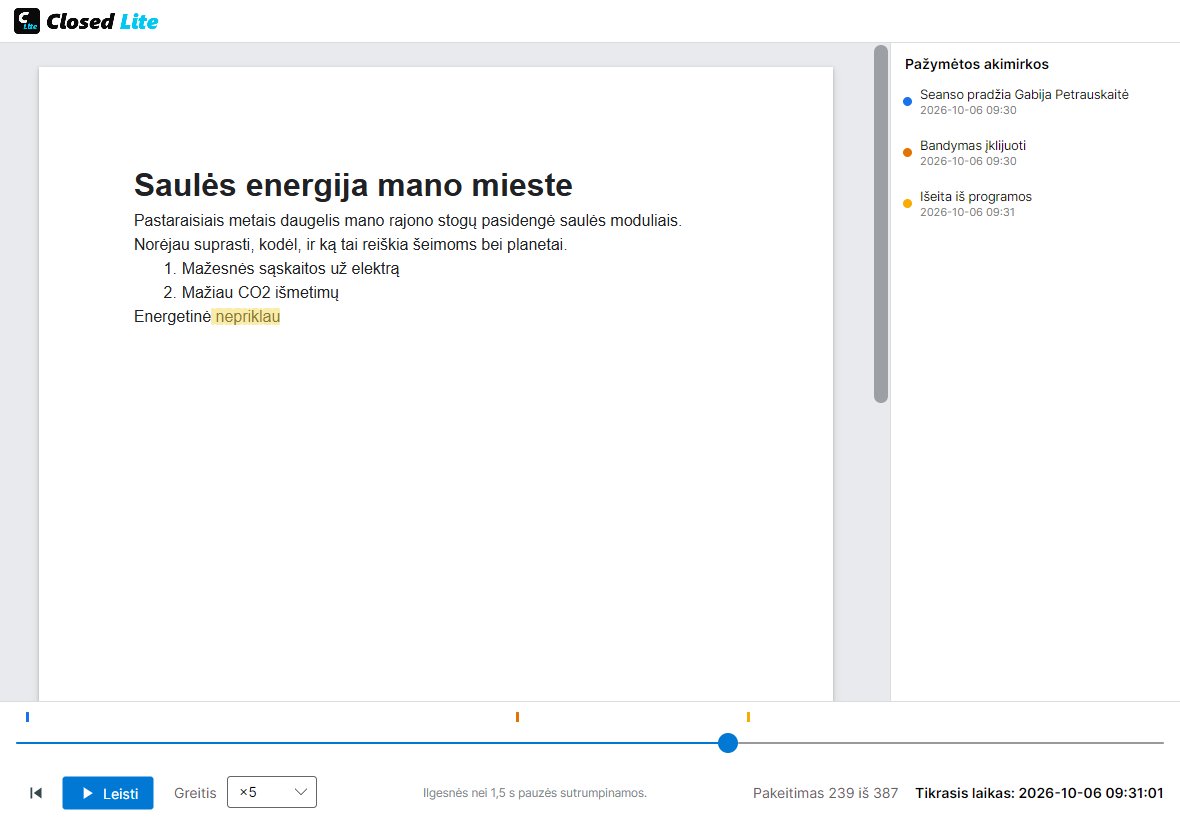
Stebėkite rašymą ×25 ar ×50 greičiu ir sustokite ties pažymėtomis akimirkomis.
Dokumentas ir jo žurnalas nebuvo keisti ne Closed Lite programoje, o žurnalas tiksliai atkuria tekstą.
Parašas nesutampa arba tekstas nėra kilęs iš to, kas buvo parašyta Closed Lite programoje.
Tekstas juda į priekį protrūkiais, su pauzėmis apmąstymui, ištrintais žodžiais ir perrašytais sakiniais.
Tekstas juda į priekį tolygiu tempu be pauzių ir pataisymų, lyg būtų perrašomas iš kito ekrano, ypač po išėjimo iš programos.
Oranžinės žymos rodo bandymus įklijuoti, nutempti ar diktuoti. Atkreipkite dėmesį, kas buvo surinkta iškart po jų.
Mėlynos žymos rodo kiekvieno seanso pradžią su tuo metu nustatytu vardu.
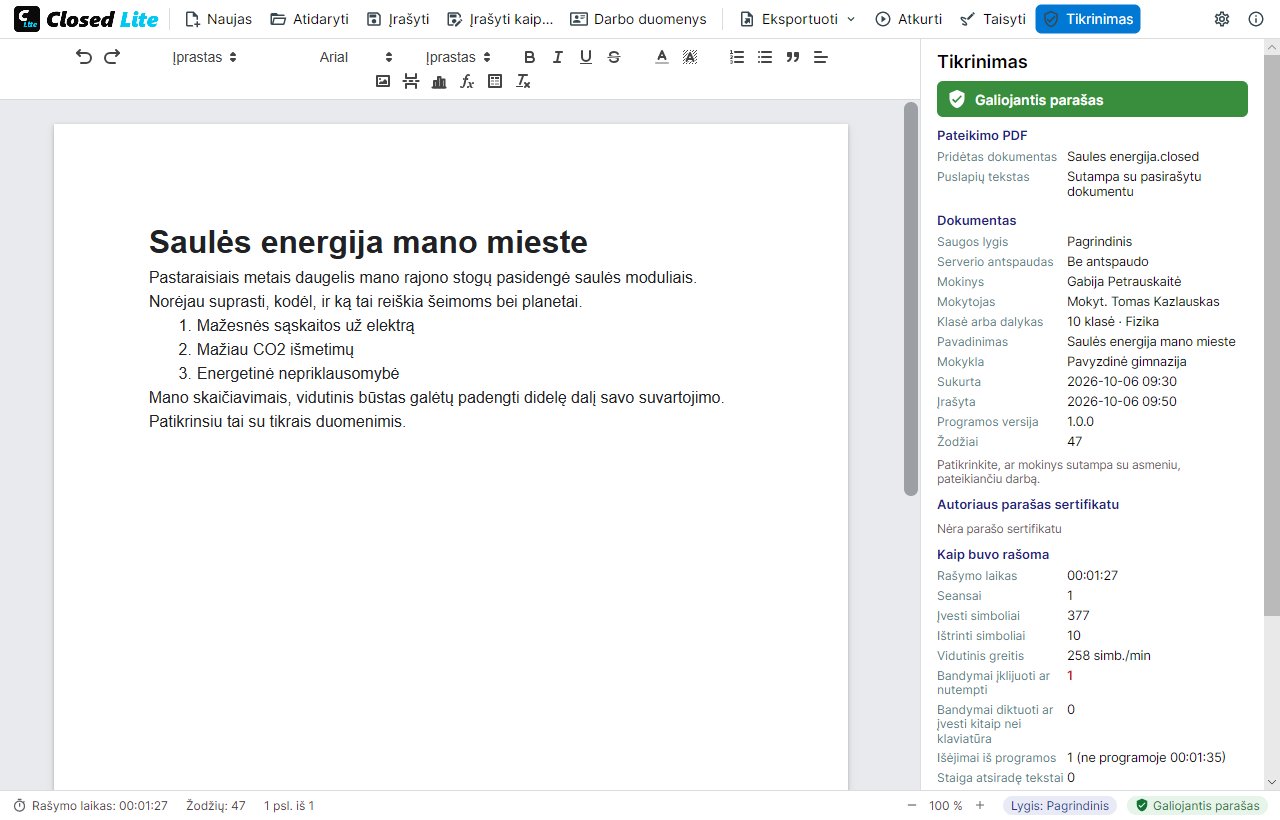
Daugelis platformų (Moodle, Classroom, Teams) priima tik PDF arba Word. Todėl įrašydamas mokinys renkasi tarp .closed failo ir PDF, kuris atsidaro bet kurioje peržiūros programoje ir viduje, kaip priedą, turi pasirašytą .closed dokumentą. Pirmasis jo puslapis – viršelis su mokinio duomenimis.
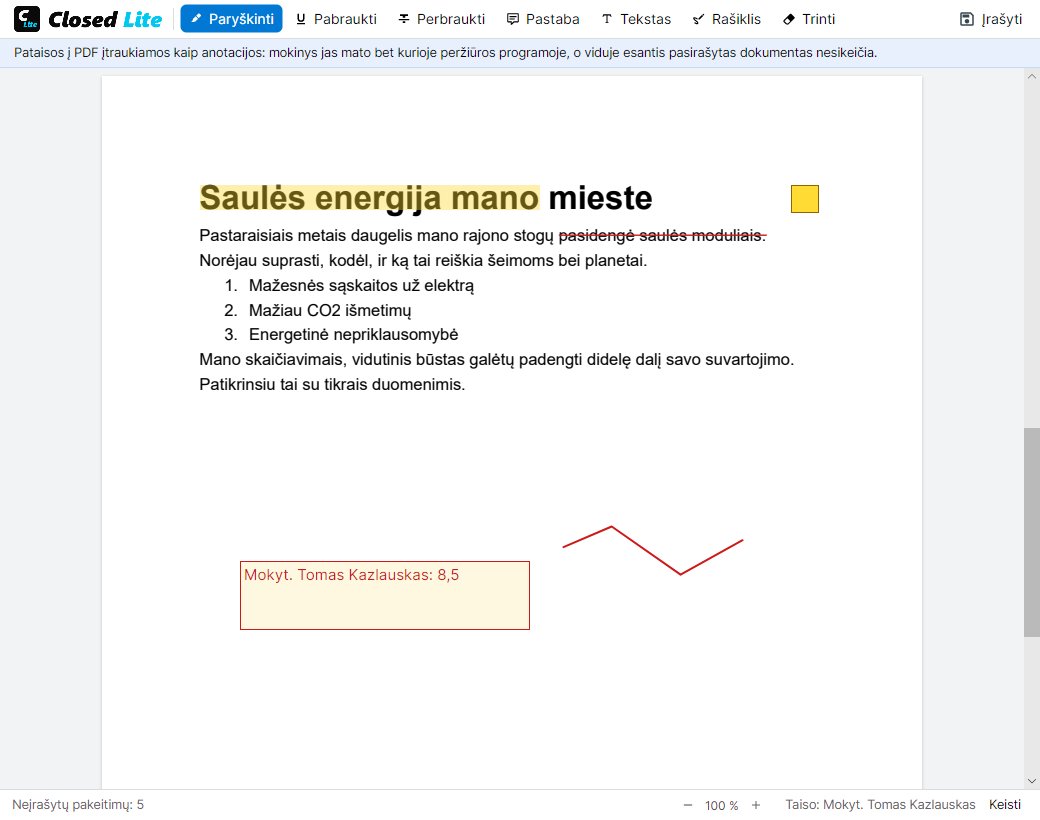
Mygtuku „Taisyti“ pažymėkite, pabraukite ar perbraukite tekstą, pridėkite pastabų, teksto, pavyzdžiui, galutinį pažymį, arba pieškite pieštuku. Pataisos įrašomos į PDF kaip anotacijos, kurias mokinys mato bet kurioje peržiūros programoje.
Vieno puslapio PDF su parašo būsena, dokumento duomenimis, rašymo eiga, seansais ir pažymėtomis akimirkomis. Eksportuokite ją iš tikrinimo skydelio ir pridėkite prie vertinimo ar bylos.