Ricevi il lavoro
Il file .closed o il PDF di consegna, che contiene il documento firmato, via e-mail o tramite la piattaforma della scuola.

Apri il file .closed o il PDF che ti consegnano gli studenti: Closed Lite ti dice se la firma è valida, quanto tempo ha richiesto la scrittura, se qualcuno ha tentato di incollare o dettare, e ti permette di riprodurre la scrittura.
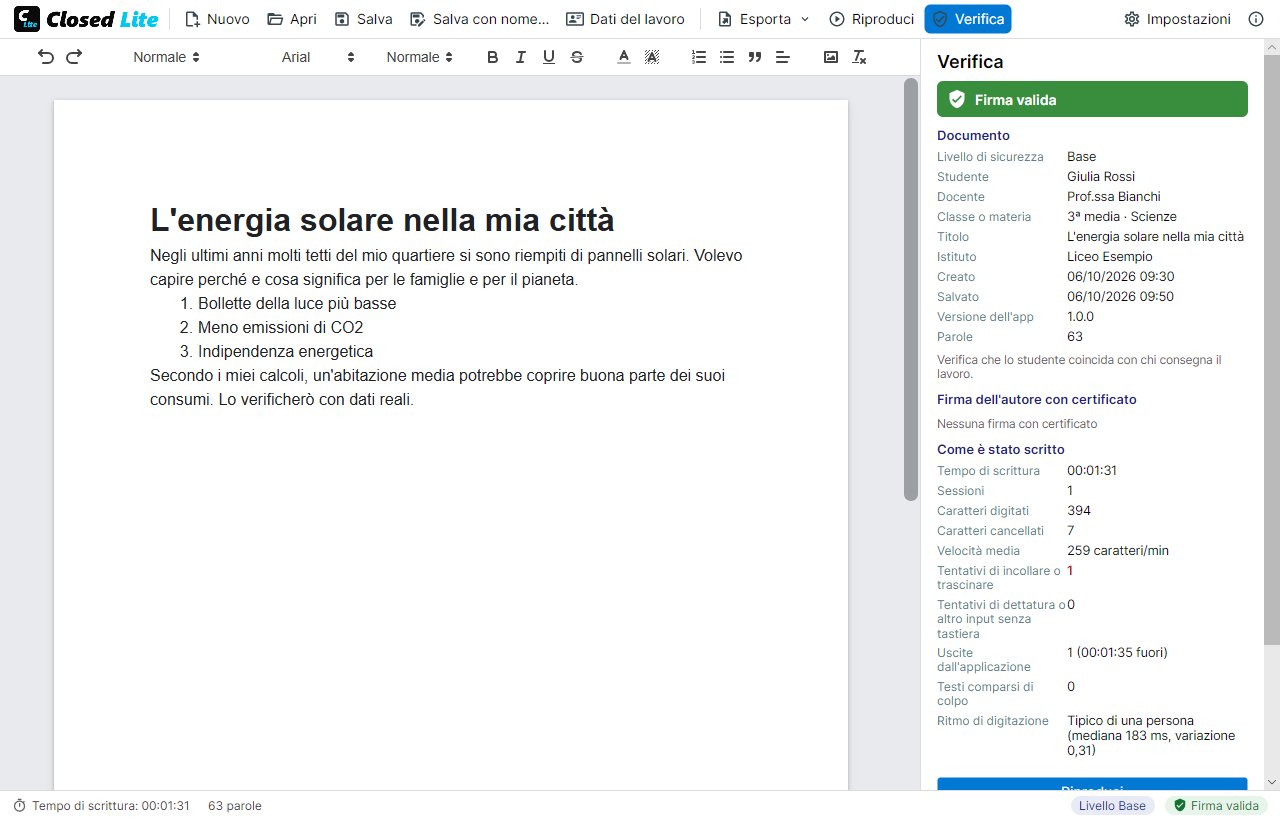
Il file .closed o il PDF di consegna, che contiene il documento firmato, via e-mail o tramite la piattaforma della scuola.
Con Closed Lite. Controlla la firma e la registrazione prima di mostrarlo e lo apre in sola lettura.
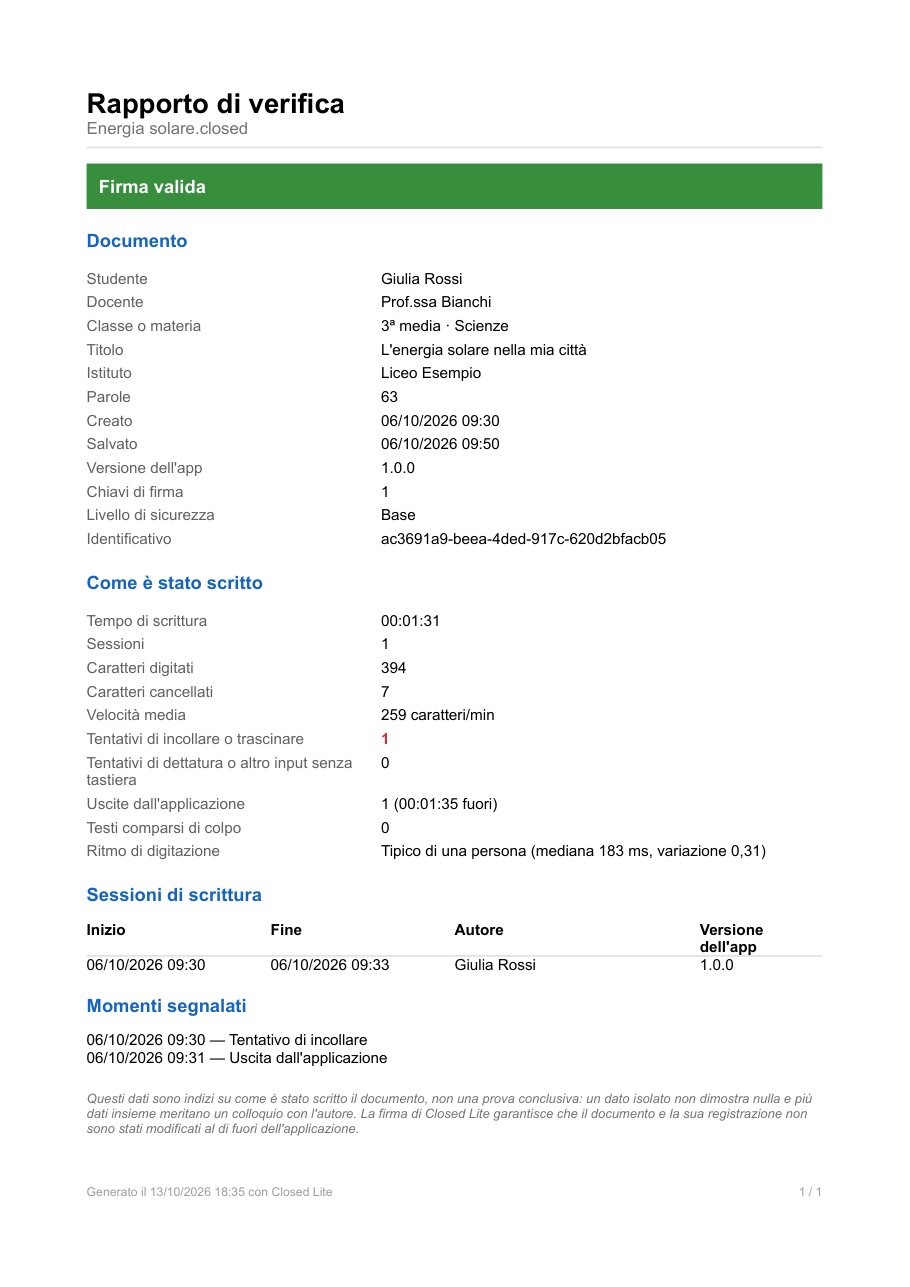
Stato della firma, autore, tempo, sessioni, caratteri cancellati, tentativi bloccati e uscite dal programma.
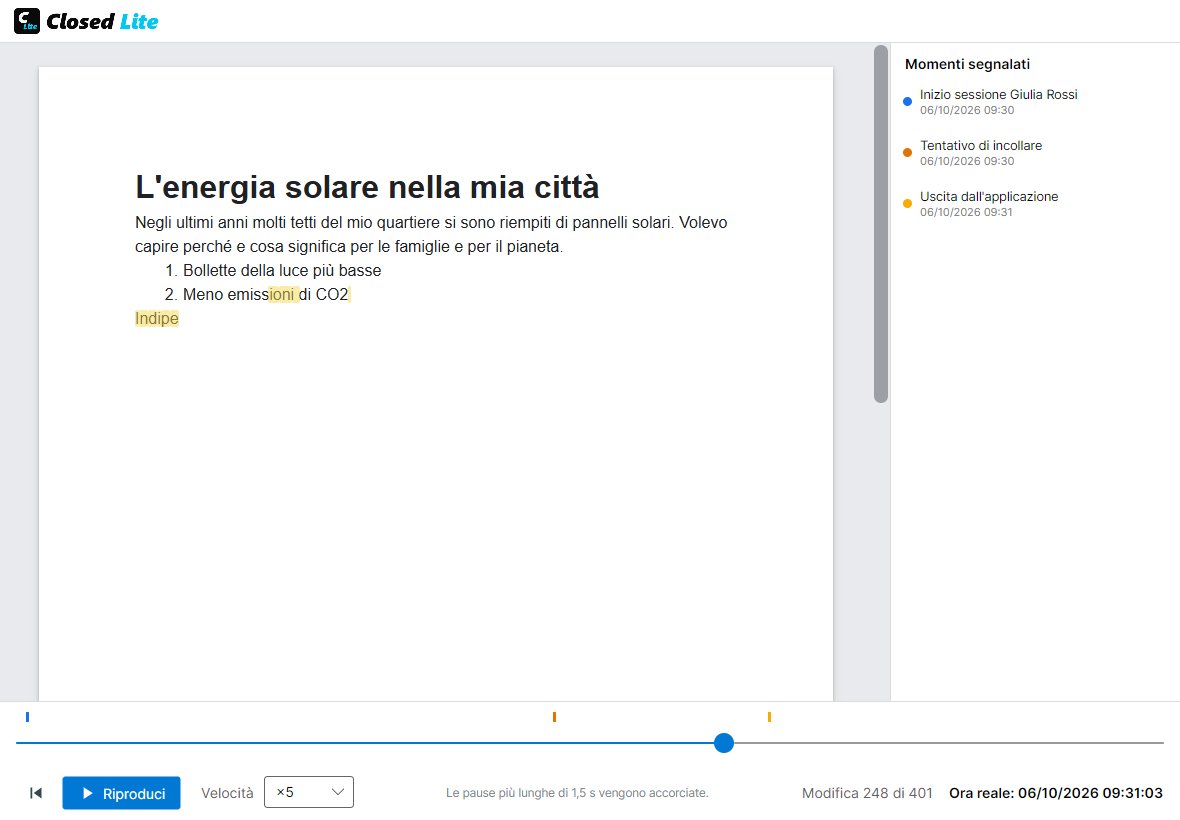
Guarda la scrittura a ×25 o ×50 e fermati sui momenti segnalati.
Il documento e la sua registrazione non sono stati modificati fuori da Closed Lite, e la registrazione riproduce esattamente il testo.
La firma non corrisponde o il testo non deriva da ciò che è stato scritto in Closed Lite.
Il testo avanza a tratti, con pause per pensare, parole cancellate e frasi riscritte.
Testo che avanza senza pause né correzioni a ritmo costante, come se fosse copiato da un altro schermo, soprattutto dopo un'uscita dal programma.
I segni arancioni indicano tentativi di incollare, trascinare o dettare. Guarda cosa è stato scritto subito dopo.
I segni blu indicano l'inizio di ogni sessione, con il nome configurato in quel momento.
Molte piattaforme (Moodle, Classroom, Teams) accettano solo PDF o Word. Per questo, al salvataggio, lo studente sceglie tra il file .closed e un PDF che si apre con qualsiasi visualizzatore e contiene in allegato il documento .closed firmato. La prima pagina è una copertina con i dati dello studente.
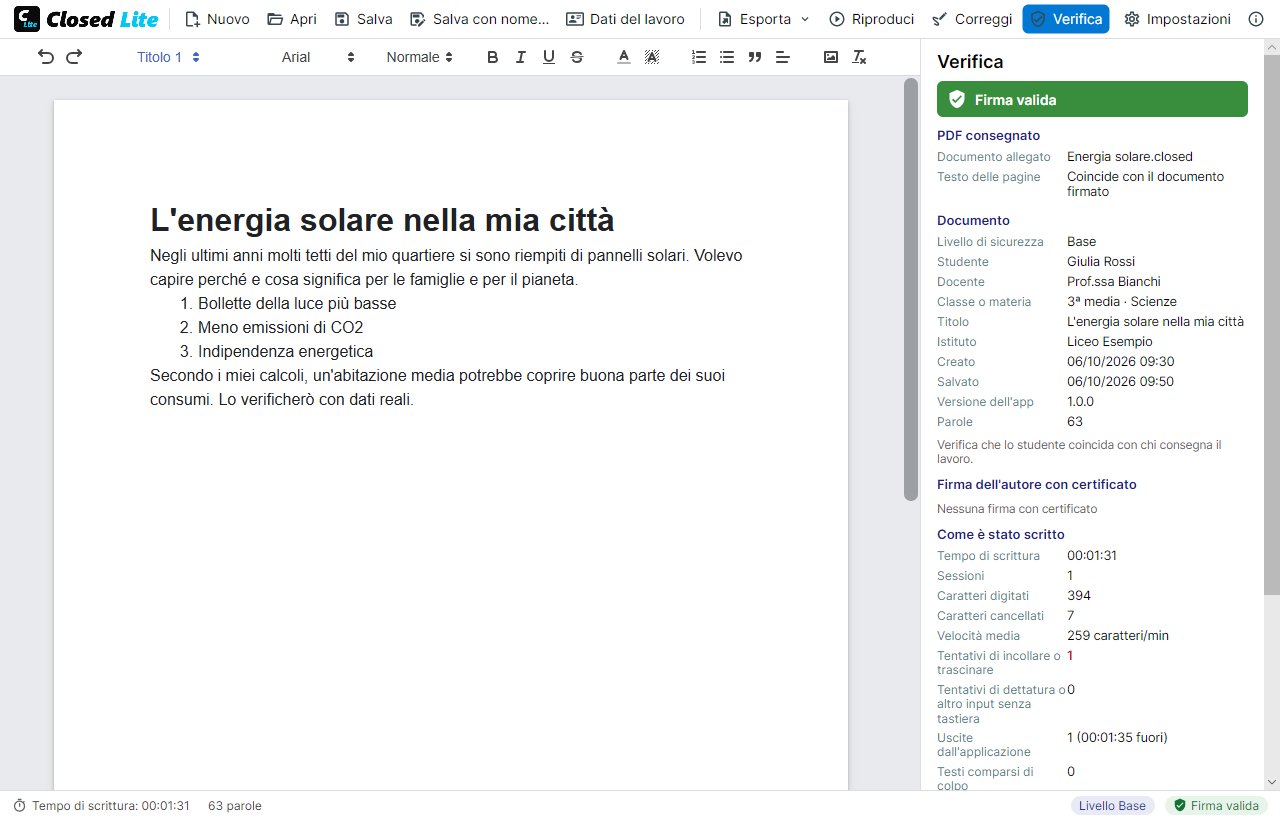
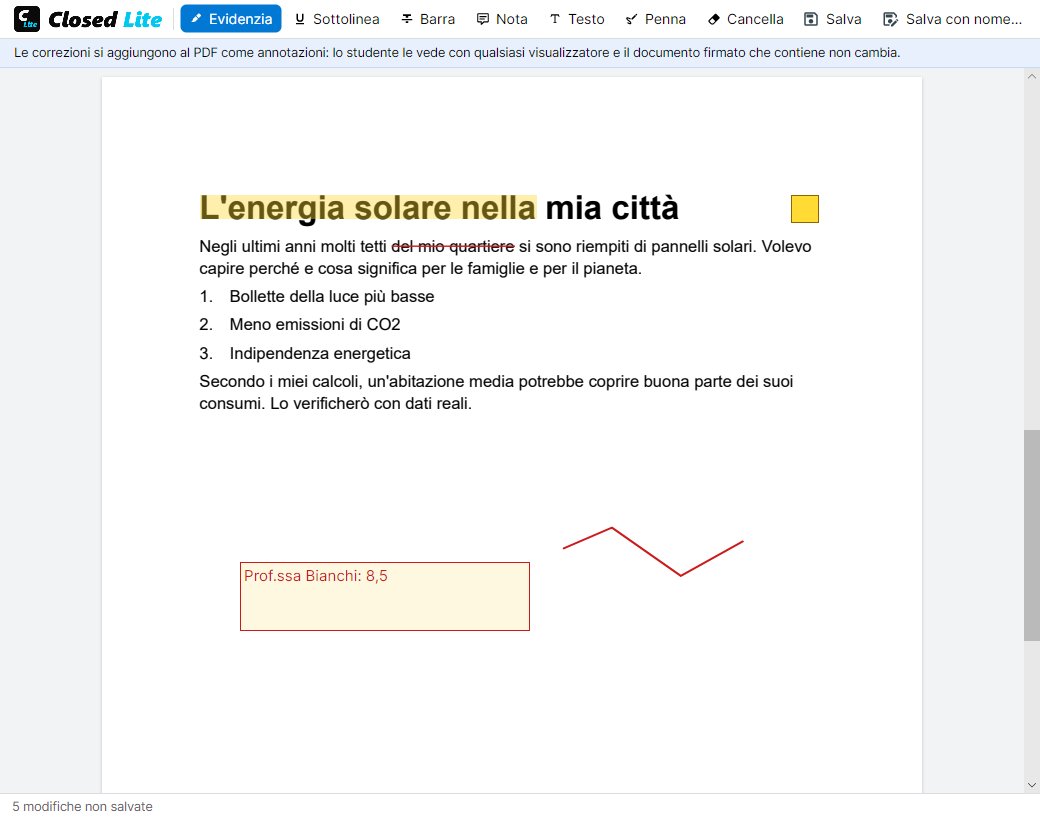
Con «Correggi» evidenzi, sottolinei o barri, aggiungi note, testo come il voto finale o disegni con la penna. Le correzioni si salvano nel PDF come annotazioni che lo studente vede con qualsiasi visualizzatore.
Un PDF di una pagina con lo stato della firma, i dati del documento, come è stato scritto, le sessioni e i momenti segnalati. Si esporta dal pannello di verifica e si allega alla correzione o al fascicolo.