A dolgozat átvétele
A .closed fájl vagy a beadandó PDF, amely magában hordozza az aláírt dokumentumot – e-mailben vagy az iskola platformján keresztül.

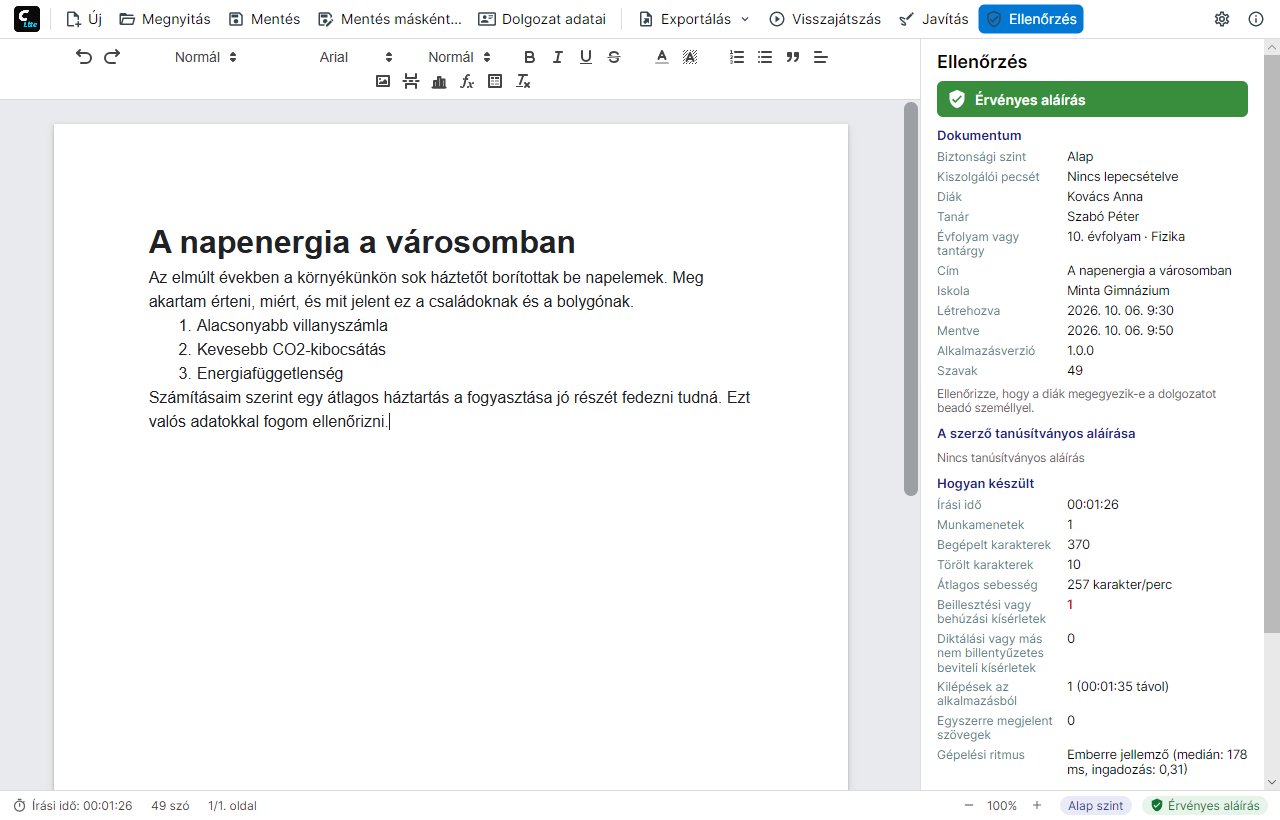
Nyissa meg a diákjai által beadott .closed fájlt vagy PDF-et: a Closed Lite megmutatja, érvényes-e az aláírás, mennyi ideig tartott az írás, próbált-e valaki beilleszteni vagy diktálni, és vissza is játszhatja az írást.
A .closed fájl vagy a beadandó PDF, amely magában hordozza az aláírt dokumentumot – e-mailben vagy az iskola platformján keresztül.
A Closed Lite-tal. Megjelenítés előtt ellenőrzi az aláírást és a naplót, és csak olvasható módban nyitja meg.
Aláírás állapota, szerző, idő, munkamenetek, törölt karakterek, letiltott kísérletek és kilépések a programból.
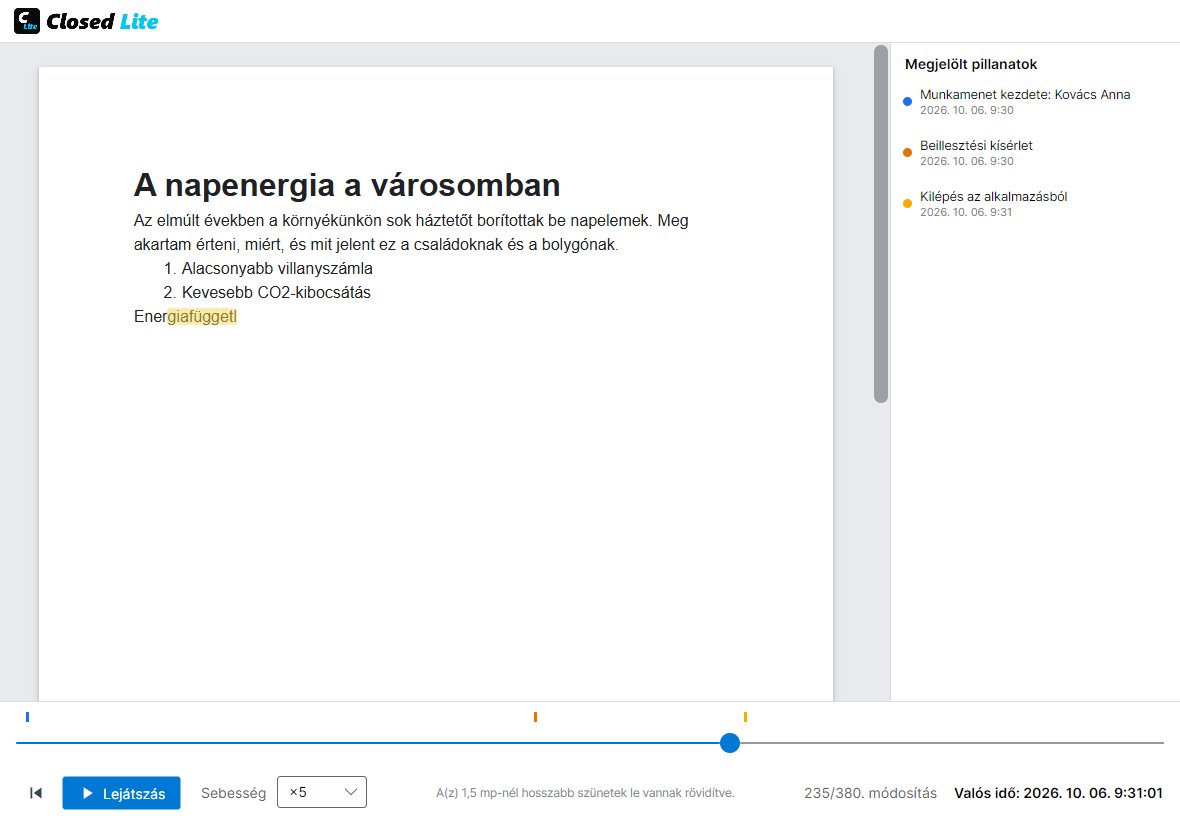
Nézze meg az írást ×25-ös vagy ×50-es sebességgel, és álljon meg a megjelölt pillanatoknál.
A dokumentumot és a naplóját nem módosították a Closed Lite-on kívül, és a napló pontosan visszaadja a szöveget.
Az aláírás nem egyezik, vagy a szöveg nem abból származik, amit a Closed Lite-ban írtak.
A szöveg hullámokban gyarapszik, gondolkodási szünetekkel, törölt szavakkal és átírt mondatokkal.
Szünetek és javítások nélkül, egyenletes tempóban gyarapodó szöveg, mintha egy másik képernyőről másolnák – különösen a programból való kilépés után.
A narancssárga jelölők a beillesztési, behúzási vagy diktálási kísérleteket mutatják. Nézze meg, mit írtak közvetlenül utána.
A kék jelölők az egyes munkamenetek kezdetét mutatják, az akkor beállított névvel.
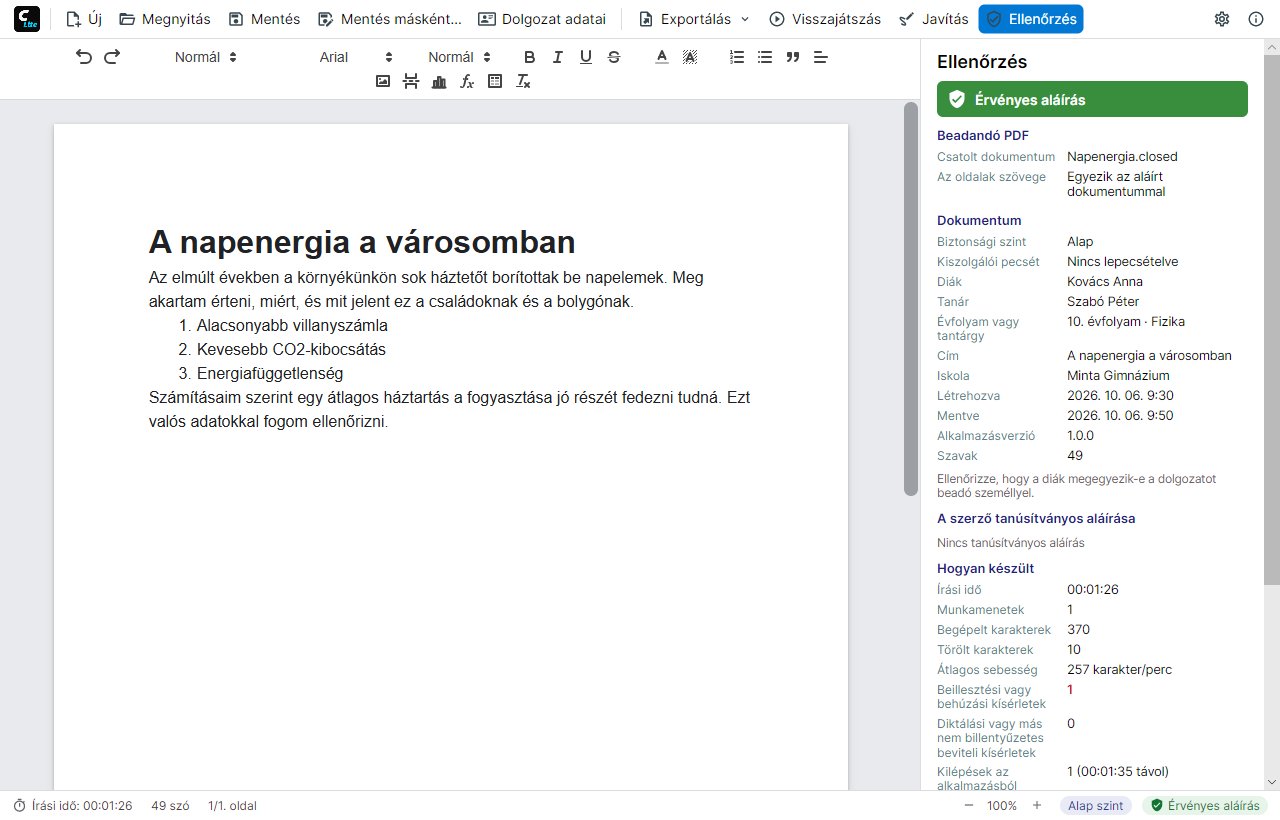
Sok platform (Moodle, Classroom, Teams) csak PDF-et vagy Wordöt fogad el. Ezért mentéskor a diák választhat a .closed fájl és egy olyan PDF között, amely bármely megjelenítőben megnyílik, és mellékletként magában hordozza az aláírt .closed dokumentumot. Első oldala a diák adatait tartalmazó borító.
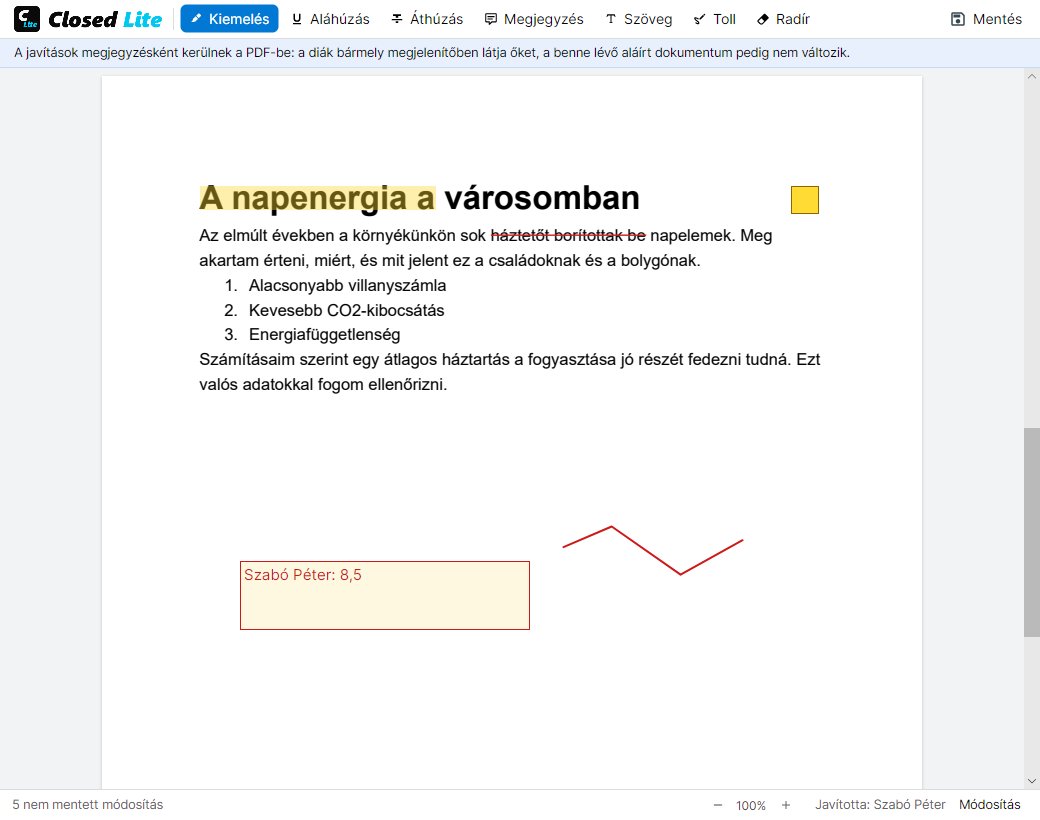
A „Javítás” funkcióval kiemelhet, aláhúzhat vagy áthúzhat, megjegyzéseket fűzhet a szöveghez, szöveget írhat be – például a végső érdemjegyet –, vagy rajzolhat a ceruzával. A javítások jegyzetként kerülnek a PDF-be, így a diák bármely megjelenítőben látja őket.
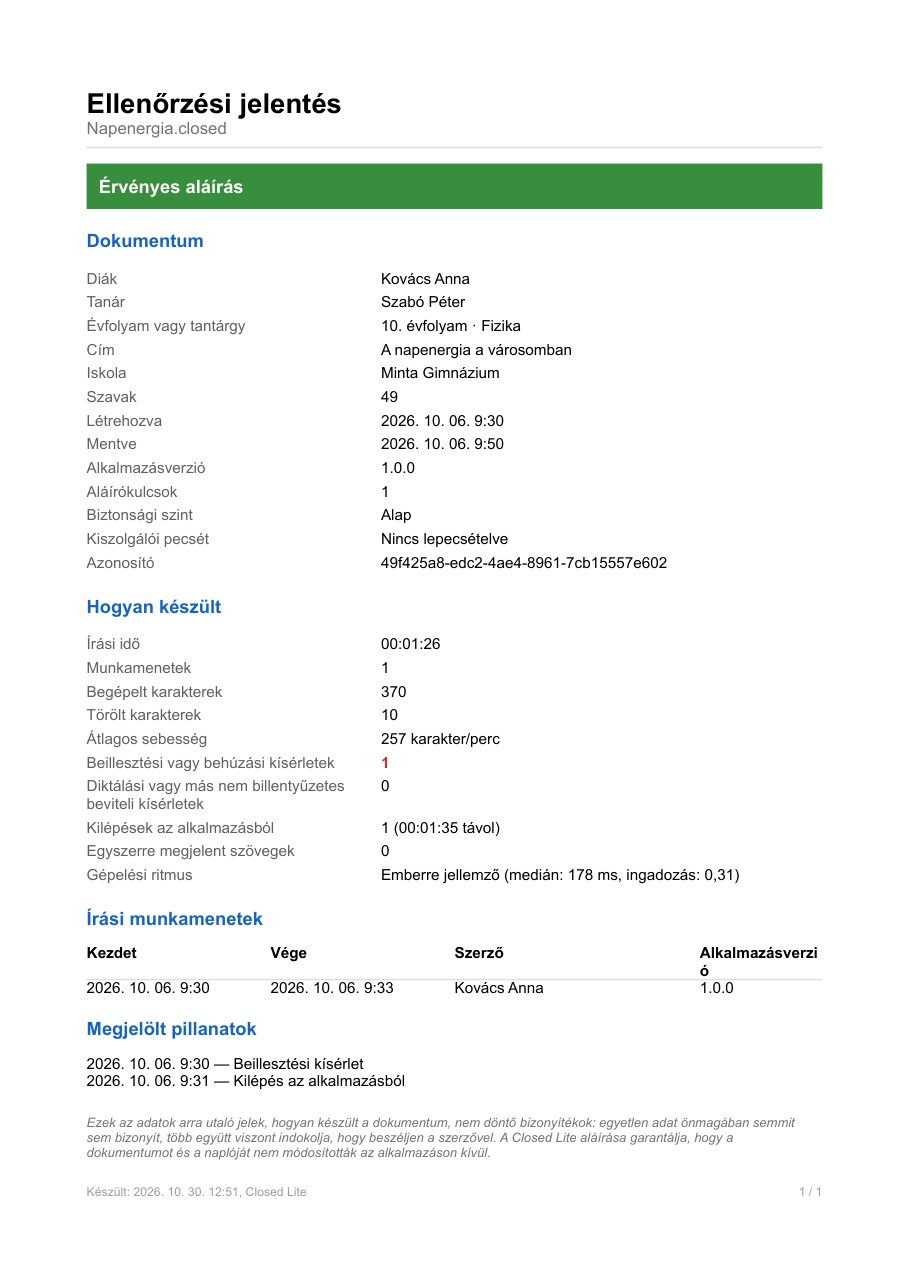
Egyoldalas PDF az aláírás állapotával, a dokumentum adataival, az írás módjával, a munkamenetekkel és a megjelölt pillanatokkal. Exportálja az ellenőrzési panelről, és csatolja az értékeléshez vagy az iratokhoz.