Primite rad
Datoteku .closed ili PDF za predaju, koji u sebi nosi potpisani dokument, e-poštom ili putem školske platforme.

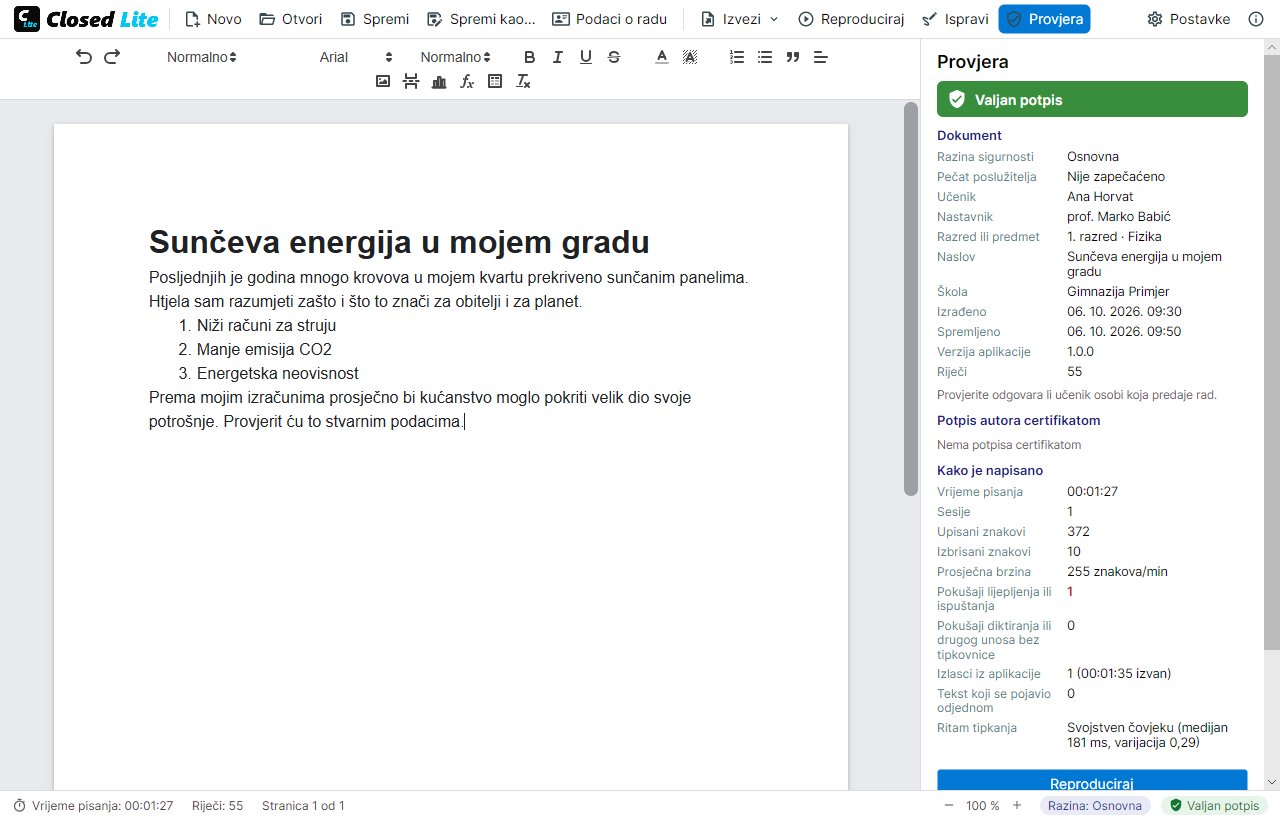
Otvorite datoteku .closed ili PDF koji predaju vaši učenici: Closed Lite kaže vam je li potpis valjan, koliko je trajalo pisanje, je li netko pokušao lijepiti ili diktirati te vam omogućuje reprodukciju pisanja.
Datoteku .closed ili PDF za predaju, koji u sebi nosi potpisani dokument, e-poštom ili putem školske platforme.
Programom Closed Lite. Prije prikaza provjerava potpis i zapis te ga otvara samo za čitanje.
Stanje potpisa, autor, vrijeme, sesije, izbrisani znakovi, blokirani pokušaji i izlasci iz programa.
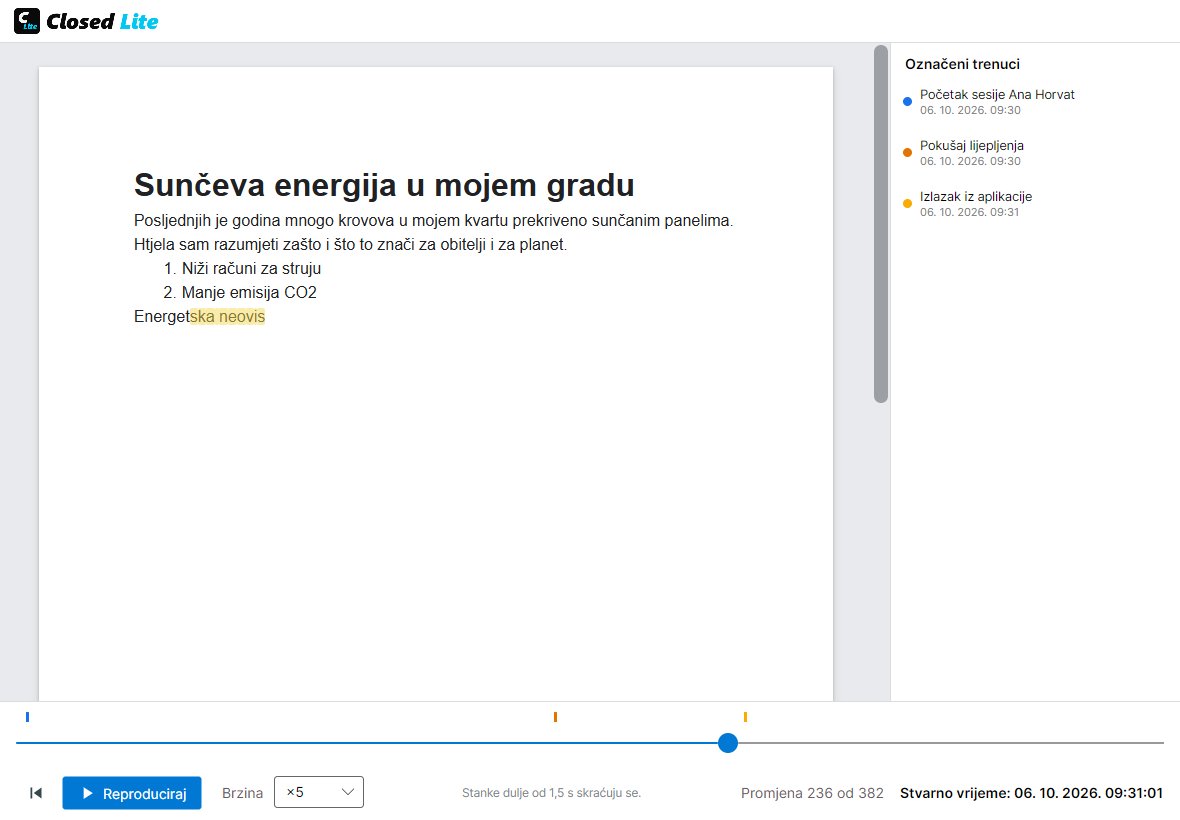
Gledajte pisanje brzinom ×25 ili ×50 i zaustavite se na označenim trenucima.
Dokument i njegov zapis nisu mijenjani izvan programa Closed Lite, a zapis točno reproducira tekst.
Potpis se ne podudara ili tekst ne proizlazi iz onoga što je napisano u programu Closed Lite.
Tekst raste u naletima, sa stankama za razmišljanje, izbrisanim riječima i preoblikovanim rečenicama.
Tekst koji raste ujednačenim tempom bez stanki i ispravaka, kao da se prepisuje s drugog zaslona, osobito nakon izlaska iz programa.
Narančaste oznake pokazuju pokušaje lijepljenja, povlačenja ili diktiranja. Pogledajte što je napisano odmah nakon toga.
Plave oznake pokazuju početak svake sesije, s imenom postavljenim u tom trenutku.
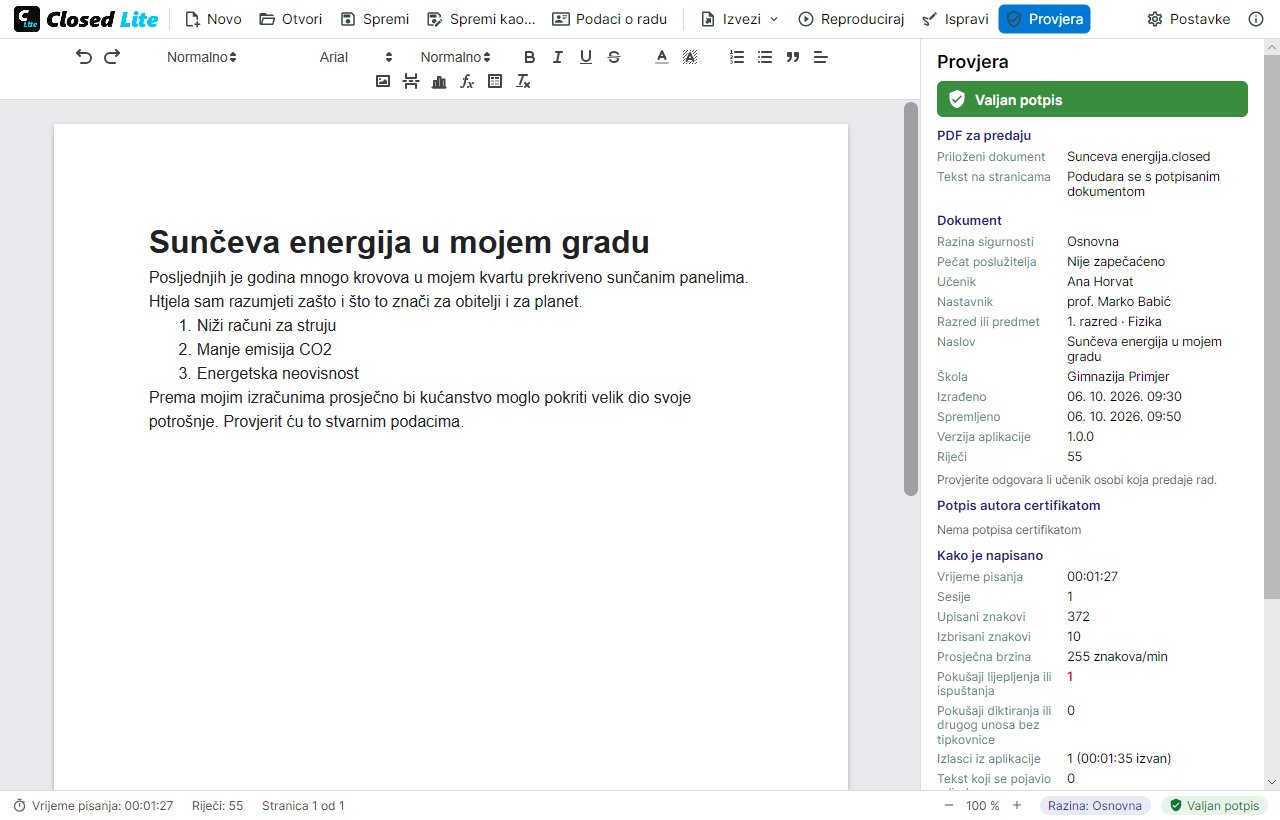
Mnoge platforme (Moodle, Classroom, Teams) prihvaćaju samo PDF ili Word. Zato pri spremanju učenik bira između datoteke .closed i PDF-a koji se otvara u bilo kojem pregledniku i u sebi nosi potpisani dokument .closed kao privitak. Prva stranica je naslovnica s podacima učenika.
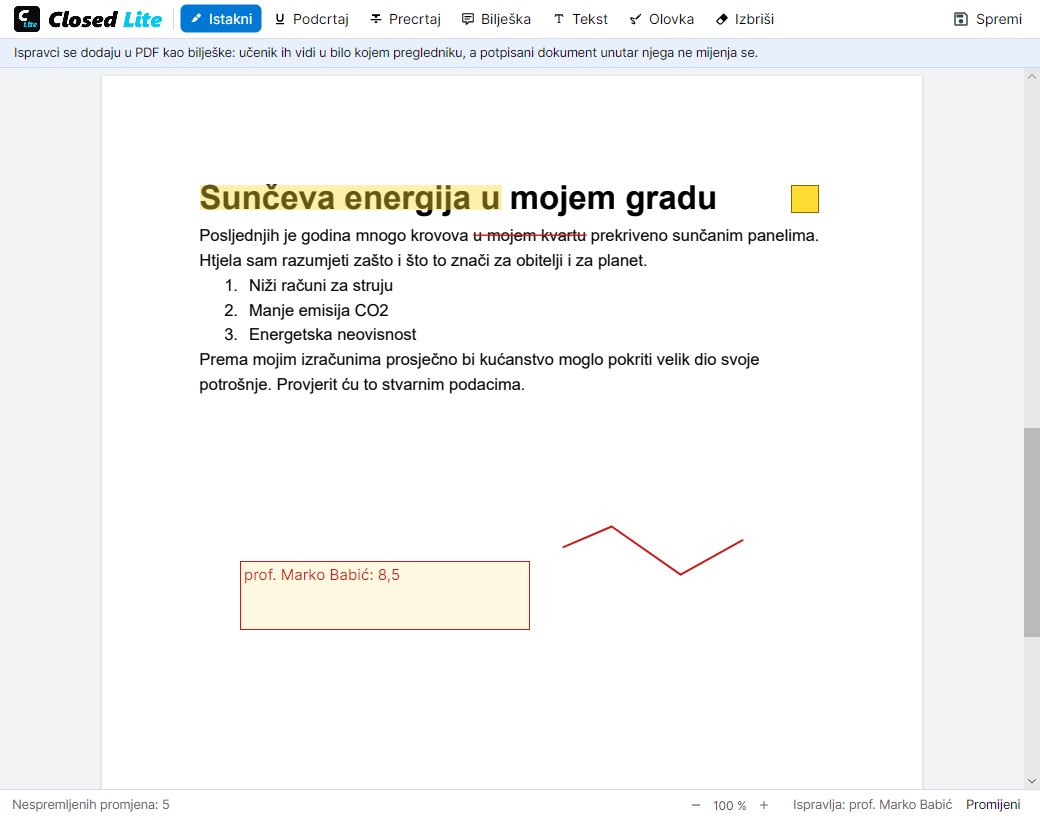
Naredbom „Ispravi” istaknite, podcrtajte ili precrtajte, dodajte bilješke, tekst poput konačne ocjene ili crtajte olovkom. Ispravci se spremaju u PDF kao komentari koje učenik vidi u bilo kojem pregledniku.
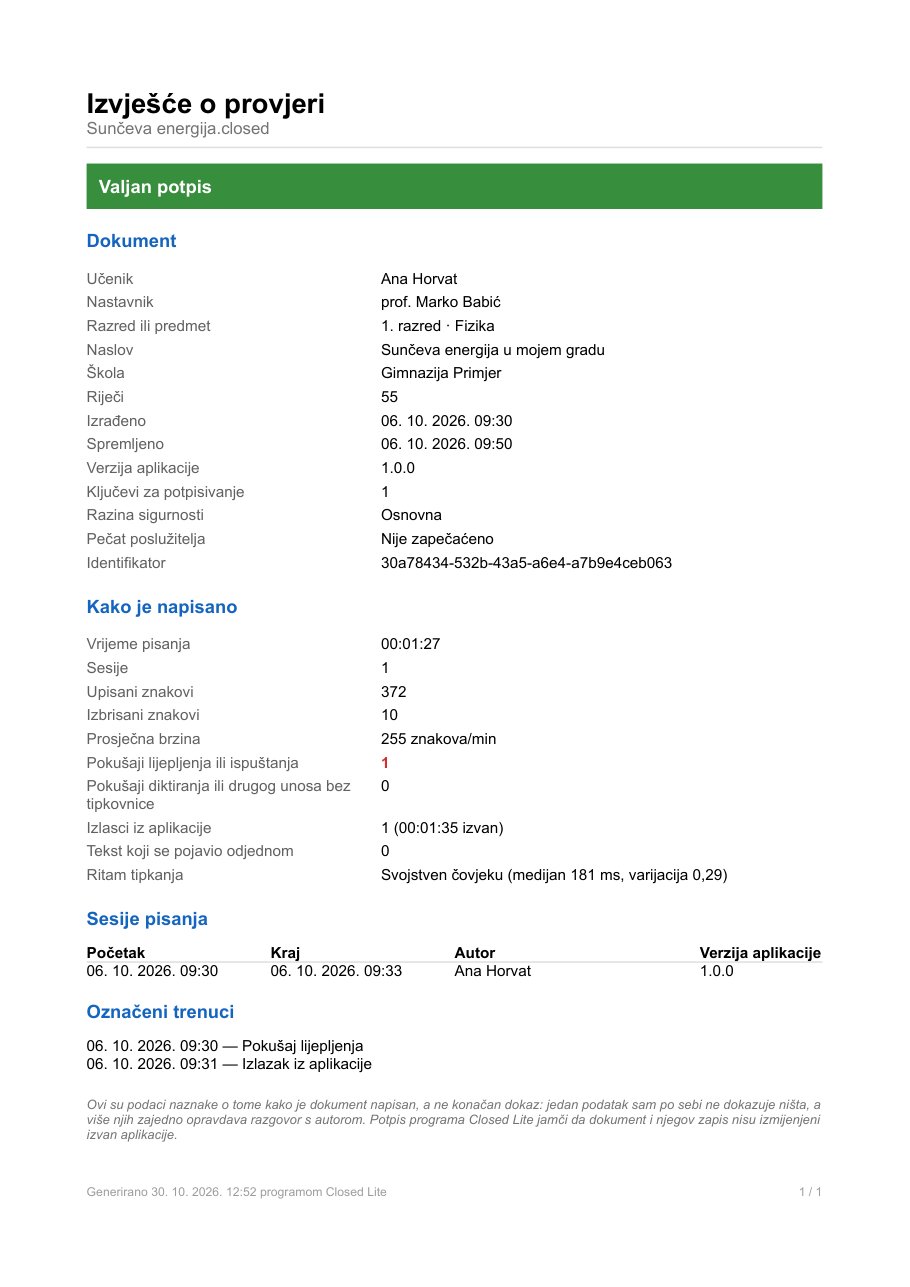
PDF od jedne stranice sa stanjem potpisa, podacima o dokumentu, načinom pisanja, sesijama i označenim trenucima. Izvezite ga s ploče za provjeru i priložite uz ocjenu ili u dosje.