Recibe o traballo
O ficheiro .closed ou o PDF de entrega, que leva dentro o documento asinado, por correo ou pola plataforma do centro.

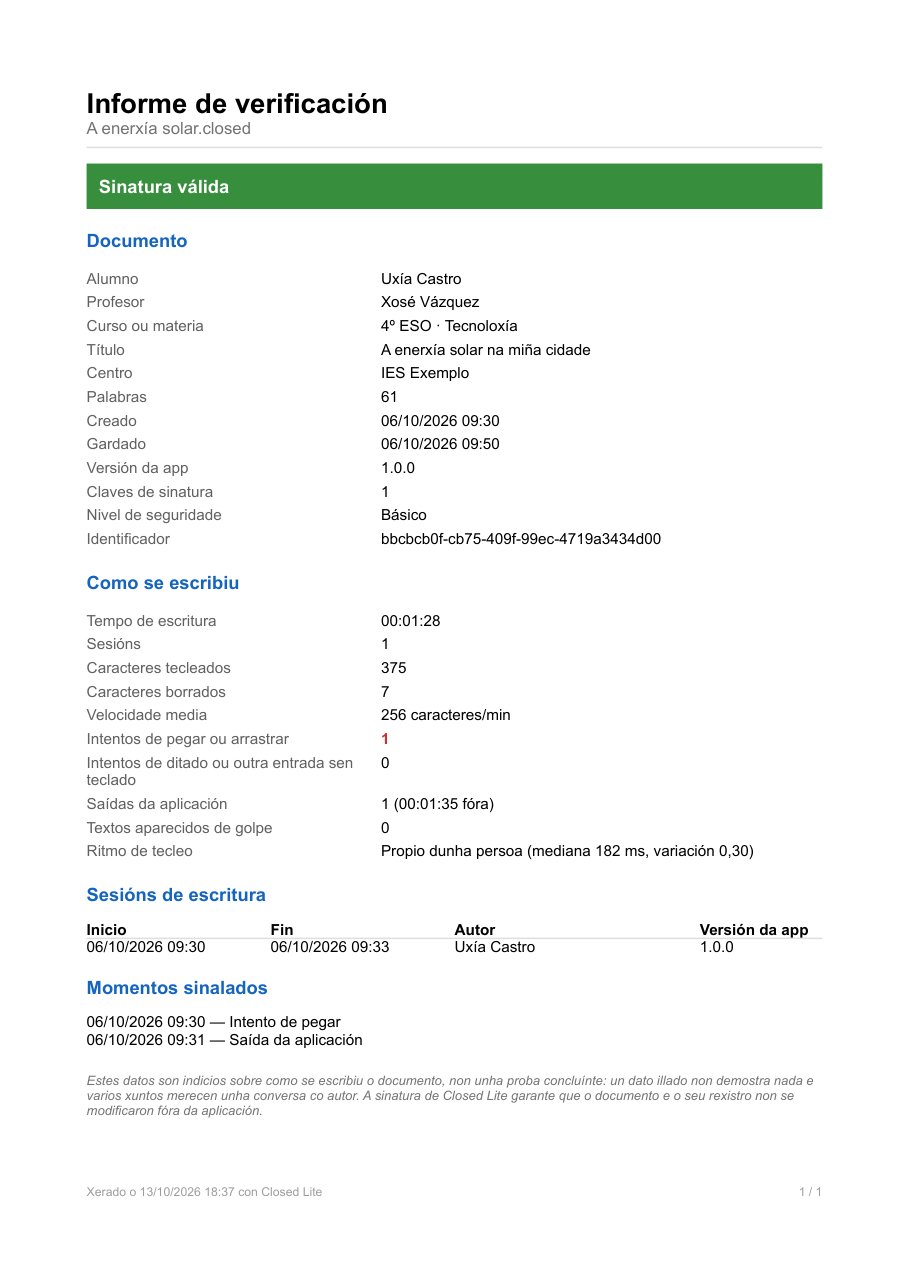
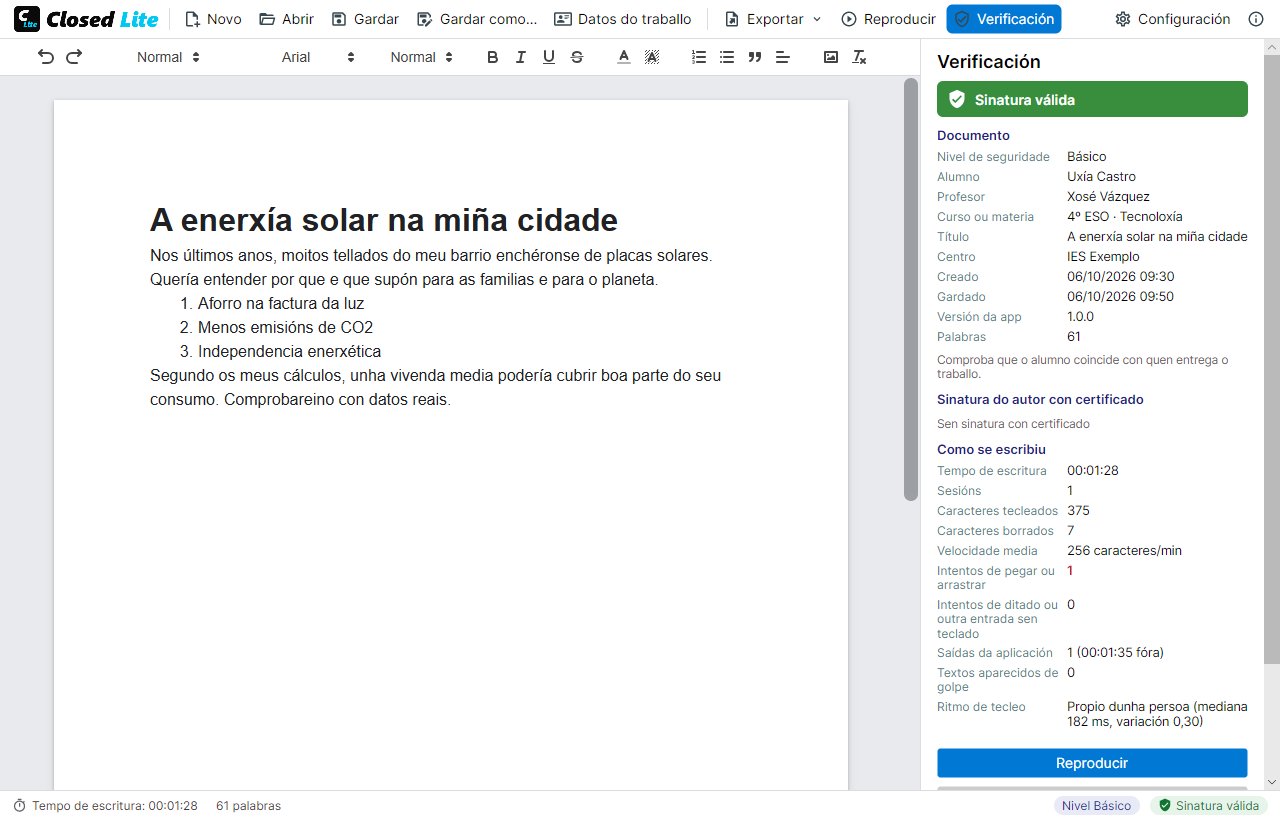
Abre o ficheiro .closed ou o PDF que che entrega o alumno: Closed Lite indícache se a sinatura é válida, canto tempo levou escribilo, se se intentou pegar ou ditar, e déixache reproducir a escritura.
O ficheiro .closed ou o PDF de entrega, que leva dentro o documento asinado, por correo ou pola plataforma do centro.
Con Closed Lite. Comproba a sinatura e o rexistro antes de mostralo e ábreo en só lectura.
Estado da sinatura, autor, tempo, sesións, caracteres borrados, intentos bloqueados e saídas do programa.
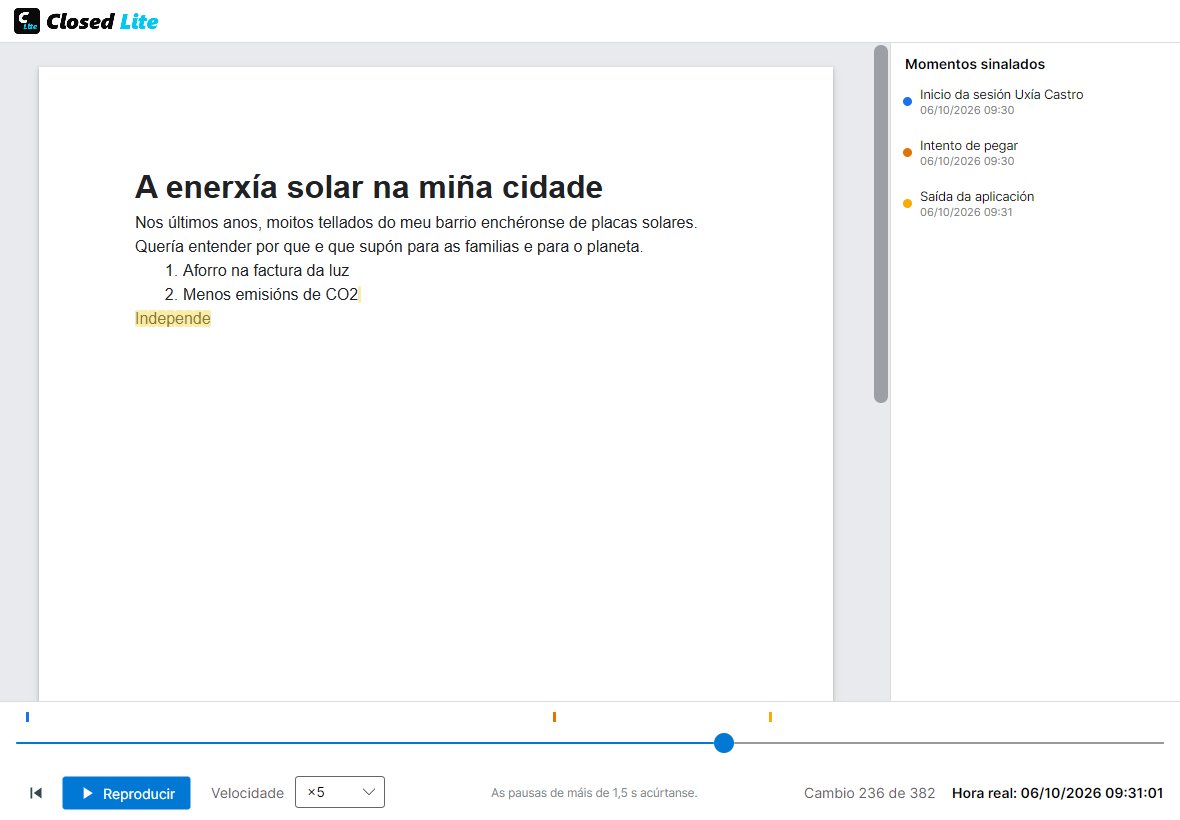
Mira a escritura a ×25 ou ×50 e detente nos momentos sinalados.
O documento e o seu rexistro non se modificaron fóra de Closed Lite, e o rexistro reproduce exactamente o texto.
A sinatura non cadra ou o texto non sae do que se escribiu en Closed Lite.
O texto avanza a anacos, con pausas para pensar, palabras borradas e frases reescritas.
Texto que avanza sen pausas nin correccións a un ritmo constante, coma se se copiase doutra pantalla, sobre todo despois dunha saída do programa.
As marcas laranxas indican intentos de pegar, arrastrar ou ditar. Mira que se escribiu xusto despois.
As marcas azuis sinalan o inicio de cada sesión, co nome configurado nese momento.
Moitas plataformas (Moodle, Classroom, Teams) só admiten PDF ou Word. Por iso, ao gardar, o alumno elixe entre o ficheiro .closed e un PDF que se abre con calquera visor e leva dentro, como anexo, o documento .closed asinado. A súa primeira páxina é unha portada cos datos do alumno.
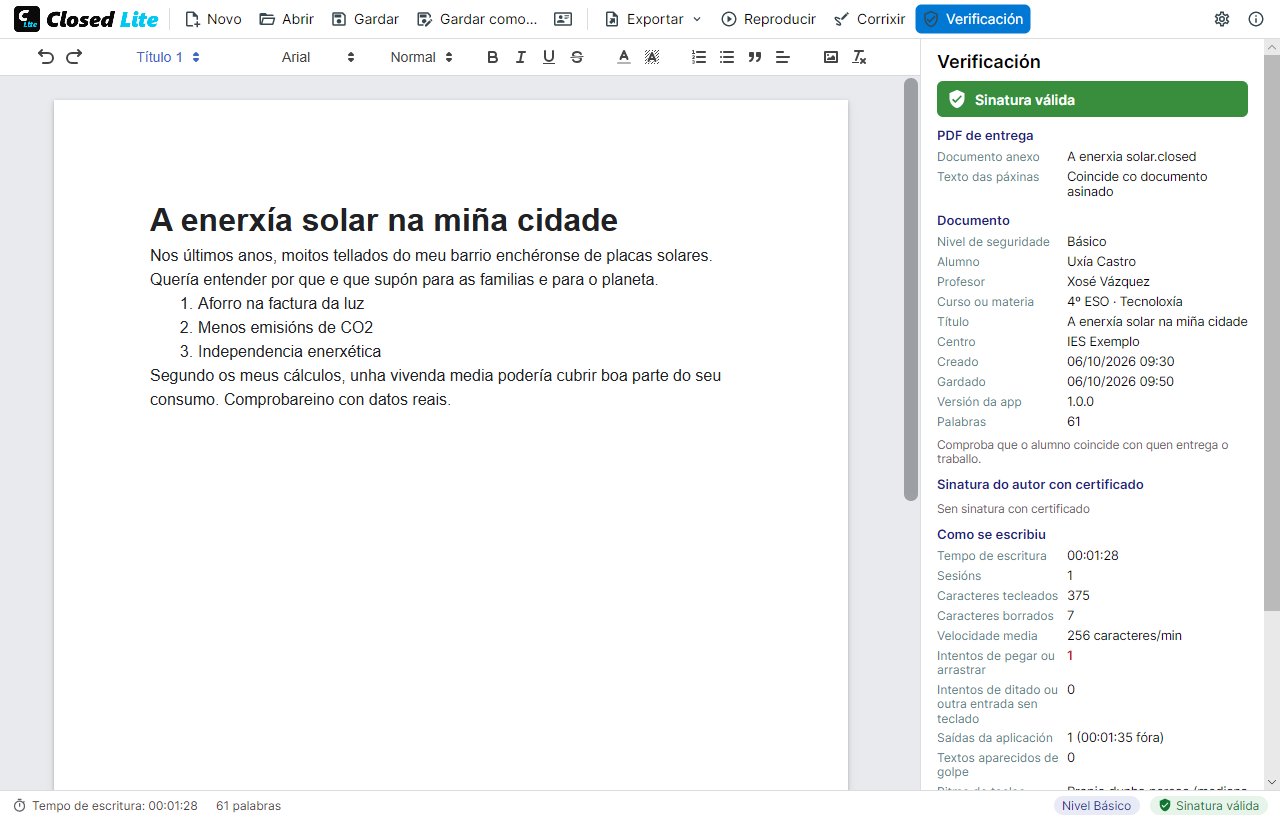
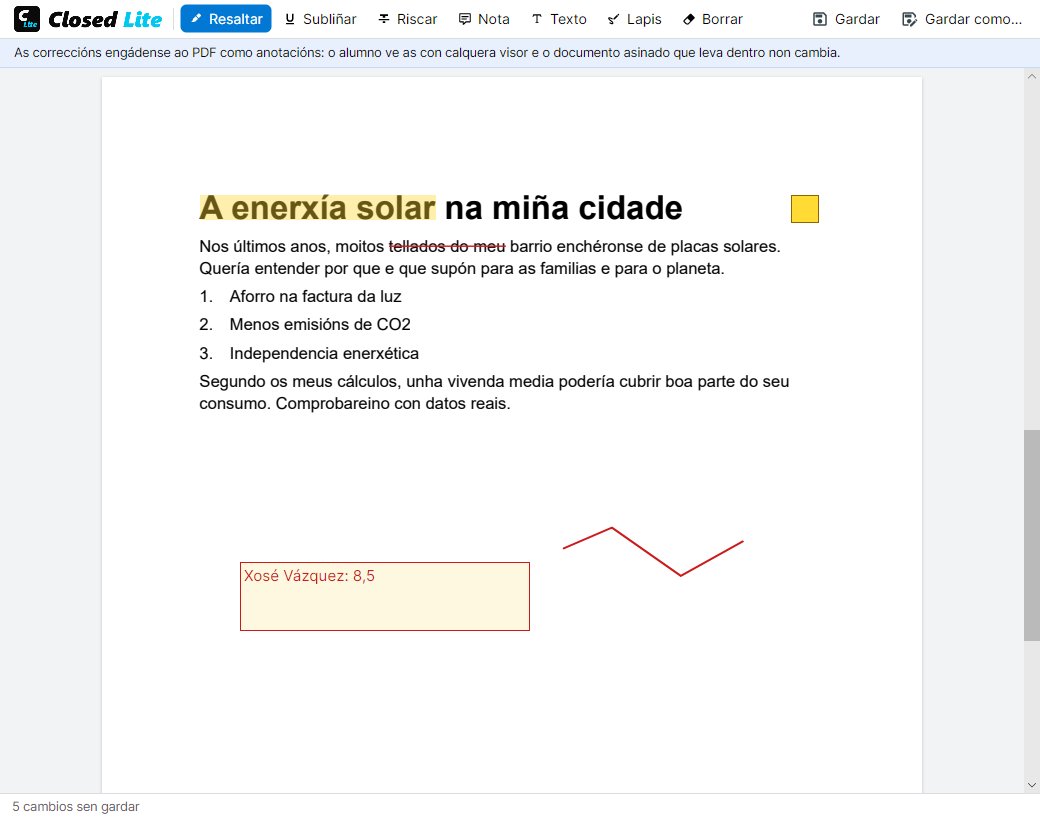
Con «Corrixir» resaltas, subliñas ou riscas, engades notas, texto como a nota final ou debuxas co lapis. As correccións gárdanse no PDF como anotacións que o alumno ve con calquera visor.
Un PDF dunha páxina co estado da sinatura, os datos do documento, como se escribiu, as sesións e os momentos sinalados. Expórtase desde o panel de verificación e xúntase á corrección ou ao expediente.