Vastaanota työ
.closed-tiedosto tai palautus-PDF, jonka sisällä allekirjoitettu asiakirja kulkee, sähköpostilla tai oppilaitoksen alustan kautta.

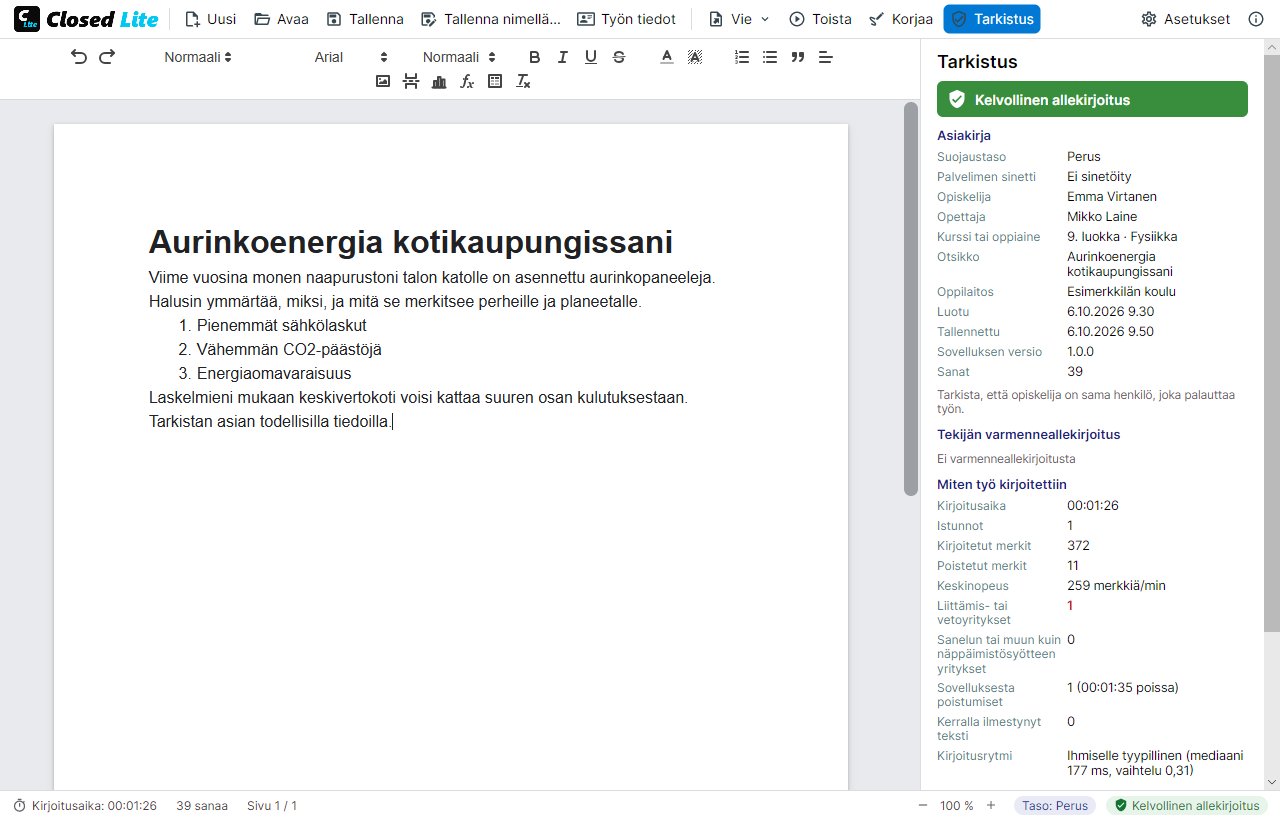
Avaa opiskelijoidesi palauttama .closed-tiedosto tai PDF: Closed Lite kertoo, onko allekirjoitus kelvollinen, kauanko kirjoittamiseen meni ja yrittikö joku liittää tai sanella, ja voit toistaa kirjoittamisen.
.closed-tiedosto tai palautus-PDF, jonka sisällä allekirjoitettu asiakirja kulkee, sähköpostilla tai oppilaitoksen alustan kautta.
Closed Lite -sovelluksella. Se tarkistaa allekirjoituksen ja tallenteen ennen näyttämistä ja avaa asiakirjan vain luku -tilassa.
Allekirjoituksen tila, tekijä, aika, istunnot, poistetut merkit, estetyt yritykset ja poistumiset ohjelmasta.
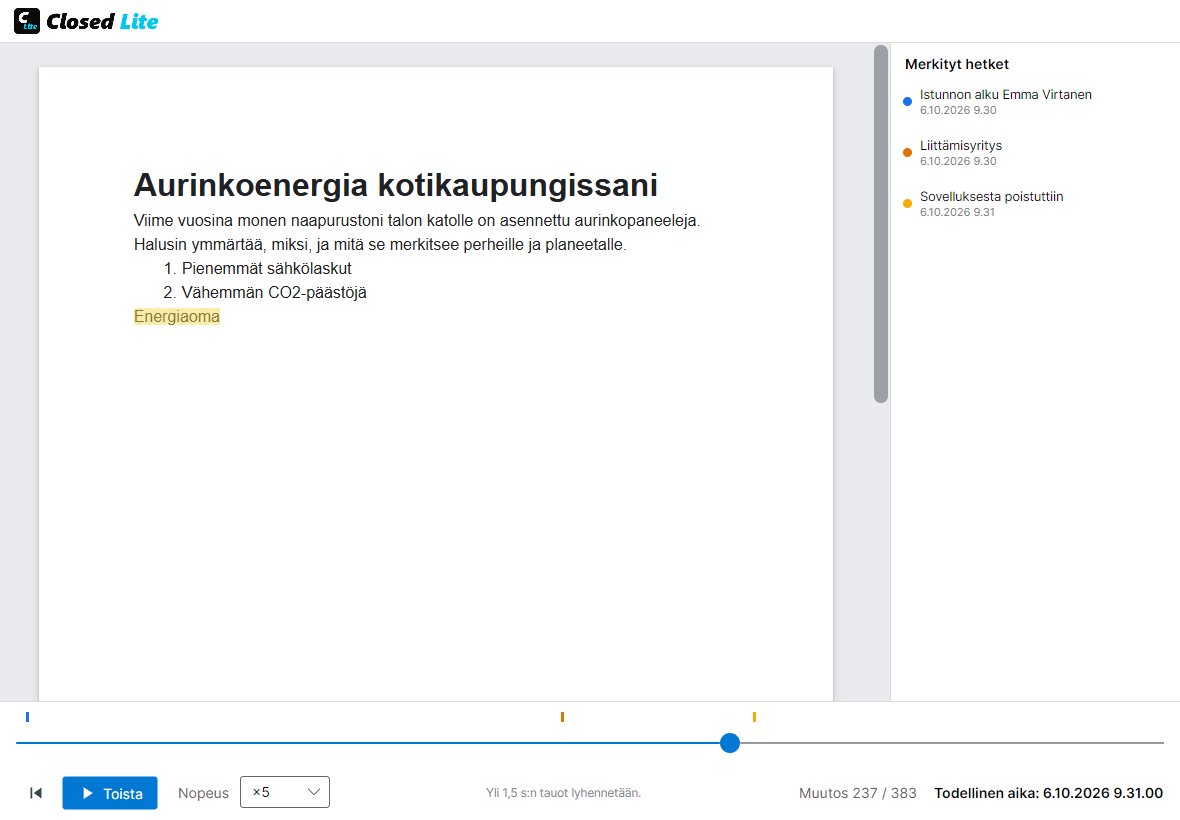
Katso kirjoittamista ×25- tai ×50-nopeudella ja pysähdy merkittyihin hetkiin.
Asiakirjaa ja sen tallennetta ei ole muutettu Closed Lite -sovelluksen ulkopuolella, ja tallenne tuottaa tekstin täsmälleen.
Allekirjoitus ei täsmää tai teksti ei vastaa sitä, mitä Closed Lite -sovelluksessa kirjoitettiin.
Teksti kasvaa pyrähdyksittäin, ajattelutaukoineen, poistettuine sanoineen ja uudelleen kirjoitettuine lauseineen.
Teksti kasvaa tasaiseen tahtiin ilman taukoja tai korjauksia, ikään kuin se kopioitaisiin toiselta näytöltä, varsinkin ohjelmasta poistumisen jälkeen.
Oranssit merkit näyttävät yritykset liittää, vetää tai sanella. Katso, mitä kirjoitettiin heti niiden jälkeen.
Siniset merkit näyttävät kunkin istunnon alun ja sillä hetkellä asetetun nimen.
Monet alustat (Moodle, Classroom, Teams) hyväksyvät vain PDF- tai Word-tiedostoja. Siksi opiskelija valitsee tallentaessaan joko .closed-tiedoston tai PDF:n, joka avautuu missä tahansa katseluohjelmassa ja sisältää allekirjoitetun .closed-asiakirjan liitteenä. Sen ensimmäinen sivu on kansilehti, jossa on opiskelijan tiedot.
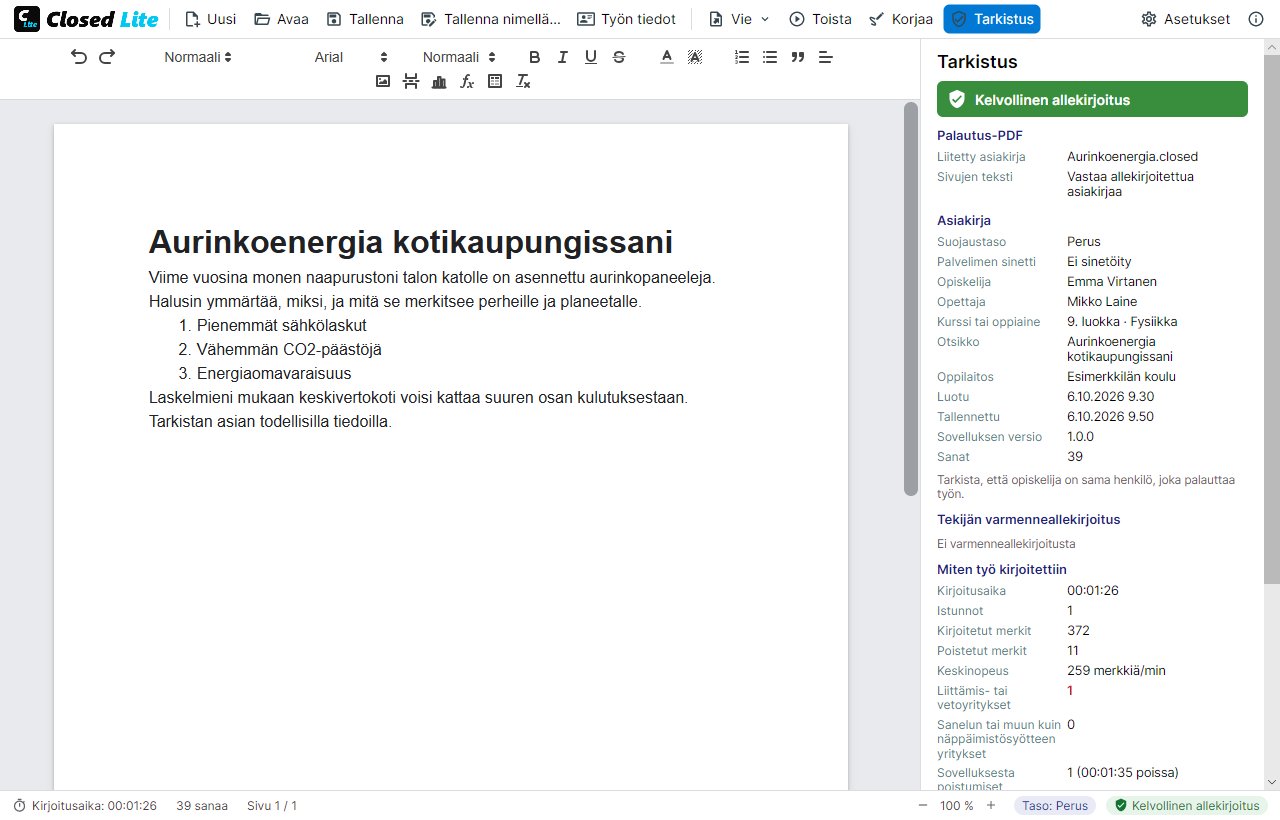
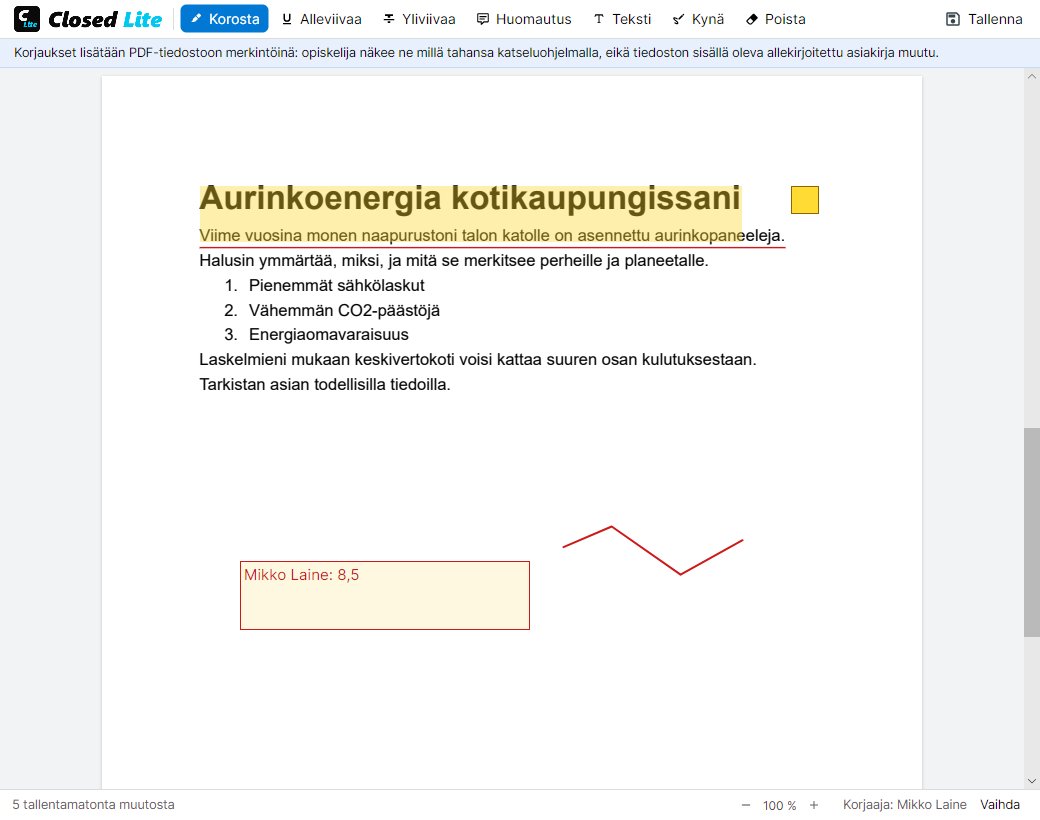
”Korjaa”-toiminnolla voit korostaa, alleviivata tai yliviivata, lisätä huomautuksia ja tekstiä, kuten loppuarvosanan, tai piirtää kynällä. Korjaukset tallennetaan PDF:ään merkintöinä, jotka opiskelija näkee missä tahansa katseluohjelmassa.
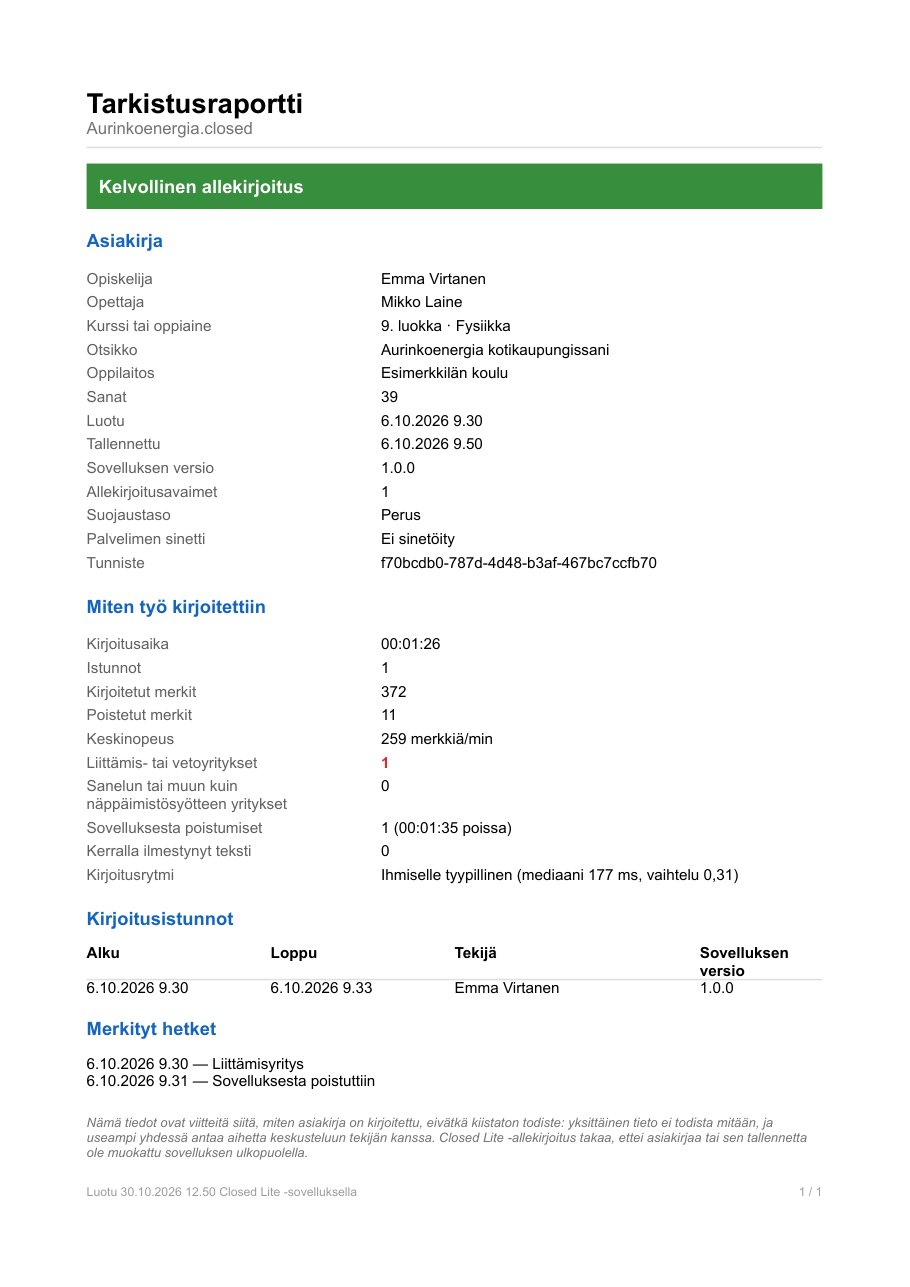
Yhden sivun PDF, jossa ovat allekirjoituksen tila, asiakirjan tiedot, tieto siitä, miten se kirjoitettiin, istunnot ja merkityt hetket. Vie se tarkistuspaneelista ja liitä arviointiin tai asiakirja-aineistoon.