Võtke töö vastu
.closed-fail või esitamiseks mõeldud PDF, mis kannab allkirjastatud dokumenti endas – e-postiga või kooli platvormi kaudu.

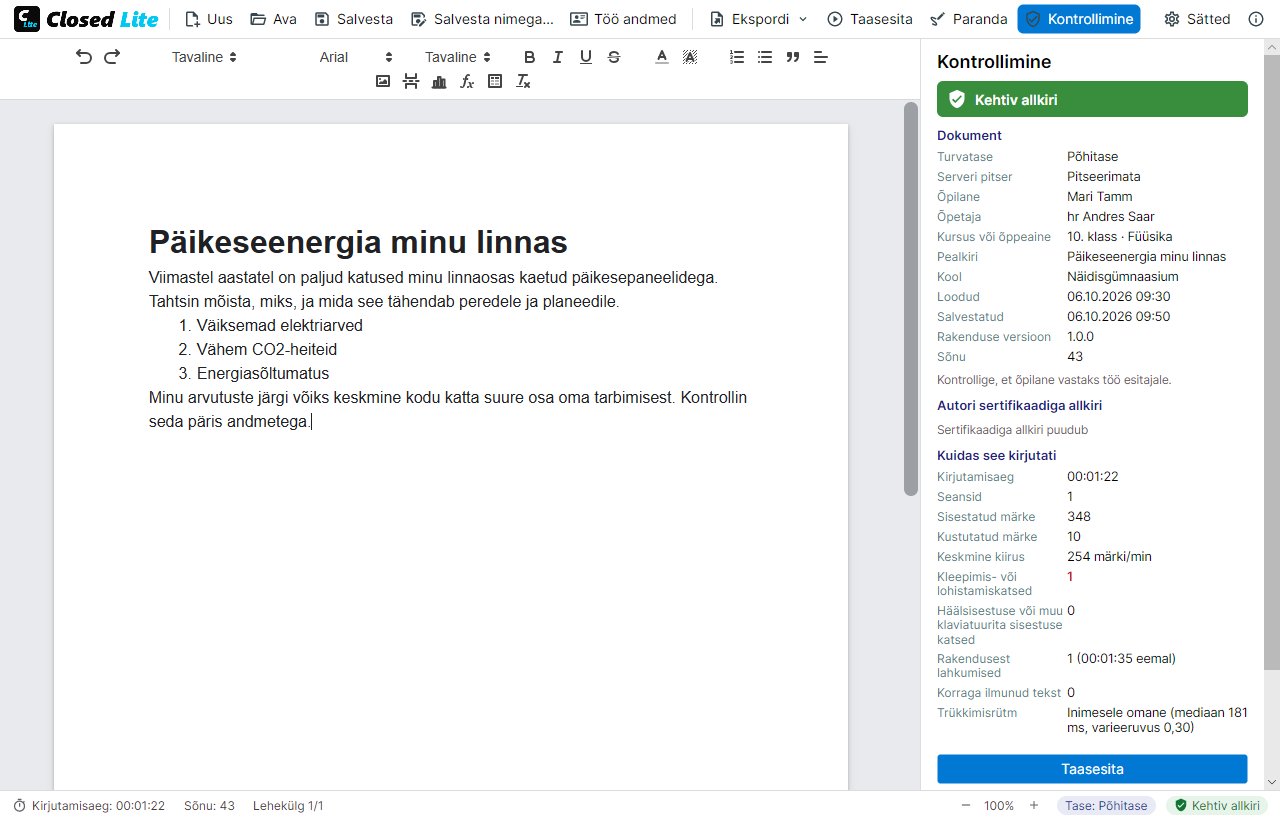
Avage õpilaste esitatud .closed-fail või PDF: Closed Lite ütleb, kas allkiri kehtib, kui kaua kirjutamine aega võttis ja kas keegi üritas kleepida või dikteerida, ning laseb kirjutamist taasesitada.
.closed-fail või esitamiseks mõeldud PDF, mis kannab allkirjastatud dokumenti endas – e-postiga või kooli platvormi kaudu.
Closed Lite'iga. See kontrollib enne kuvamist allkirja ja logi ning avab dokumendi kirjutuskaitstuna.
Allkirja olek, autor, aeg, seansid, kustutatud märgid, blokeeritud katsed ja programmist lahkumised.
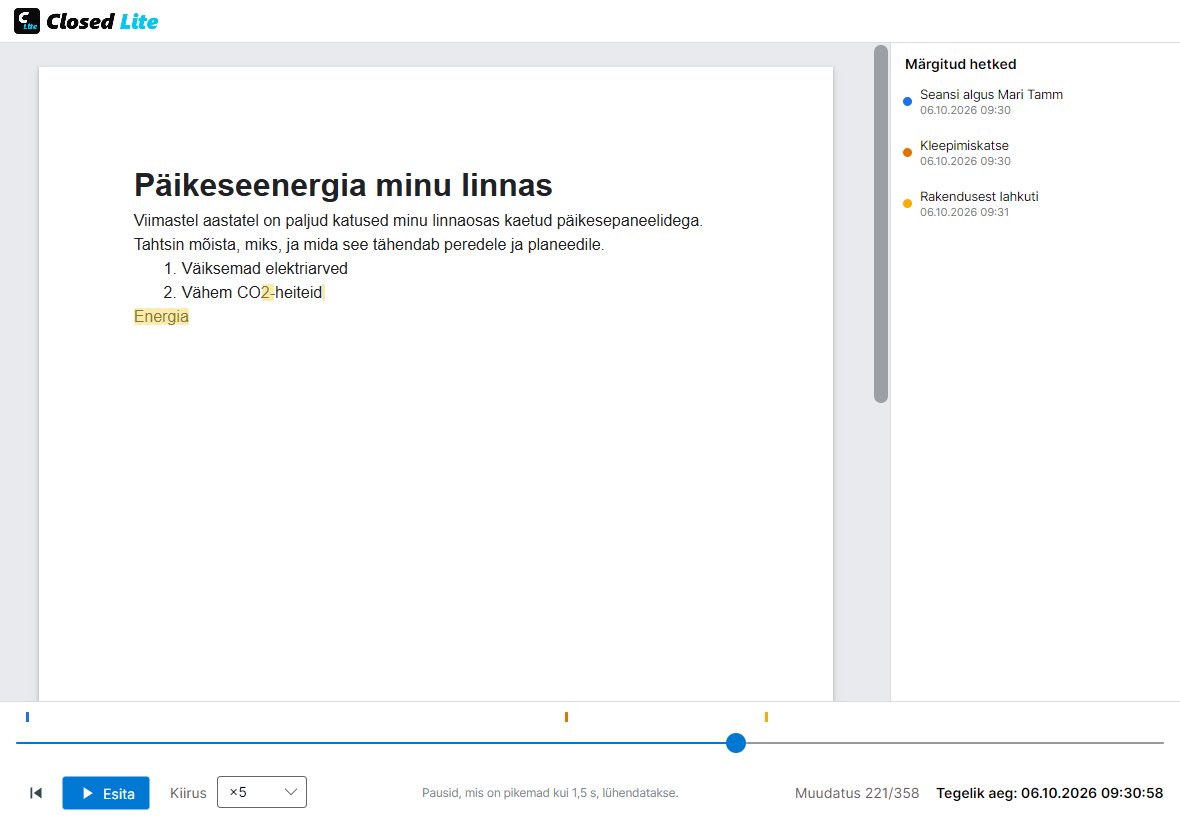
Vaadake kirjutamist kiirusel ×25 või ×50 ja peatuge märgitud hetkedel.
Dokumenti ja selle logi pole väljaspool Closed Lite'i muudetud ning logi taastab teksti täpselt.
Allkiri ei klapi või tekst ei vasta sellele, mis Closed Lite'is kirjutati.
Tekst kasvab hoogudena, mõtlemispauside, kustutatud sõnade ja ümberkirjutatud lausetega.
Tekst kasvab ühtlases tempos ilma pauside ja parandusteta, justkui teiselt ekraanilt kopeerituna – eriti pärast programmist lahkumist.
Oranžid märgid näitavad katseid kleepida, lohistada või dikteerida. Vaadake, mida kirjutati kohe pärast seda.
Sinised märgid näitavad iga seansi algust koos sel hetkel määratud nimega.
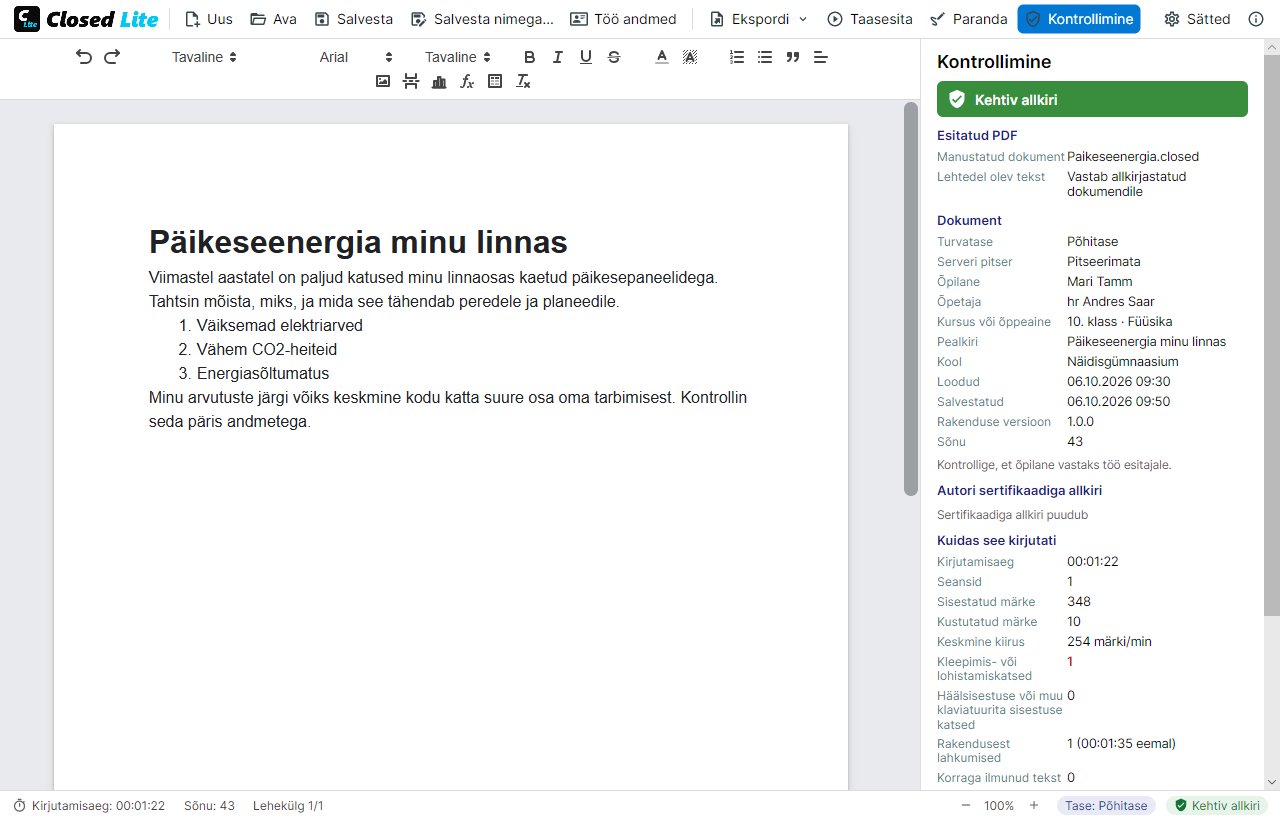
Paljud platvormid (Moodle, Classroom, Teams) võtavad vastu ainult PDF- või Wordi faile. Seetõttu valib õpilane salvestamisel kas .closed-faili või PDF-i, mis avaneb igas vaaturis ja kannab allkirjastatud .closed-dokumenti endas manusena. Selle esimene lehekülg on tiitelleht õpilase andmetega.
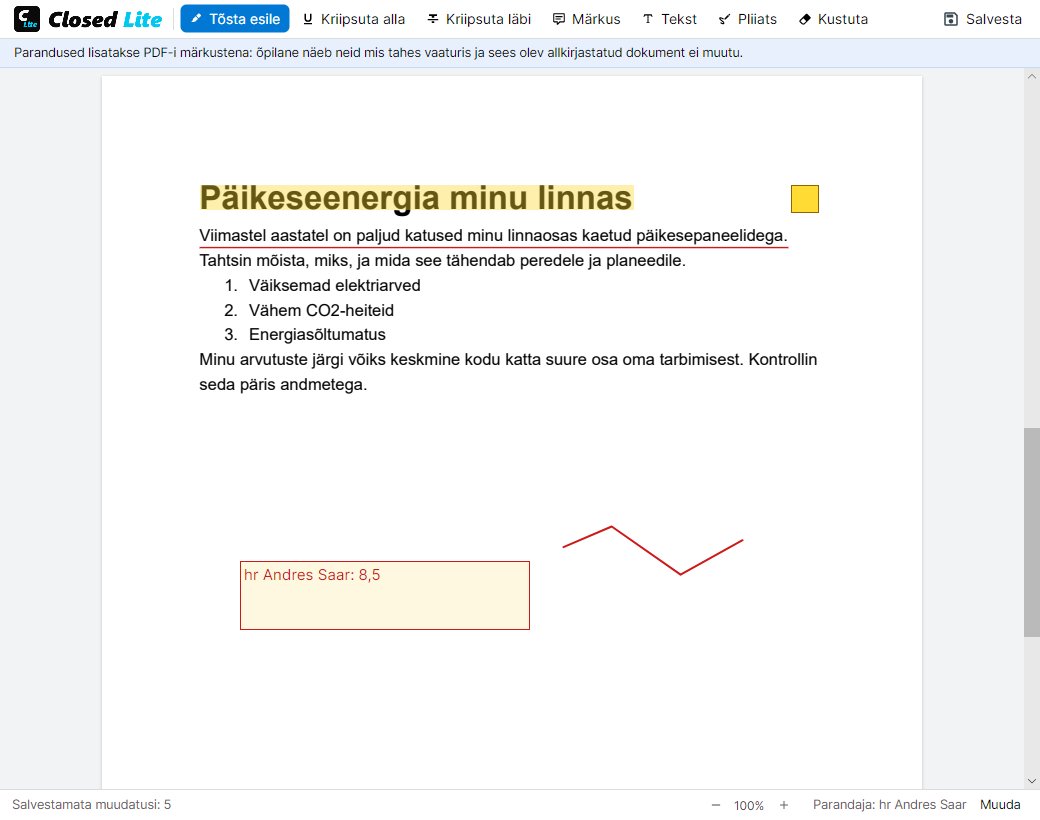
Käsuga „Paranda“ saate teksti esile tõsta, alla või läbi kriipsutada, lisada märkusi ja teksti, näiteks lõpphinde, või joonistada pliiatsiga. Parandused salvestatakse PDF-i annotatsioonidena, mida õpilane näeb igas vaaturis.
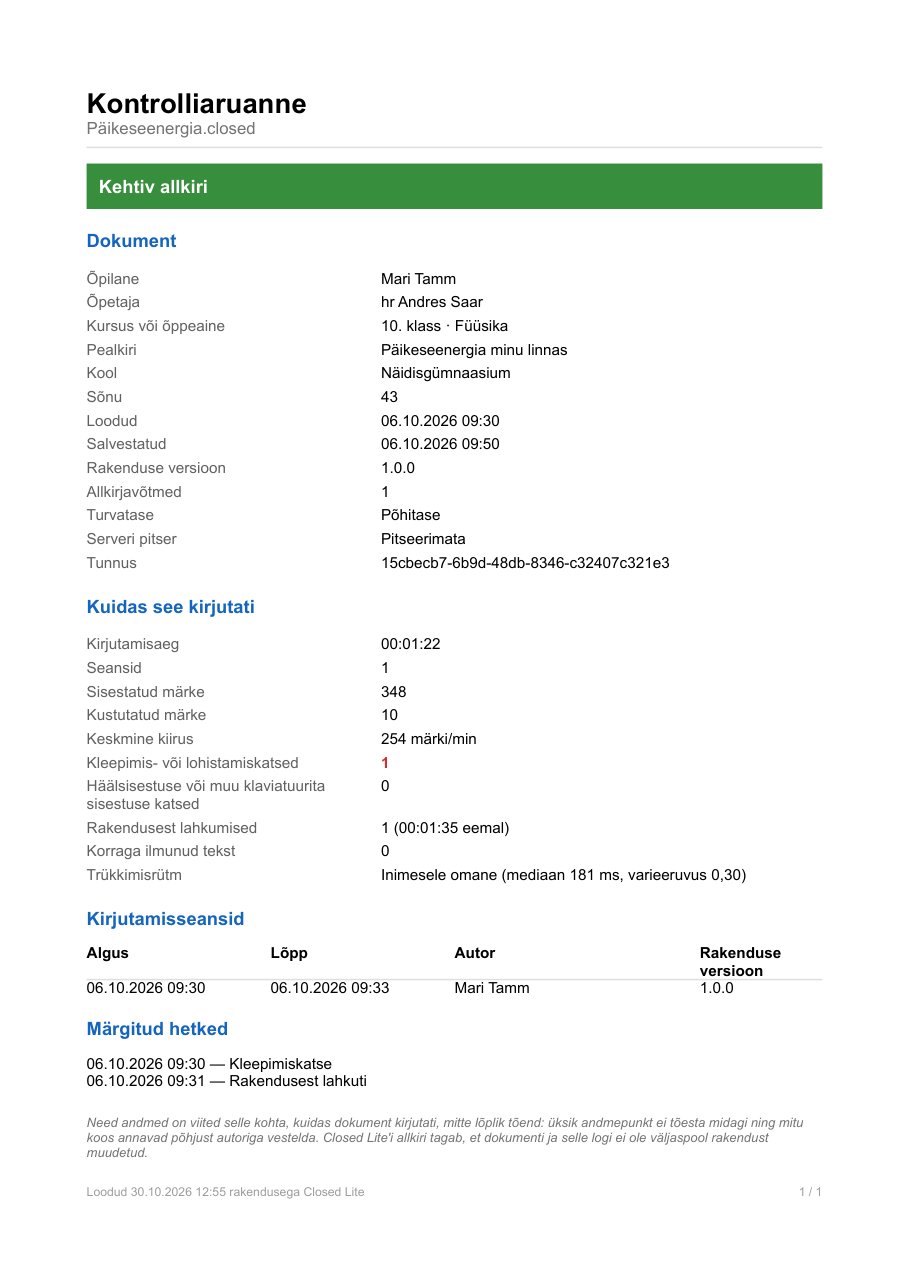
Üheleheküljeline PDF allkirja oleku, dokumendi andmete, kirjutamise käigu, seansside ja märgitud hetkedega. Eksportige see kontrollipaneelilt ning lisage hindamisele või toimikusse.