Recibe el trabajo
El fichero .closed o el PDF de entrega, que lleva dentro el documento firmado, por correo o por la plataforma del centro.

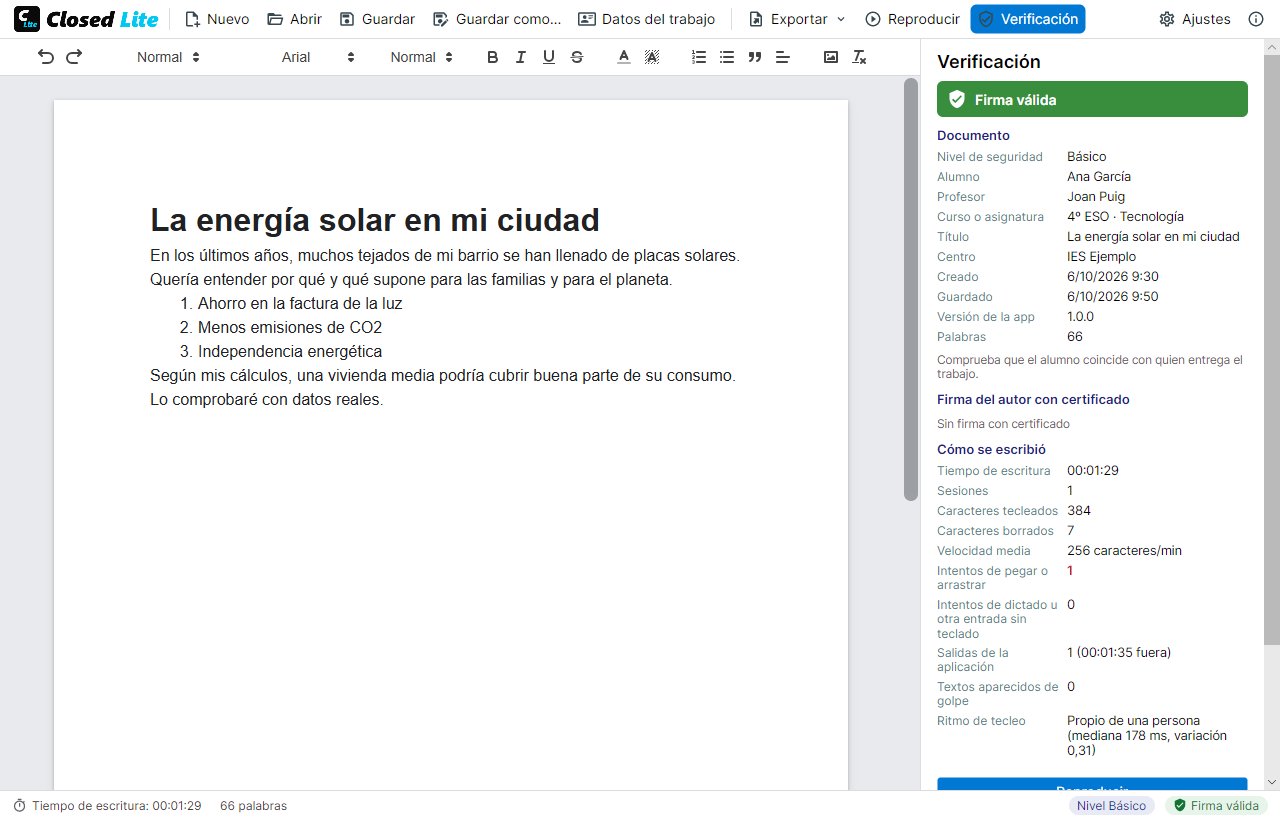
Abre el fichero .closed o el PDF que te entrega el alumno: Closed Lite te dice si la firma es válida, cuánto tiempo llevó escribirlo, si se intentó pegar o dictar, y te deja reproducir la escritura.
El fichero .closed o el PDF de entrega, que lleva dentro el documento firmado, por correo o por la plataforma del centro.
Con Closed Lite. Comprueba la firma y el registro antes de mostrarlo y lo abre en solo lectura.
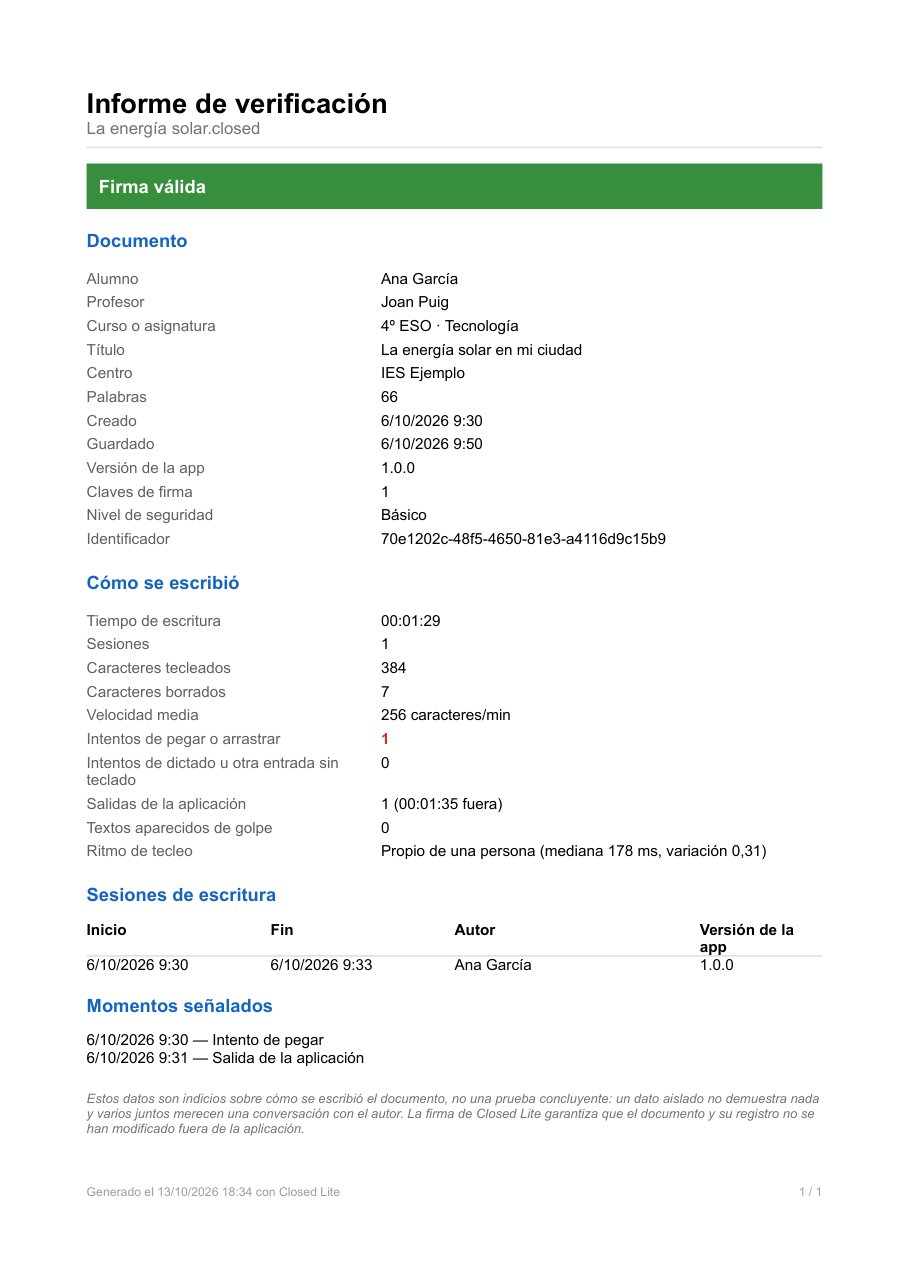
Estado de la firma, autor, tiempo, sesiones, caracteres borrados, intentos bloqueados y salidas del programa.
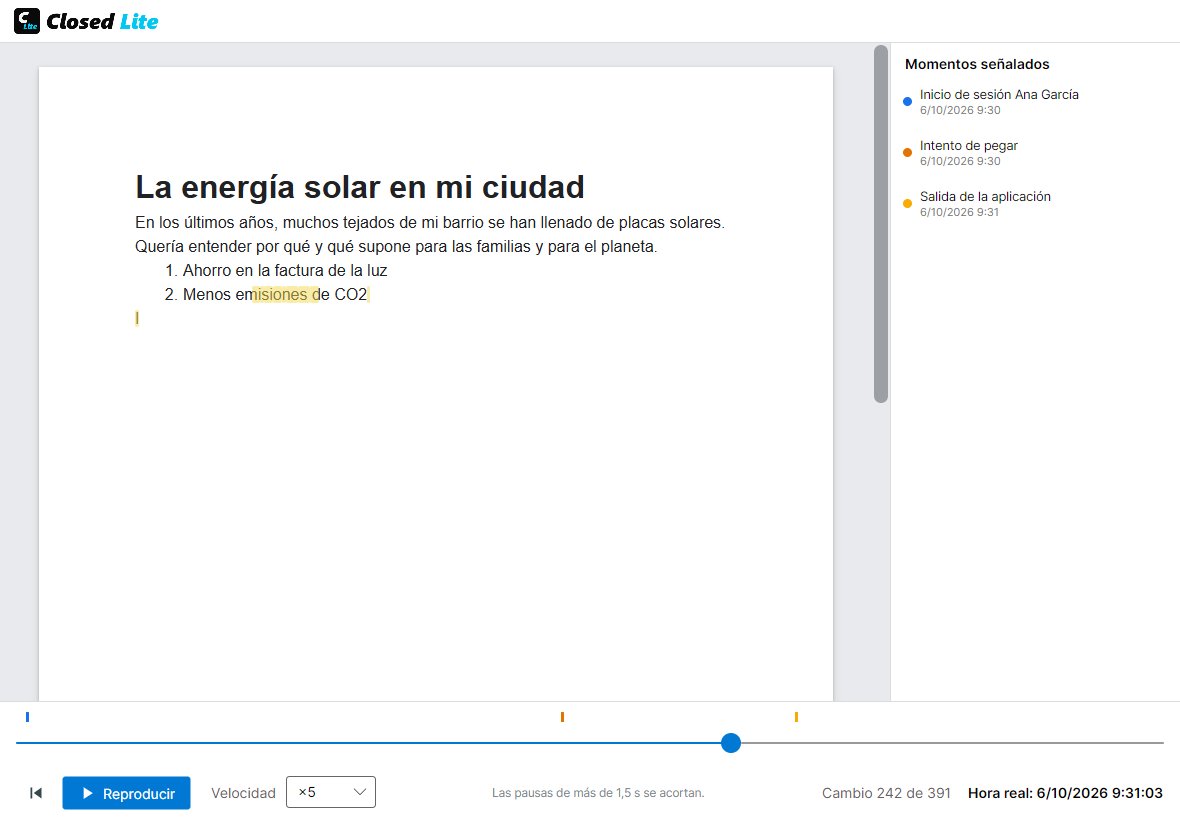
Mira la escritura a ×25 o ×50 y detente en los momentos señalados.
El documento y su registro no se han modificado fuera de Closed Lite, y el registro reproduce exactamente el texto.
La firma no cuadra o el texto no sale de lo que se escribió en Closed Lite.
El texto avanza a trozos, con pausas para pensar, palabras borradas y frases reescritas.
Texto que avanza sin pausas ni correcciones a un ritmo constante, como si se copiara de otra pantalla, sobre todo después de una salida del programa.
Las marcas naranjas indican intentos de pegar, arrastrar o dictar. Mira qué se escribió justo después.
Las marcas azules señalan el inicio de cada sesión, con el nombre configurado en ese momento.
Muchas plataformas (Moodle, Classroom, Teams) solo admiten PDF o Word. Por eso, al guardar, el alumno elige entre el fichero .closed y un PDF que se abre con cualquier visor y lleva dentro, como adjunto, el documento .closed firmado. Su primera página es una portada con los datos del alumno.
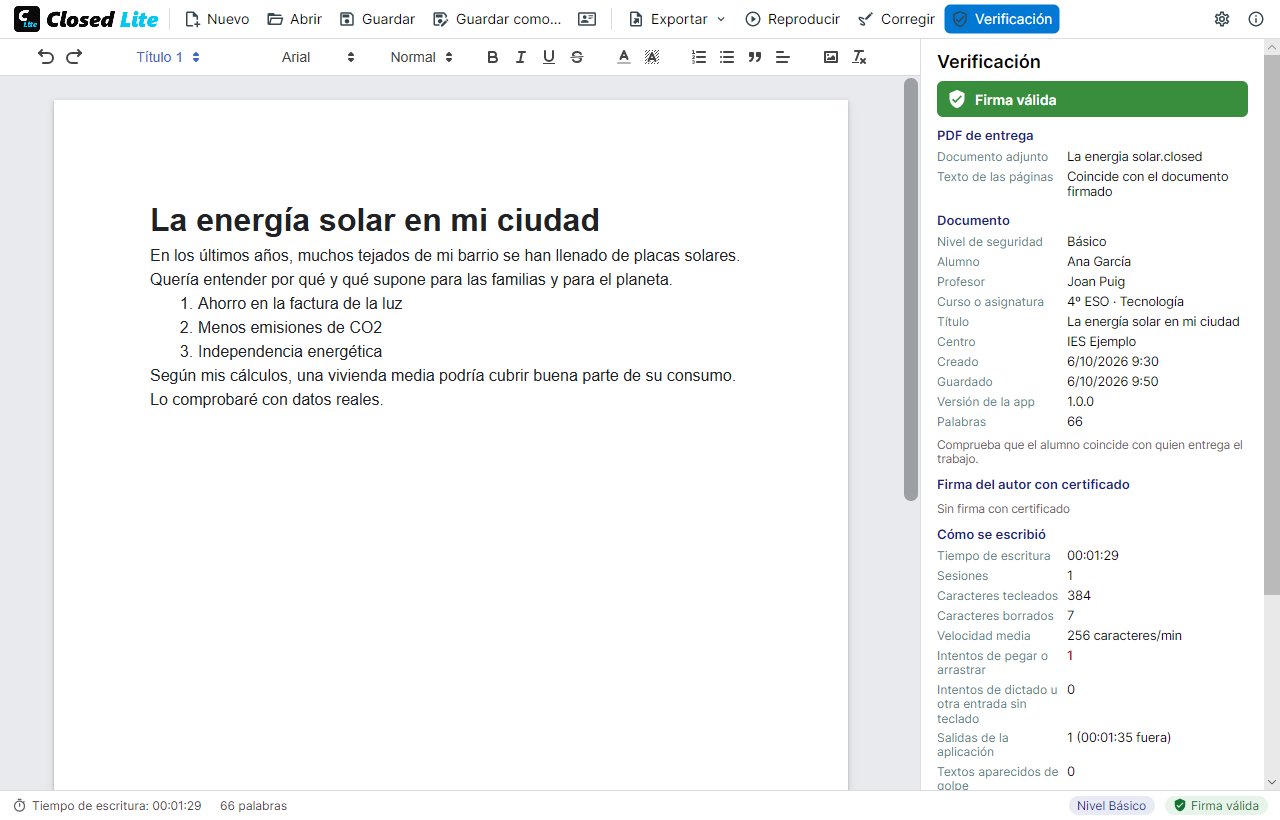
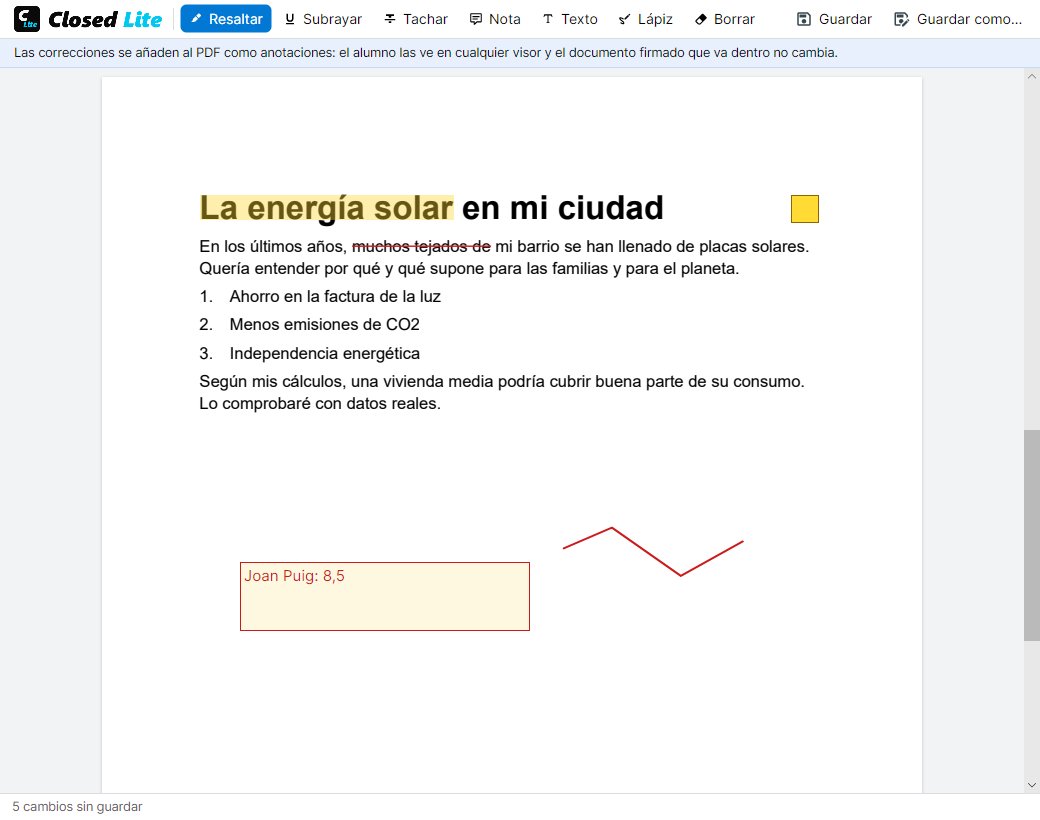
Con «Corregir» resaltas, subrayas o tachas, añades notas, texto como la nota final o dibujas con el lápiz. Las correcciones se guardan en el PDF como anotaciones que el alumno ve en cualquier visor.
Un PDF de una página con el estado de la firma, los datos del documento, cómo se escribió, las sesiones y los momentos señalados. Se exporta desde el panel de verificación y se adjunta a la corrección o al expediente.