Die Arbeit erhalten
Die .closed-Datei oder das Abgabe-PDF, das das signierte Dokument enthält – per E-Mail oder über die Plattform der Schule.

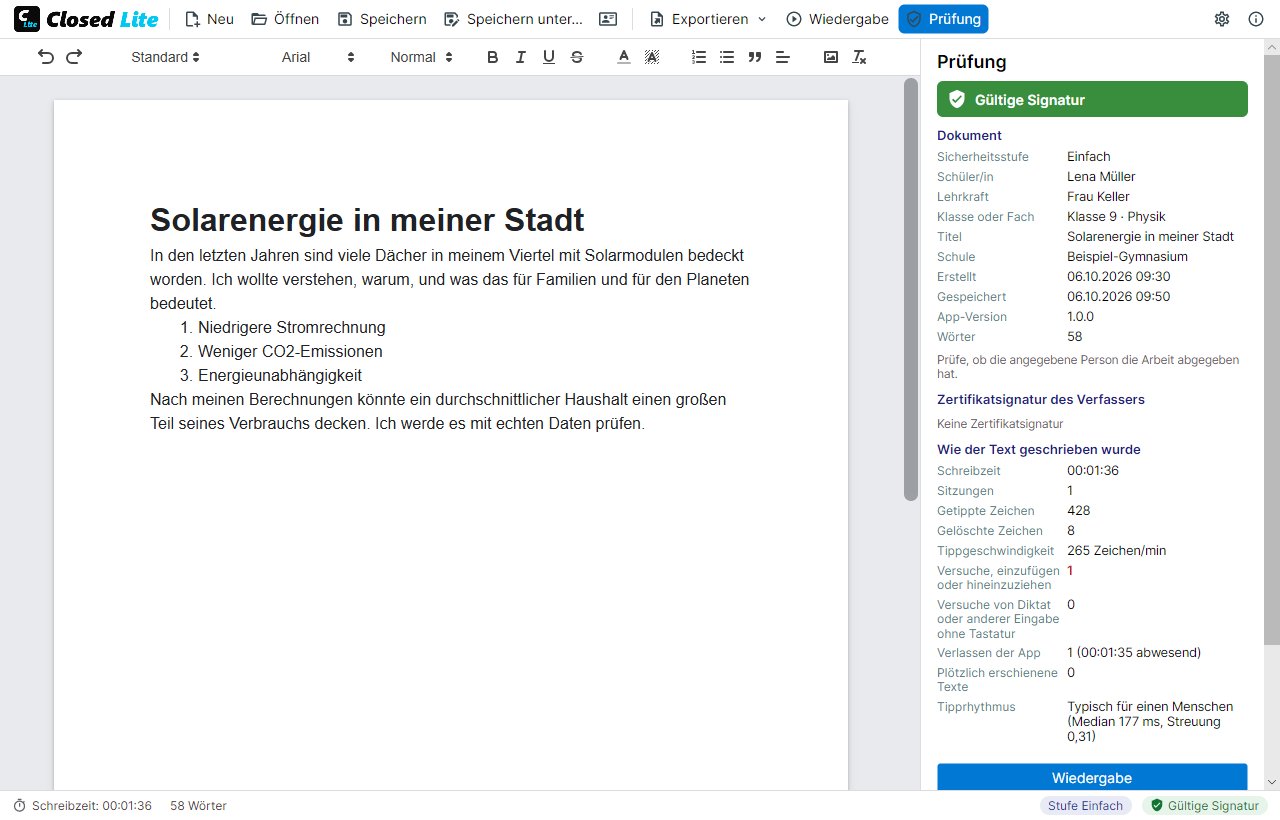
Öffnen Sie die .closed-Datei oder das PDF, das Ihre Schülerinnen und Schüler abgeben: Closed Lite zeigt Ihnen, ob die Signatur gültig ist, wie lange geschrieben wurde und ob versucht wurde, einzufügen oder zu diktieren – und Sie können den Schreibvorgang wiedergeben.
Die .closed-Datei oder das Abgabe-PDF, das das signierte Dokument enthält – per E-Mail oder über die Plattform der Schule.
Mit Closed Lite. Es prüft Signatur und Aufzeichnung, bevor es das Dokument anzeigt, und öffnet es schreibgeschützt.
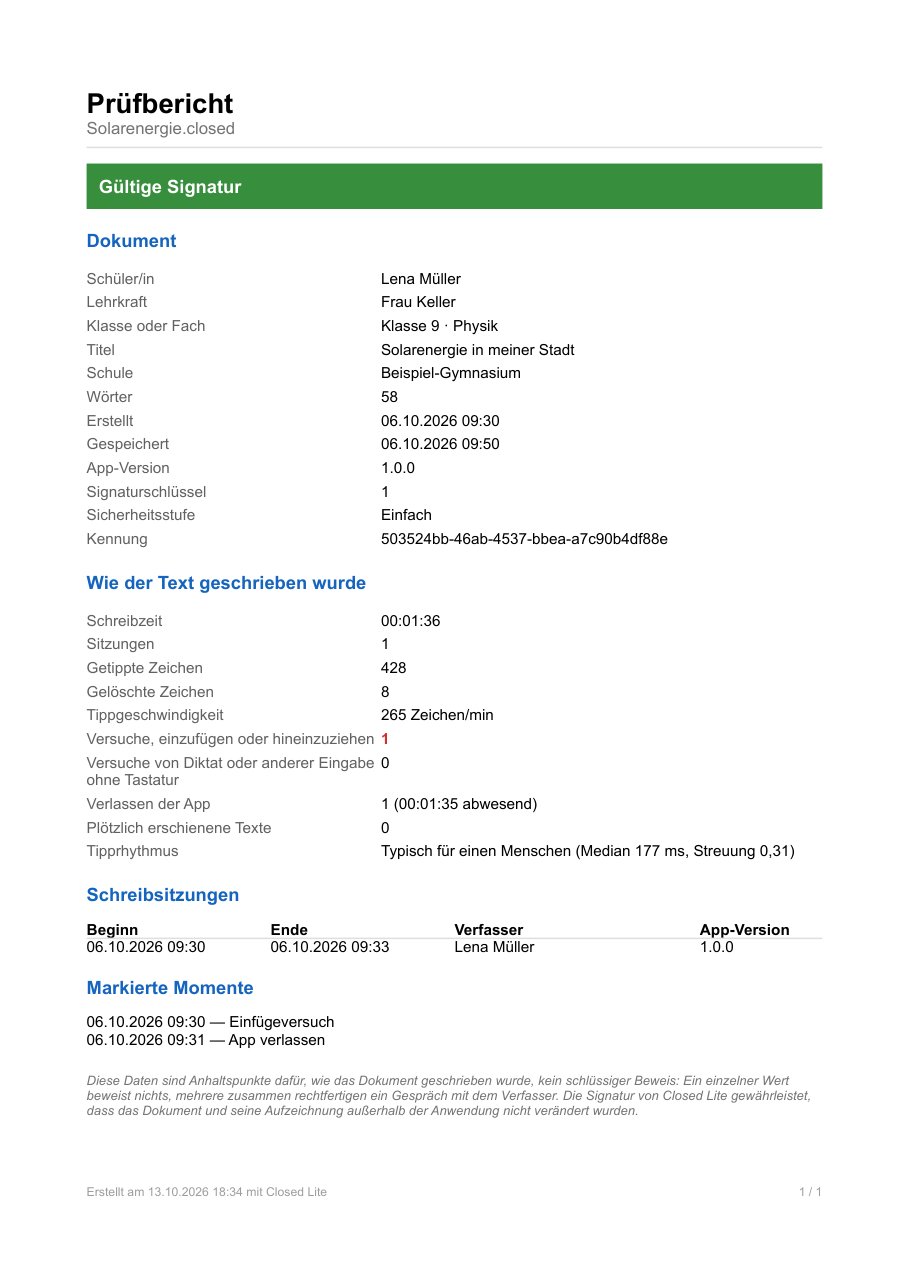
Signaturstatus, Verfasser, Zeit, Sitzungen, gelöschte Zeichen, gesperrte Versuche und Verlassen des Programms.
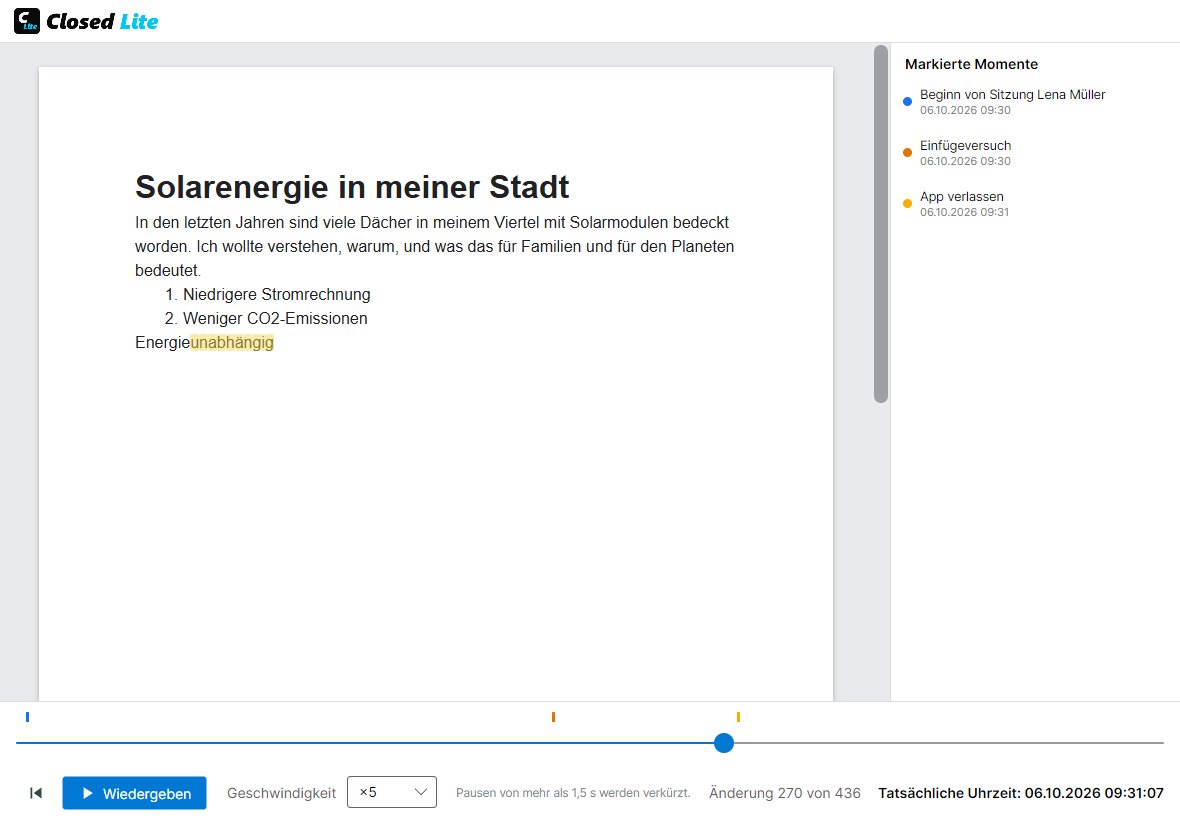
Sehen Sie sich den Schreibvorgang mit ×25 oder ×50 an und halten Sie an den markierten Momenten an.
Das Dokument und seine Aufzeichnung wurden außerhalb von Closed Lite nicht verändert, und die Aufzeichnung reproduziert den Text exakt.
Die Signatur stimmt nicht, oder der Text ergibt sich nicht aus dem, was in Closed Lite geschrieben wurde.
Der Text wächst in Schüben, mit Denkpausen, gelöschten Wörtern und umgeschriebenen Sätzen.
Text, der ohne Pausen oder Korrekturen in gleichmäßigem Tempo wächst, als würde er von einem anderen Bildschirm abgeschrieben – besonders nach einem Verlassen des Programms.
Orangefarbene Markierungen zeigen Versuche, etwas einzufügen, hineinzuziehen oder zu diktieren. Achten Sie darauf, was direkt danach geschrieben wurde.
Blaue Markierungen kennzeichnen den Beginn jeder Sitzung, mit dem zu diesem Zeitpunkt eingestellten Namen.
Viele Plattformen (Moodle, Classroom, Teams) nehmen nur PDF oder Word an. Deshalb wählen die Schülerinnen und Schüler beim Speichern zwischen der .closed-Datei und einem PDF, das sich in jedem Viewer öffnen lässt und das signierte .closed-Dokument als Anhang enthält. Die erste Seite ist ein Deckblatt mit den Angaben der Schülerin oder des Schülers.
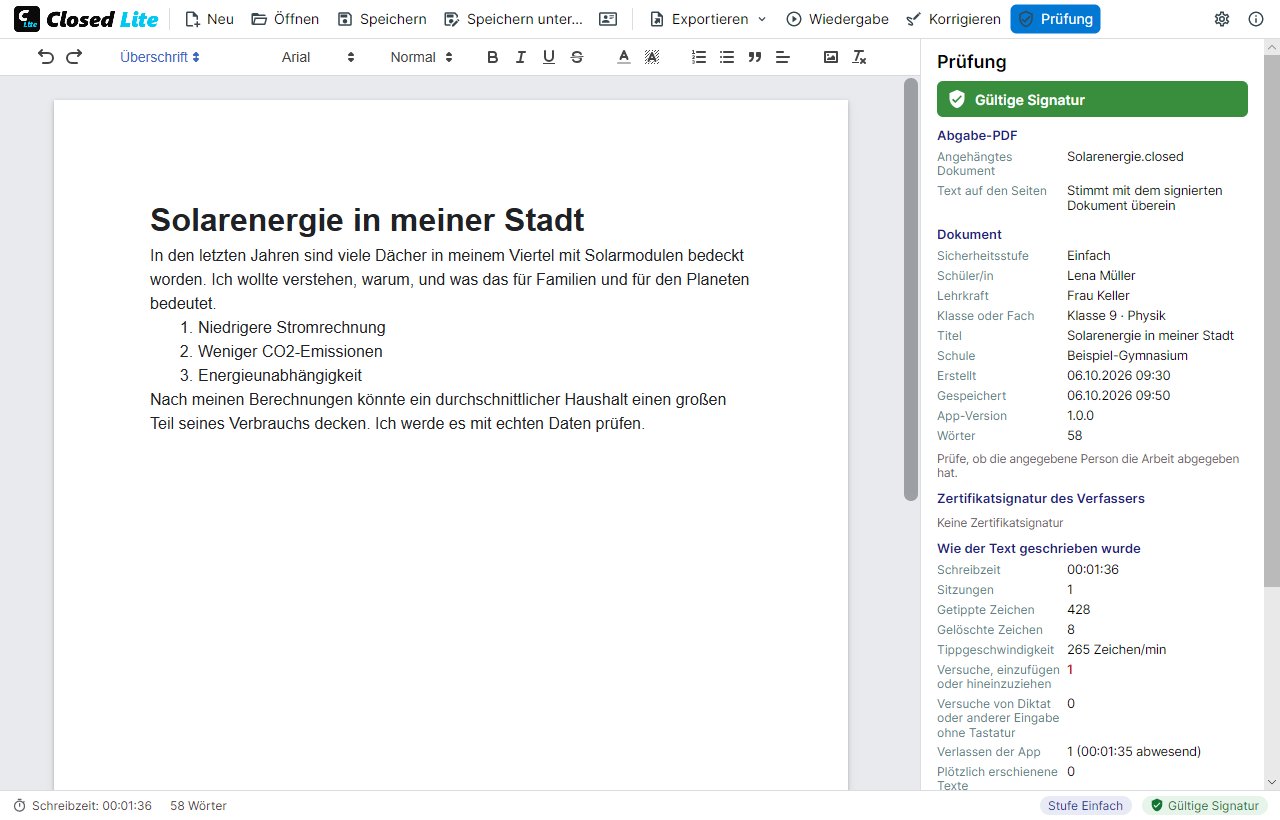
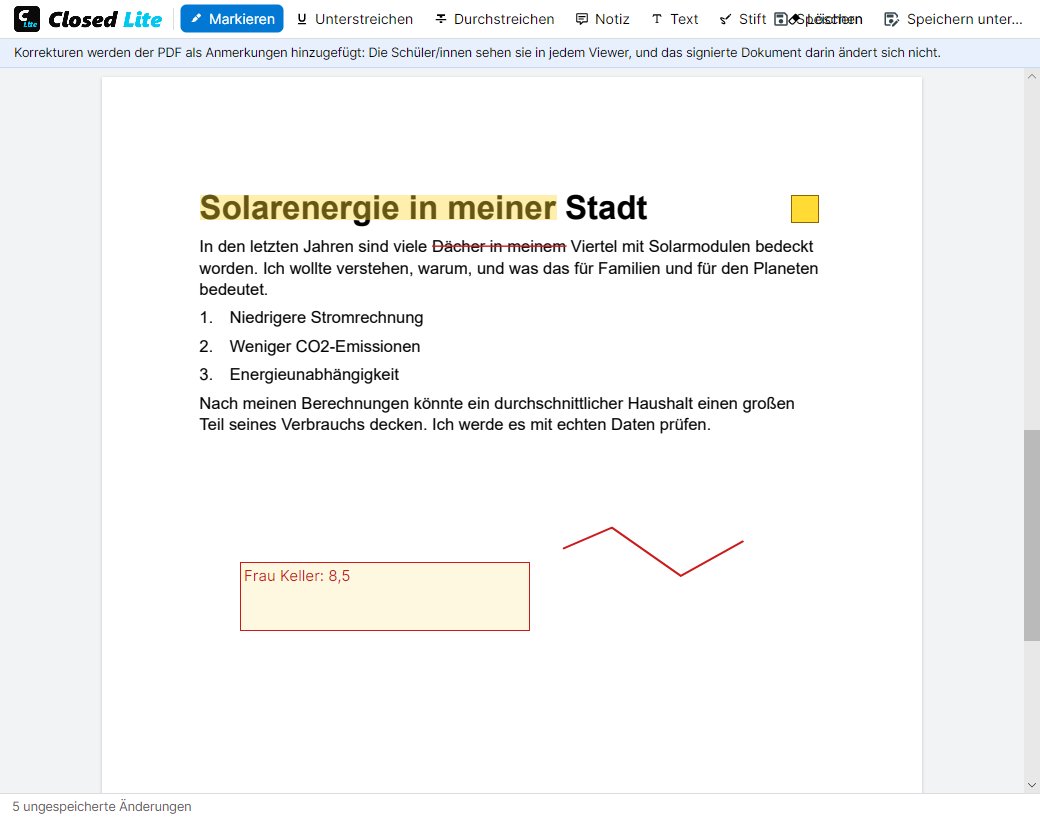
Mit «Korrigieren» markieren, unterstreichen oder durchstreichen Sie Text, fügen Notizen oder Text wie die Endnote hinzu oder zeichnen mit dem Stift. Die Korrekturen werden als Anmerkungen im PDF gespeichert, die die Schülerinnen und Schüler in jedem Viewer sehen.
Ein einseitiges PDF mit Signaturstatus, Dokumentdaten, Entstehungsweise, Sitzungen und markierten Momenten. Exportieren Sie es aus dem Prüfungsbereich und fügen Sie es der Bewertung oder der Akte bei.