Modtag opgaven
.closed-filen eller afleverings-PDF'en, der har det signerede dokument indeni, via e-mail eller skolens platform.

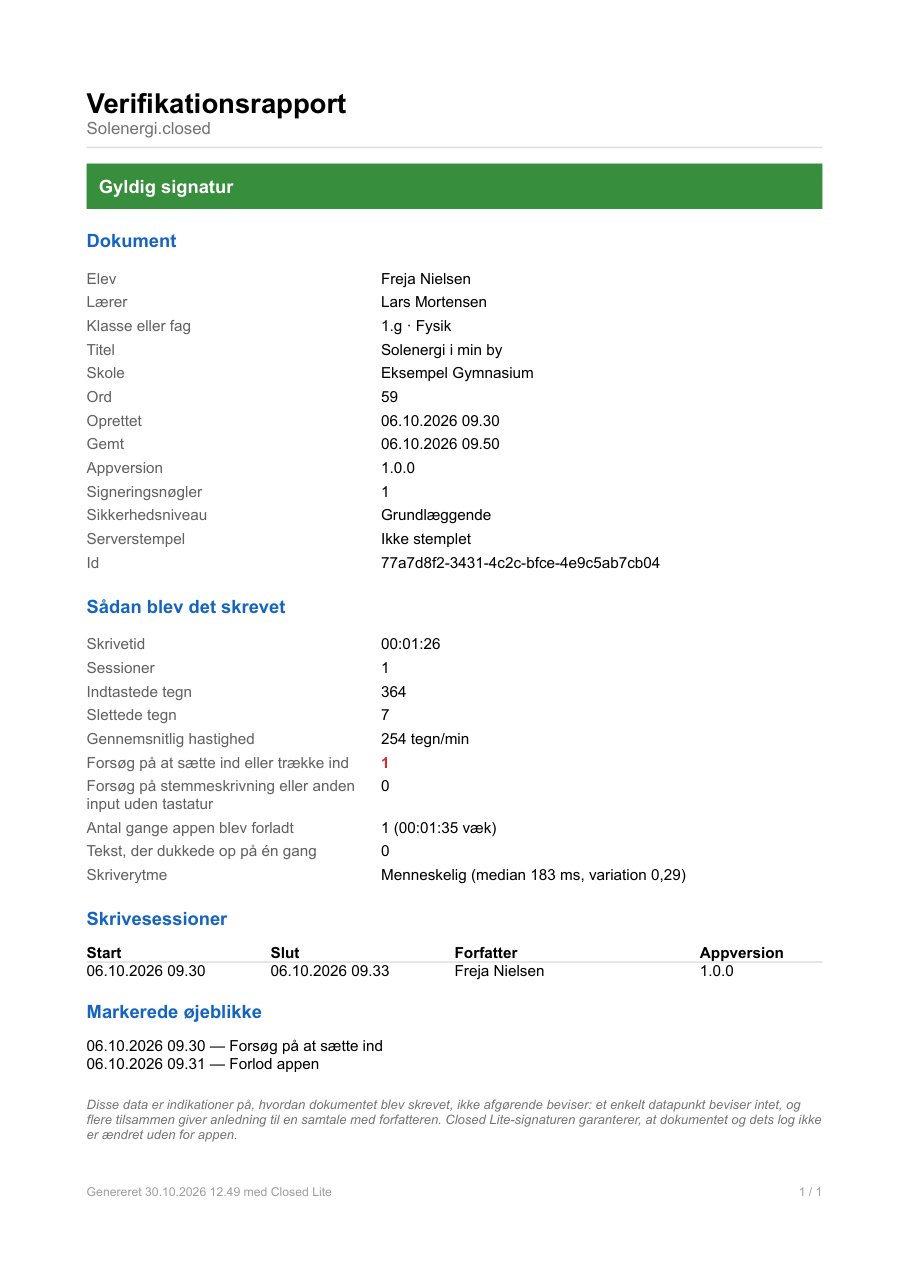
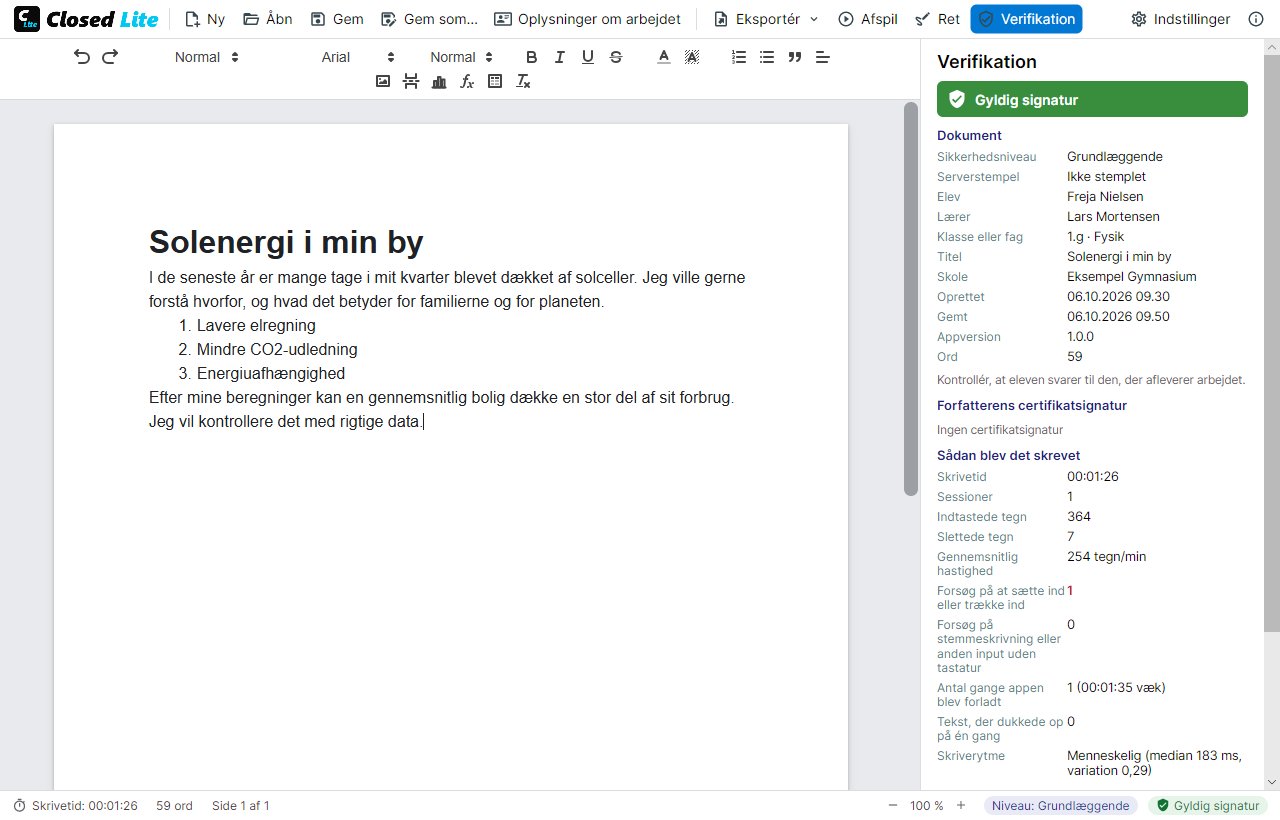
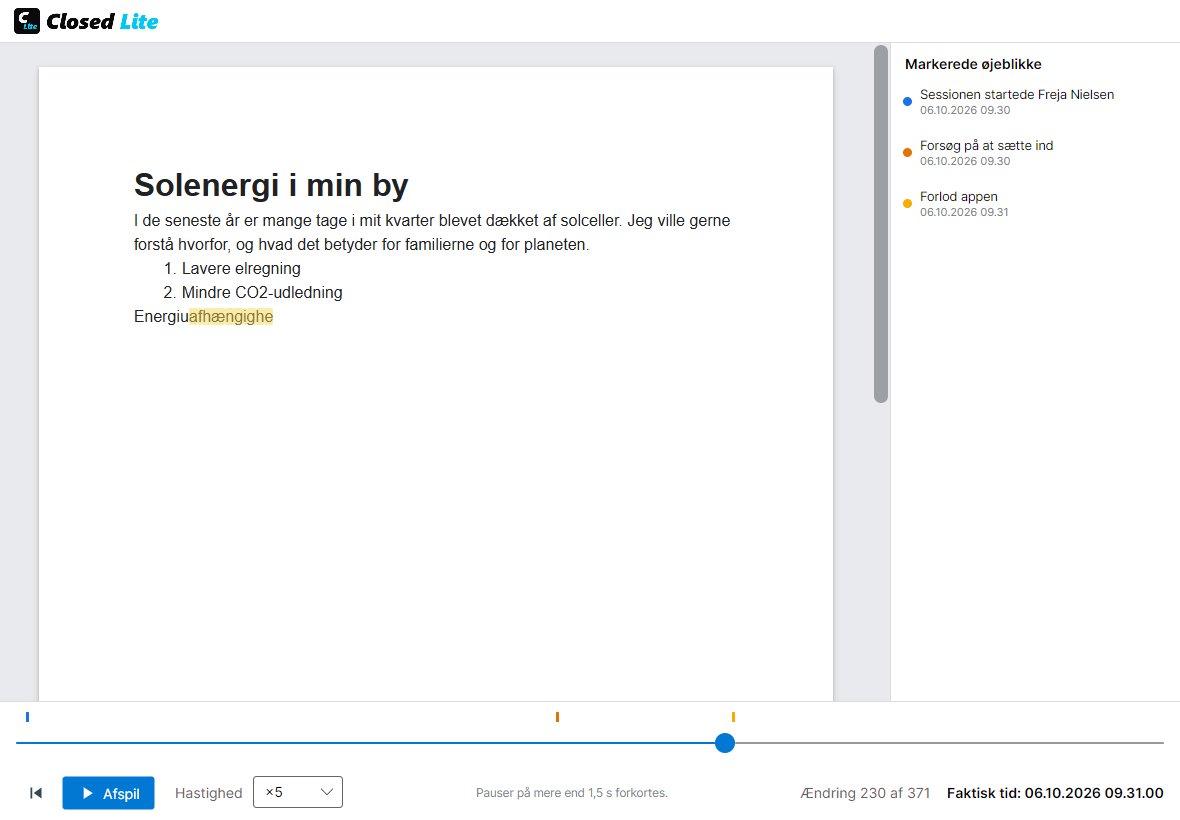
Åbn .closed-filen eller den PDF, dine elever afleverer: Closed Lite viser, om signaturen er gyldig, hvor lang tid det tog at skrive, og om nogen forsøgte at sætte ind eller diktere, og lader dig afspille skrivningen.
.closed-filen eller afleverings-PDF'en, der har det signerede dokument indeni, via e-mail eller skolens platform.
Med Closed Lite. Programmet kontrollerer signaturen og registreringen, før dokumentet vises, og åbner det skrivebeskyttet.
Signaturens status, forfatter, tid, sessioner, slettede tegn, blokerede forsøg og hvornår programmet blev forladt.
Se skrivningen ved ×25 eller ×50, og stop ved de markerede øjeblikke.
Dokumentet og dets registrering er ikke ændret uden for Closed Lite, og registreringen gengiver teksten nøjagtigt.
Signaturen stemmer ikke, eller teksten stammer ikke fra det, der blev skrevet i Closed Lite.
Teksten vokser i ryk, med tænkepauser, slettede ord og omskrevne sætninger.
Tekst, der vokser i et jævnt tempo uden pauser eller rettelser, som om den blev skrevet af fra en anden skærm, især efter at programmet er blevet forladt.
Orange markører viser forsøg på at sætte ind, trække ind eller diktere. Se, hvad der blev skrevet lige bagefter.
Blå markører viser starten på hver session med det navn, der var angivet på det tidspunkt.
Mange platforme (Moodle, Classroom, Teams) accepterer kun PDF eller Word. Derfor vælger eleven, når der gemmes, mellem .closed-filen og en PDF, der kan åbnes i enhver fremviser og har det signerede .closed-dokument indeni som vedhæftet fil. Den første side er en forside med elevens oplysninger.
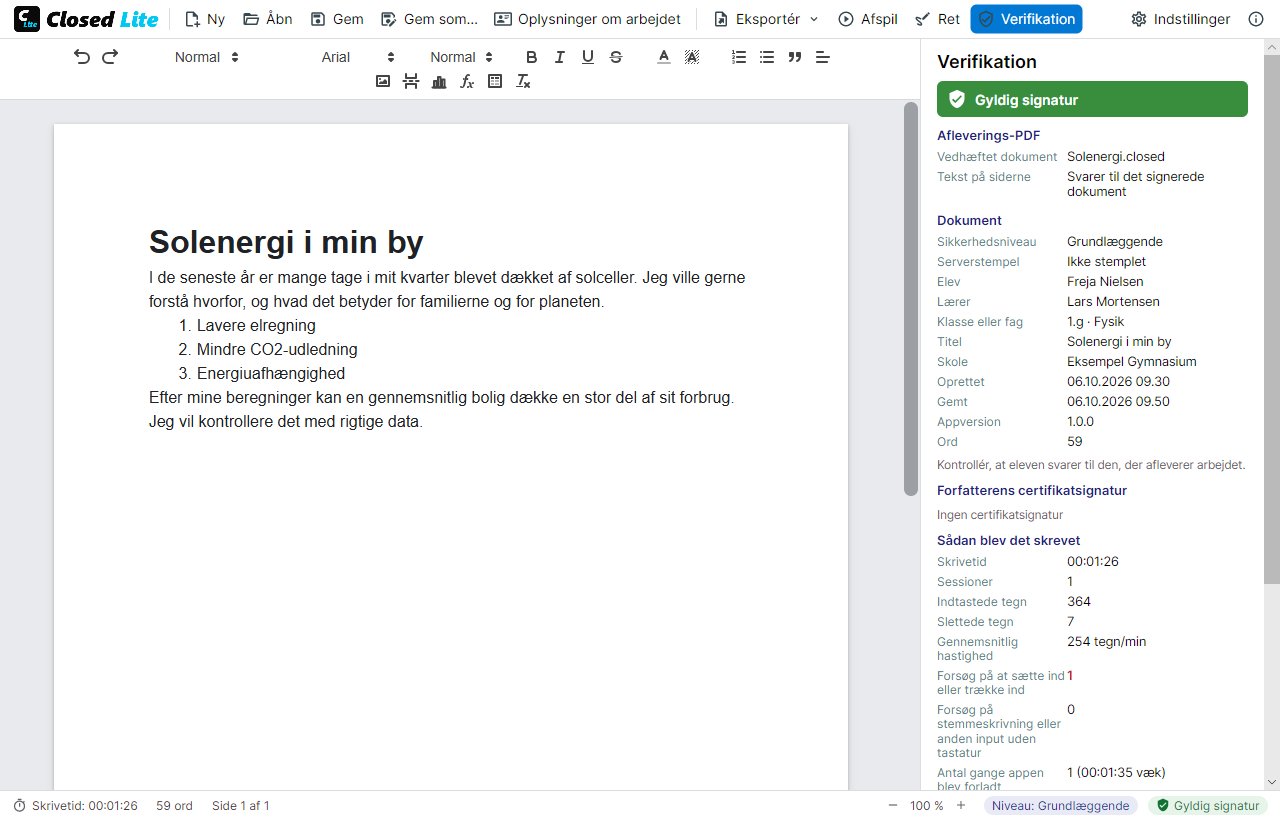
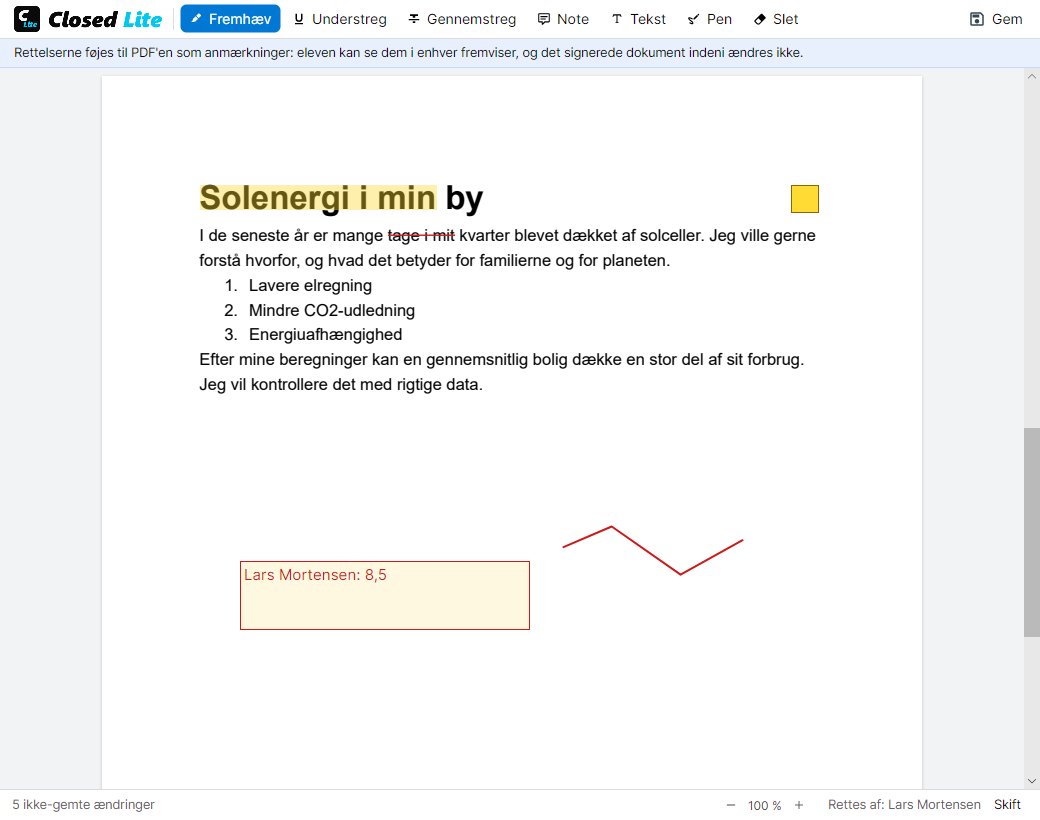
Med »Ret« kan du markere, understrege eller gennemstrege, tilføje noter og tekst som den endelige karakter eller tegne med blyanten. Rettelserne gemmes i PDF'en som anmærkninger, som eleven kan se i enhver fremviser.
En PDF på én side med signaturens status, dokumentets data, hvordan det blev skrevet, sessionerne og de markerede øjeblikke. Eksportér den fra verifikationspanelet, og vedlæg den bedømmelsen eller sagen.