Přijměte práci
Soubor .closed nebo PDF k odevzdání, které nese podepsaný dokument uvnitř, e-mailem nebo přes školní platformu.

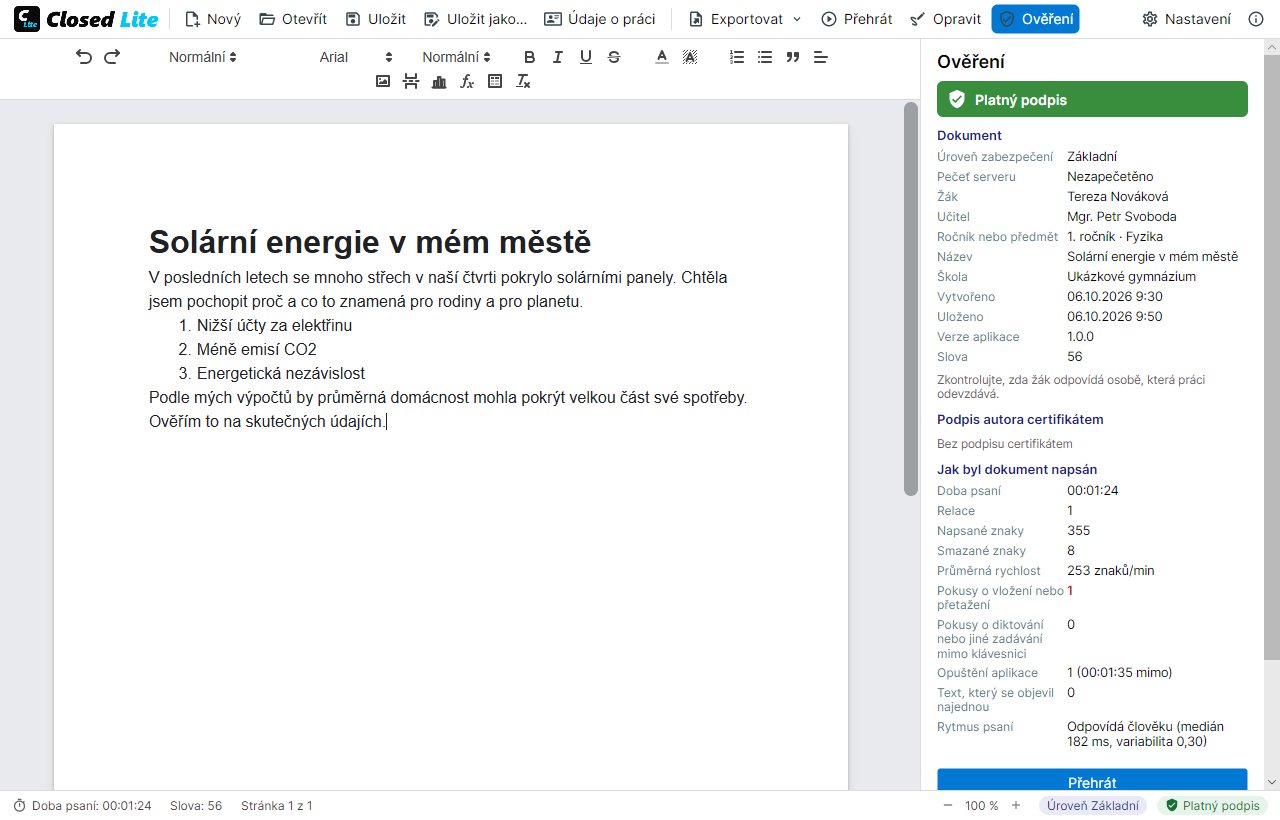
Otevřete soubor .closed nebo PDF, které vám žáci odevzdají: Closed Lite vám řekne, zda je podpis platný, jak dlouho psaní trvalo, zda se někdo pokusil vkládat nebo diktovat, a umožní vám psaní přehrát.
Soubor .closed nebo PDF k odevzdání, které nese podepsaný dokument uvnitř, e-mailem nebo přes školní platformu.
V Closed Lite. Před zobrazením zkontroluje podpis a záznam a otevře práci jen pro čtení.
Stav podpisu, autor, čas, relace, smazané znaky, zablokované pokusy a opuštění programu.
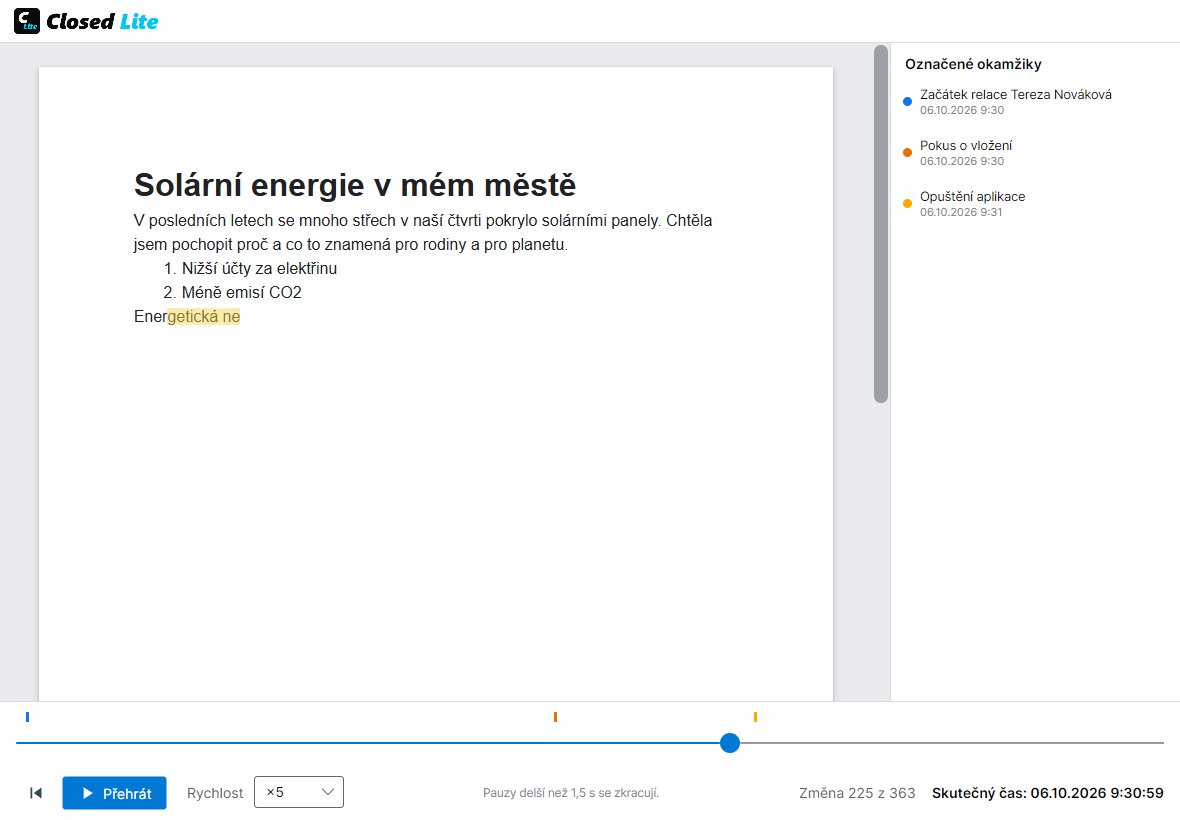
Sledujte psaní rychlostí ×25 nebo ×50 a zastavte se u označených okamžiků.
Dokument ani jeho záznam nebyly změněny mimo Closed Lite a záznam přesně reprodukuje text.
Podpis nesouhlasí nebo text nepochází z toho, co bylo napsáno v Closed Lite.
Text přibývá v nárazech, s pauzami na přemýšlení, smazanými slovy a přepsanými větami.
Text přibývá stálým tempem bez pauz a oprav, jako by se opisoval z jiné obrazovky, zvlášť po opuštění programu.
Oranžové značky ukazují pokusy o vložení, přetažení nebo diktování. Podívejte se, co bylo napsáno hned potom.
Modré značky ukazují začátek každé relace se jménem nastaveným v tu chvíli.
Mnoho platforem (Moodle, Classroom, Teams) přijímá jen PDF nebo Word. Proto si žák při ukládání vybírá mezi souborem .closed a PDF, které se otevře v libovolném prohlížeči a nese podepsaný dokument .closed uvnitř jako přílohu. Jeho první stránka je titulní list s údaji žáka.
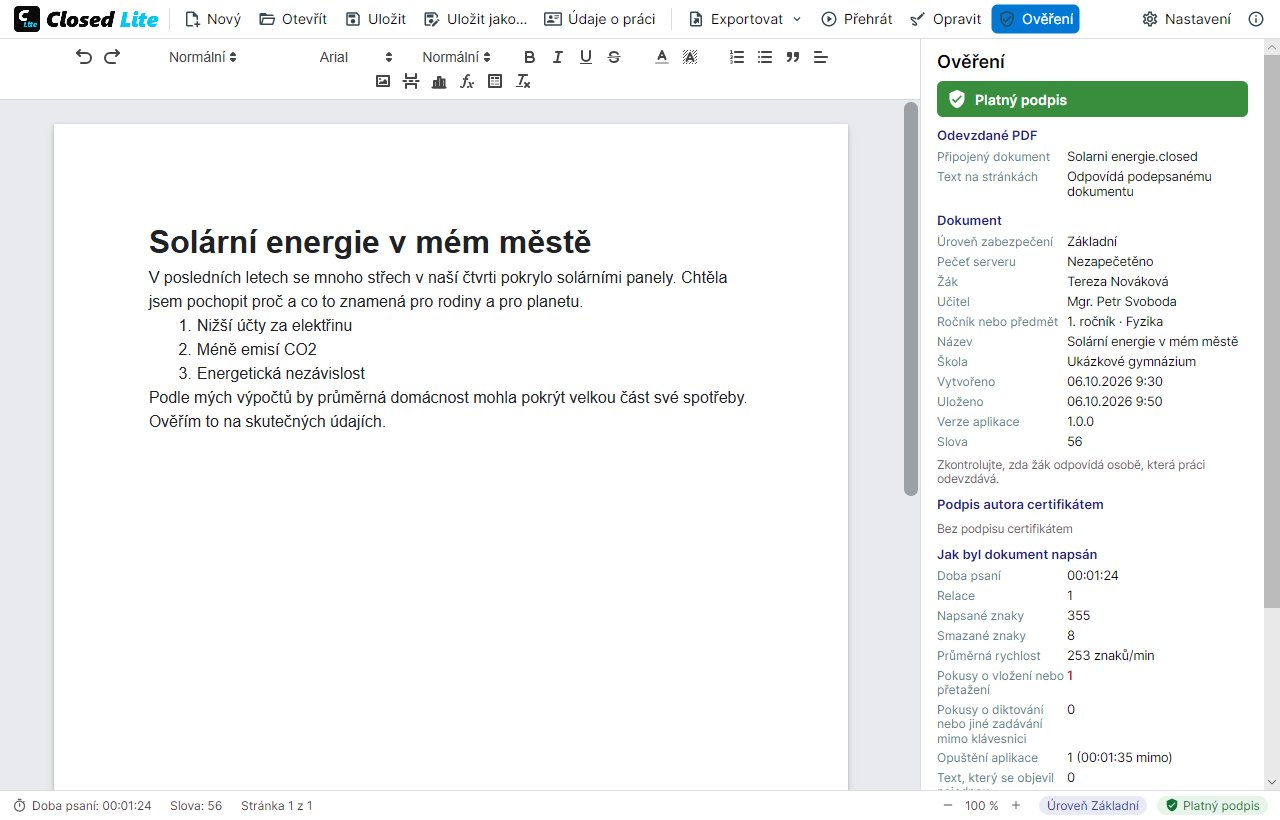
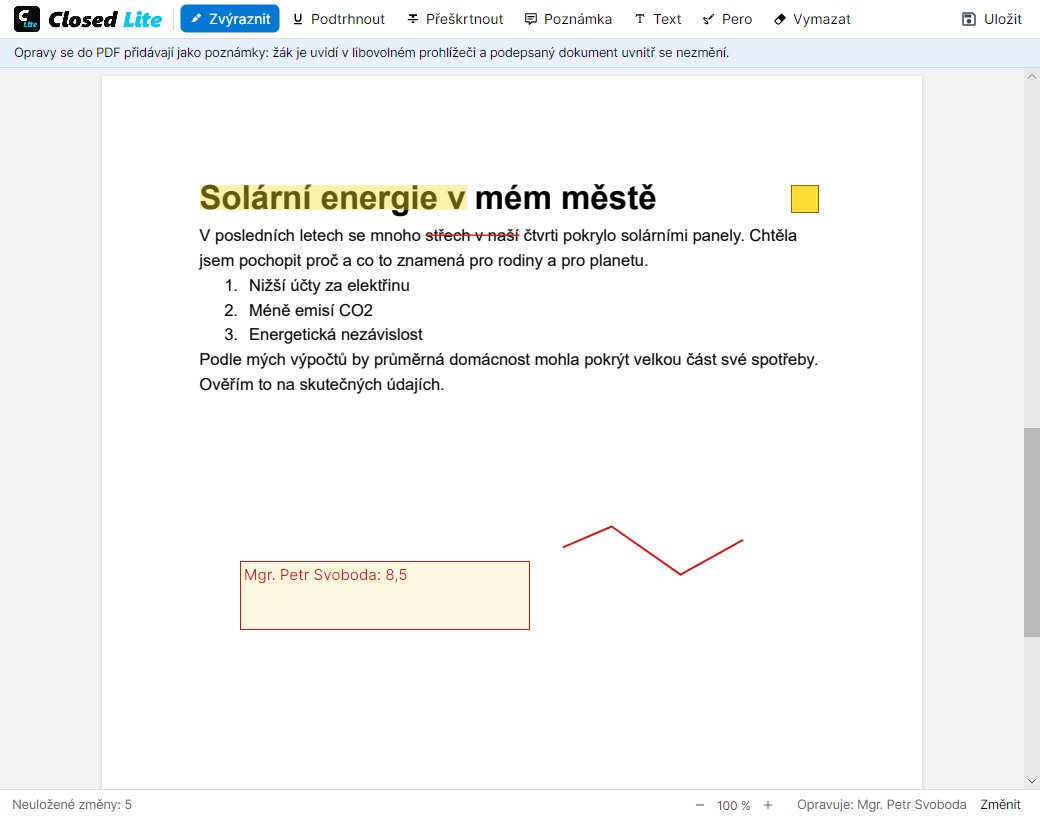
Pomocí „Opravit“ můžete text zvýraznit, podtrhnout nebo přeškrtnout, přidat komentáře, text, například výslednou známku, nebo kreslit tužkou. Opravy se uloží do PDF jako poznámky, které žák uvidí v libovolném prohlížeči.
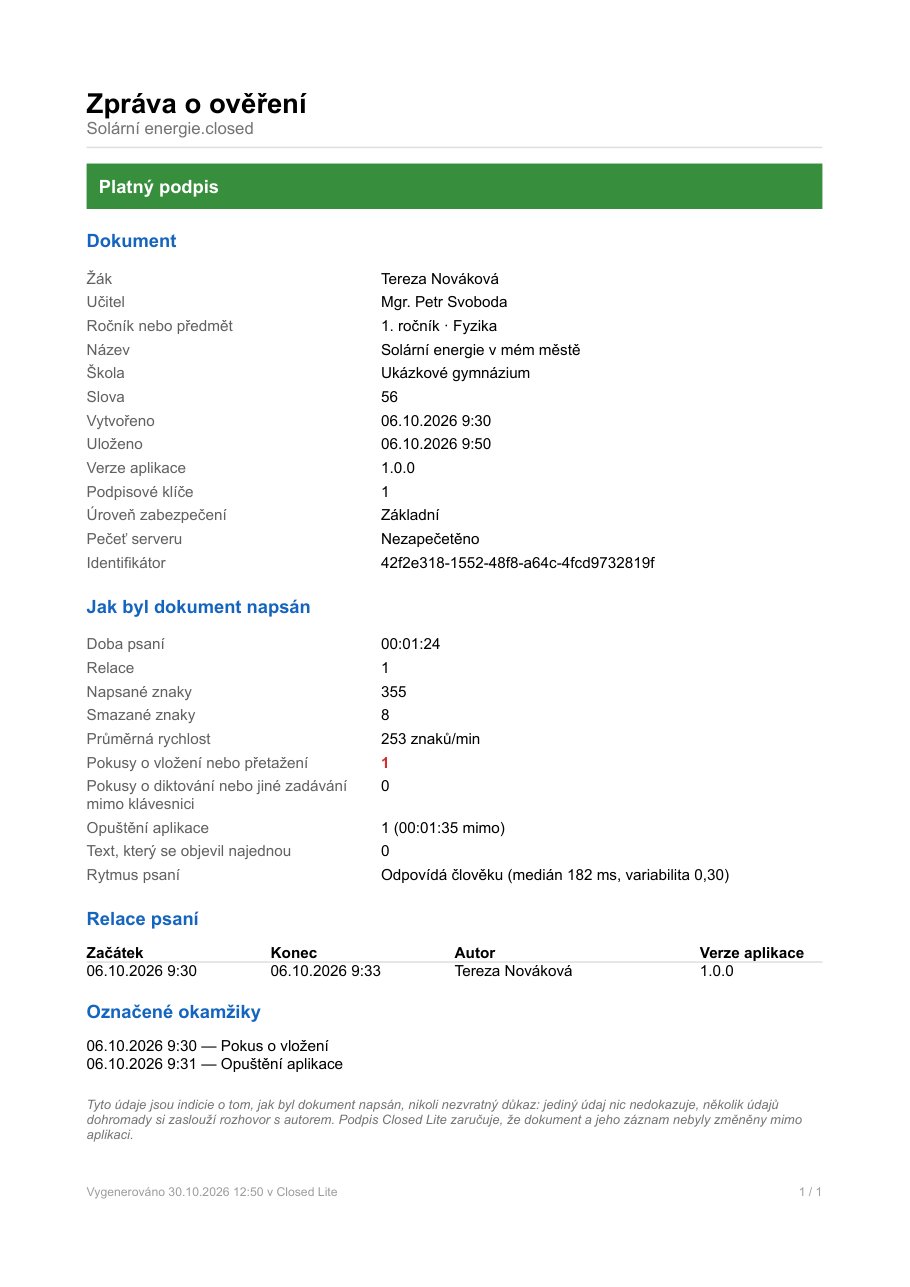
Jednostránkové PDF se stavem podpisu, údaji o dokumentu, průběhem psaní, relacemi a označenými okamžiky. Exportujte ho z panelu ověření a přiložte k hodnocení nebo do spisu.