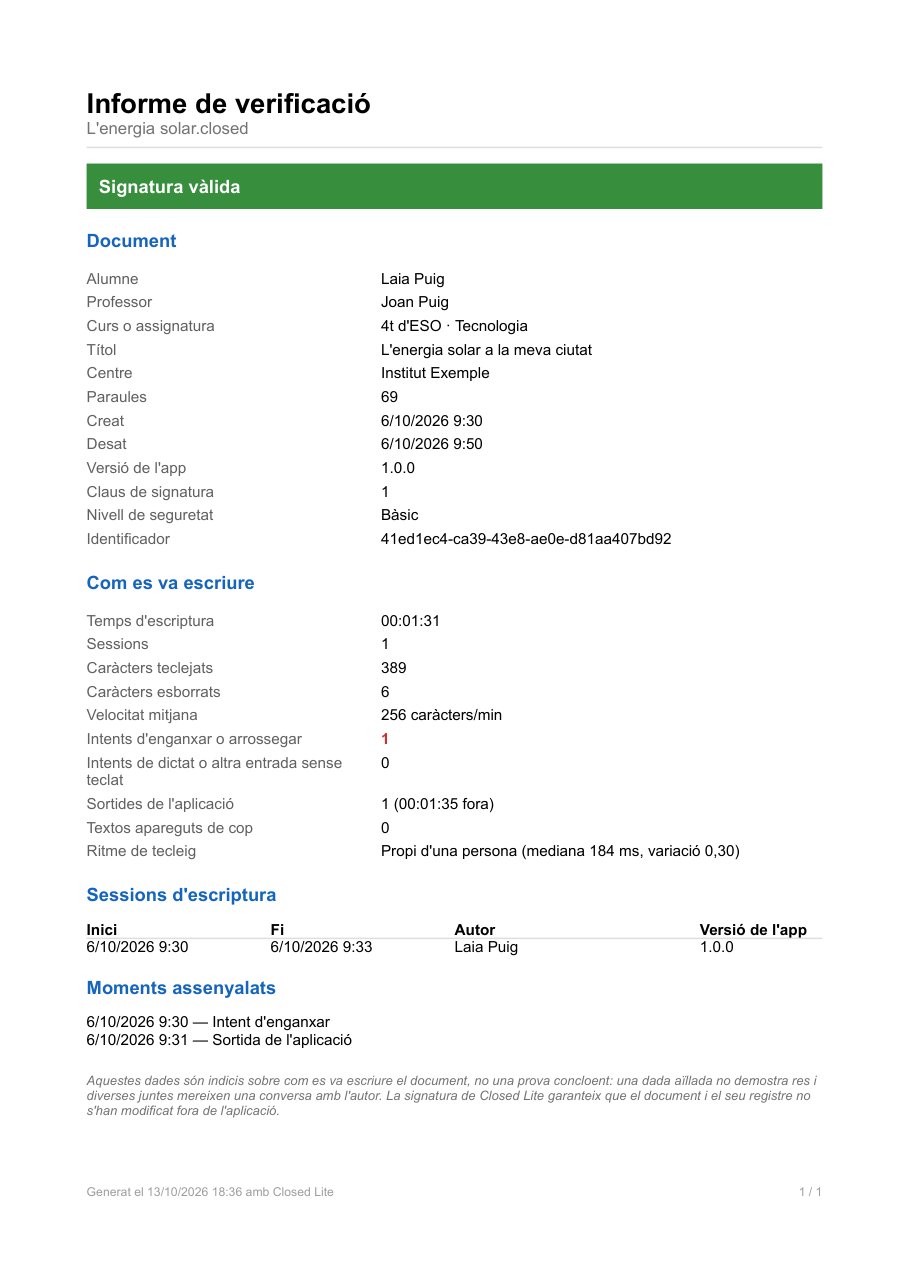
Rep el treball
El fitxer .closed o el PDF de lliurament, que porta a dins el document signat, per correu o per la plataforma del centre.

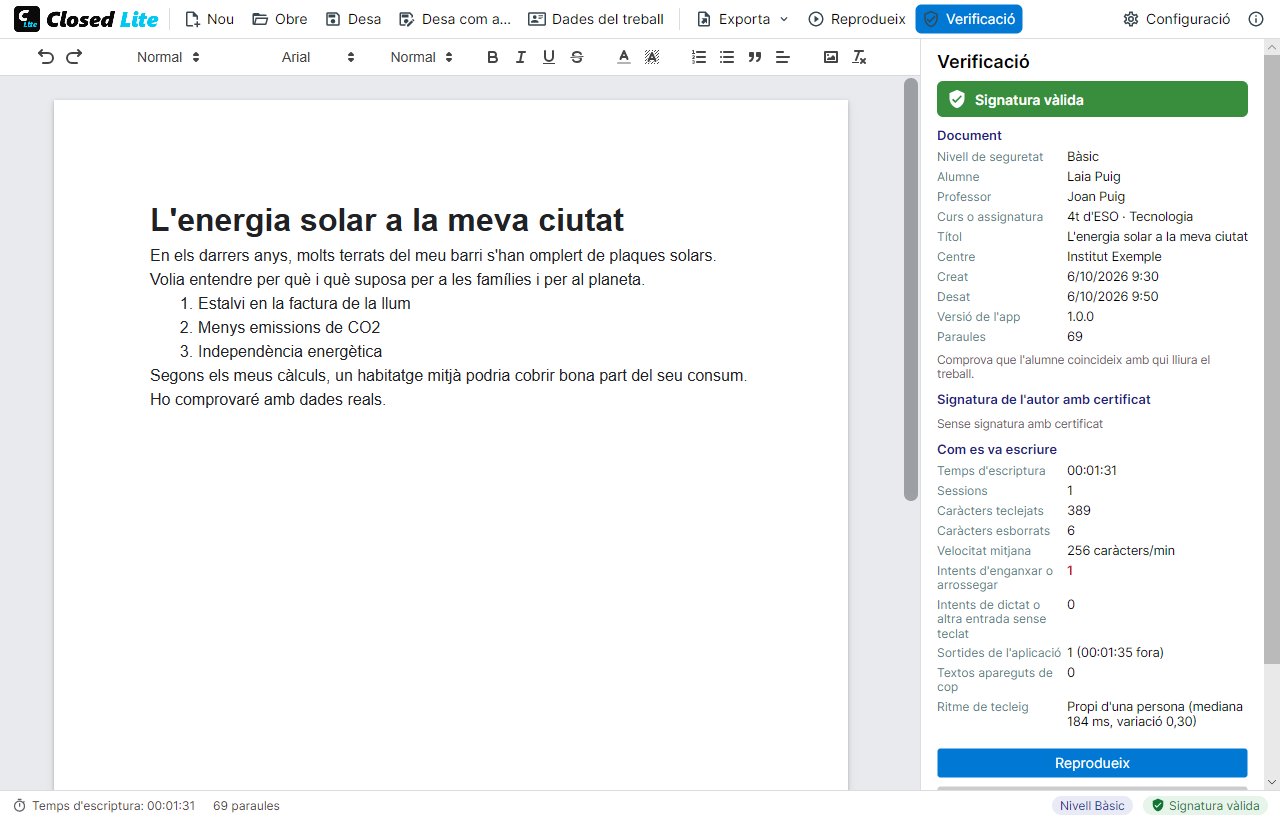
Obre el fitxer .closed o el PDF que et lliura l'alumne: Closed Lite et diu si la signatura és vàlida, quant de temps va costar escriure'l, si es va intentar enganxar o dictar, i et deixa reproduir l'escriptura.
El fitxer .closed o el PDF de lliurament, que porta a dins el document signat, per correu o per la plataforma del centre.
Amb Closed Lite. Comprova la signatura i el registre abans de mostrar-lo i l'obre en només lectura.
Estat de la signatura, autor, temps, sessions, caràcters esborrats, intents bloquejats i sortides del programa.
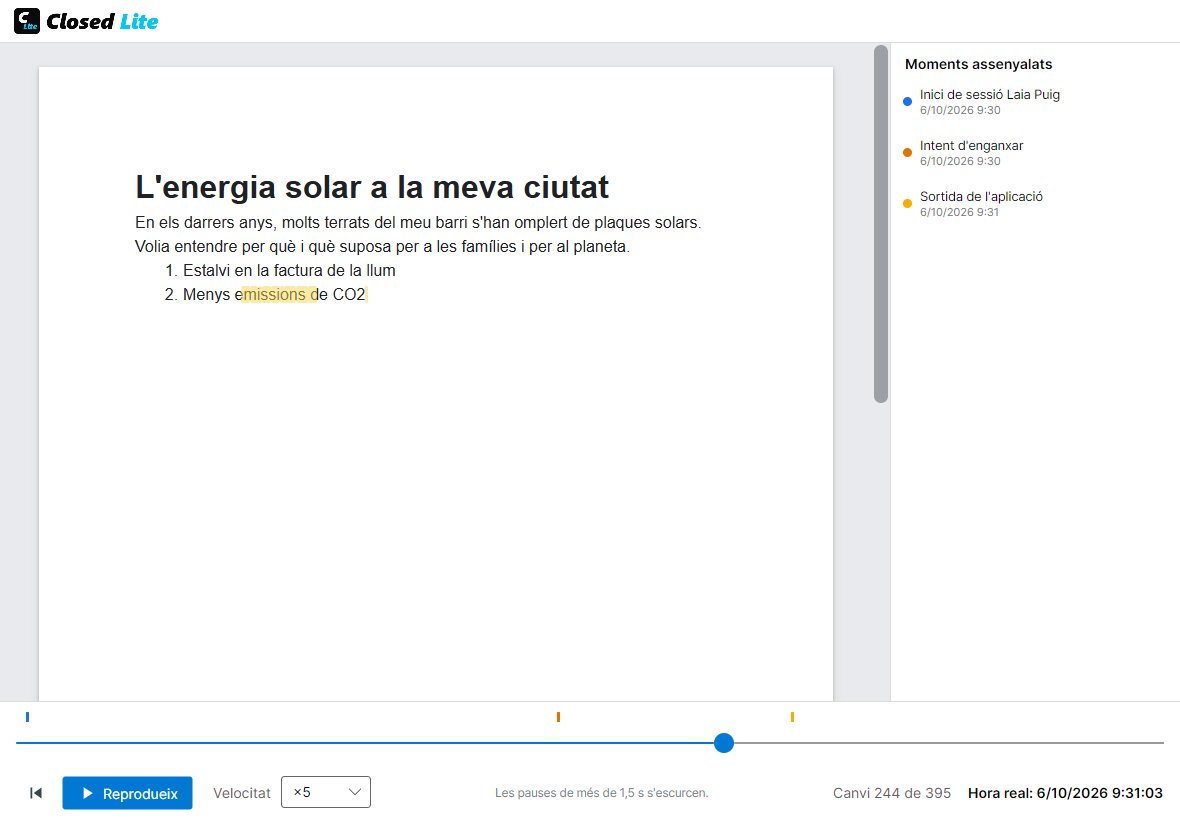
Mira l'escriptura a ×25 o ×50 i atura't als moments assenyalats.
El document i el seu registre no s'han modificat fora de Closed Lite, i el registre reprodueix exactament el text.
La signatura no quadra o el text no surt del que es va escriure a Closed Lite.
El text avança a trossos, amb pauses per pensar, paraules esborrades i frases reescrites.
Text que avança sense pauses ni correccions a un ritme constant, com si es copiés d'una altra pantalla, sobretot després d'una sortida del programa.
Les marques taronges indiquen intents d'enganxar, arrossegar o dictar. Mira què es va escriure just després.
Les marques blaves assenyalen l'inici de cada sessió, amb el nom configurat en aquell moment.
Moltes plataformes (Moodle, Classroom, Teams) només admeten PDF o Word. Per això, en desar, l'alumne tria entre el fitxer .closed i un PDF que s'obre amb qualsevol visor i porta a dins, com a adjunt, el document .closed signat. La primera pàgina és una portada amb les dades de l'alumne.
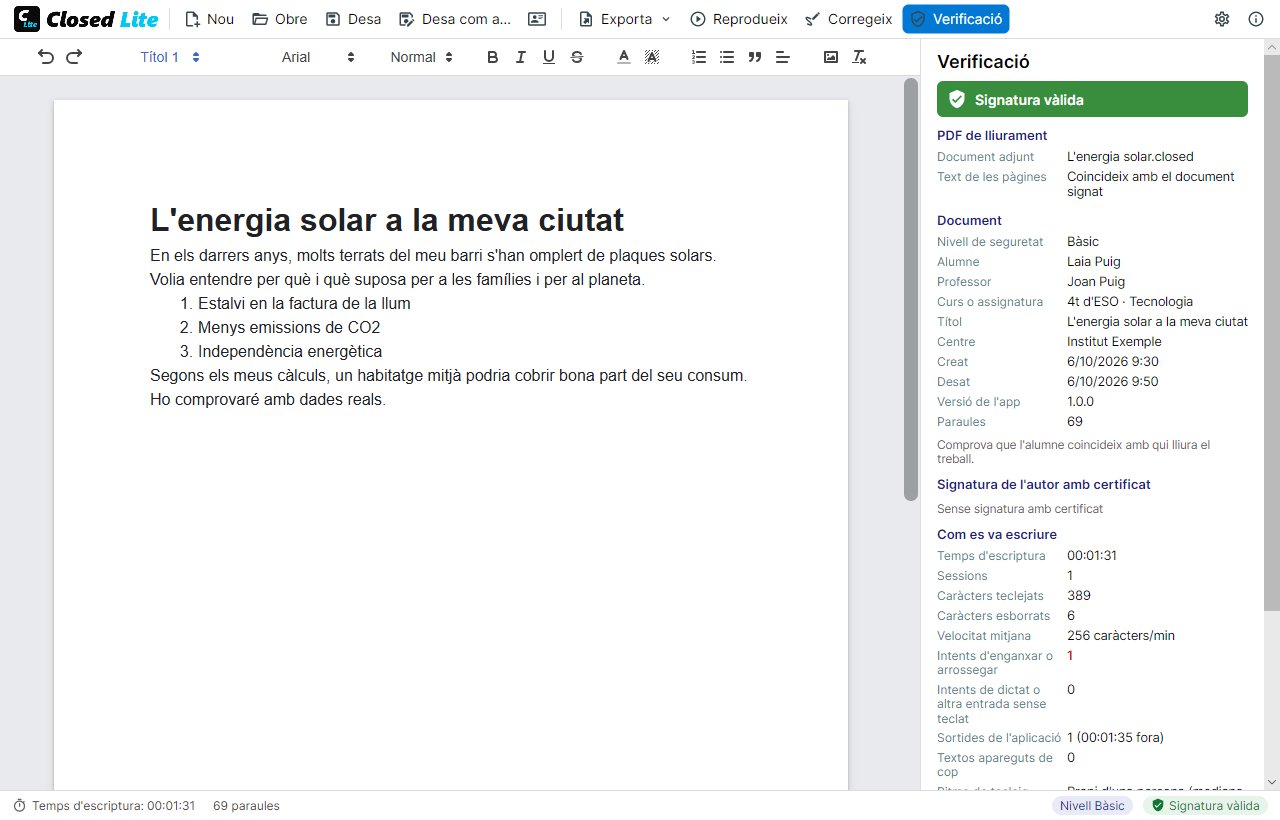
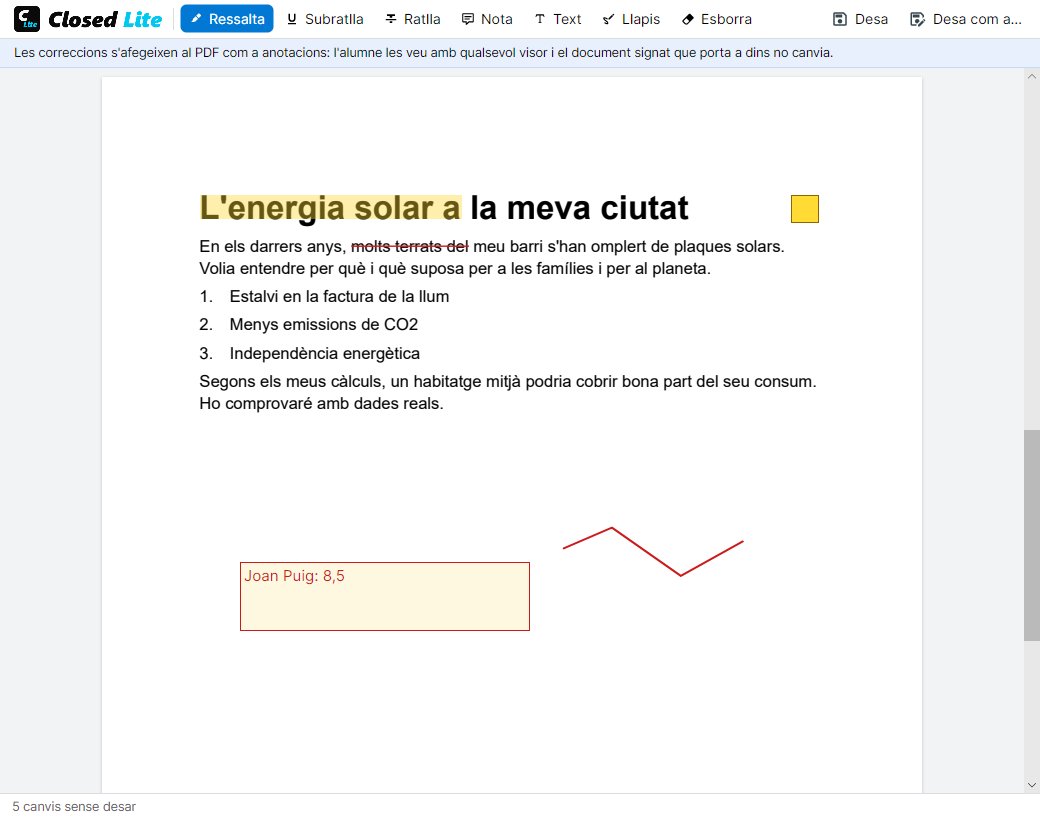
Amb «Corregeix» ressaltes, subratlles o ratlles, afegeixes notes, text com la nota final o dibuixes amb el llapis. Les correccions es desen al PDF com a anotacions que l'alumne veu amb qualsevol visor.
Un PDF d'una pàgina amb l'estat de la signatura, les dades del document, com es va escriure, les sessions i els moments assenyalats. S'exporta des del tauler de verificació i s'adjunta a la correcció o a l'expedient.