Получете работата
Файлът .closed или PDF файлът за предаване, който съдържа подписания документ, по имейл или през училищната платформа.

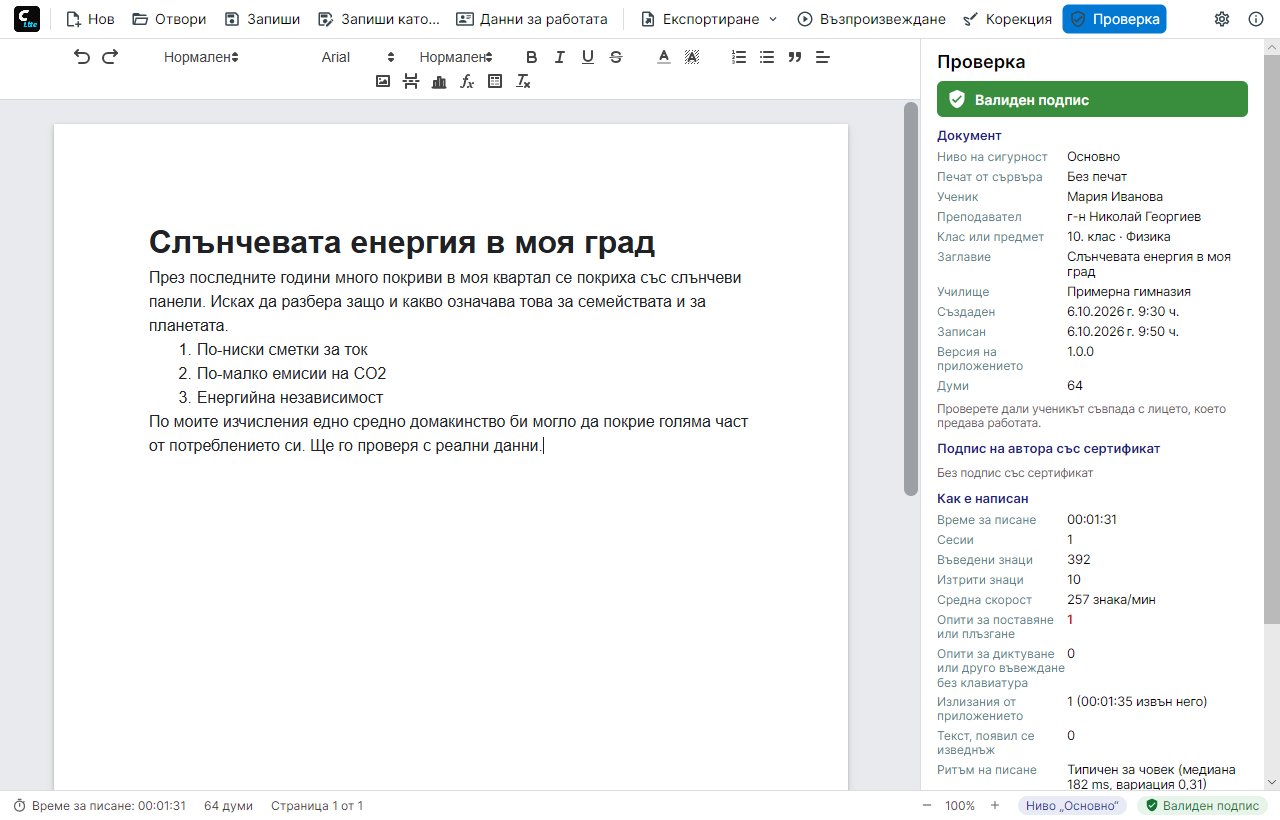
Отворете файла .closed или PDF файла, който учениците Ви предават: Closed Lite Ви казва дали подписът е валиден, колко време е отнело писането, дали някой се е опитал да постави или диктува текст, и Ви позволява да възпроизведете писането.
Файлът .closed или PDF файлът за предаване, който съдържа подписания документ, по имейл или през училищната платформа.
С Closed Lite. Програмата проверява подписа и записа, преди да я покаже, и я отваря само за четене.
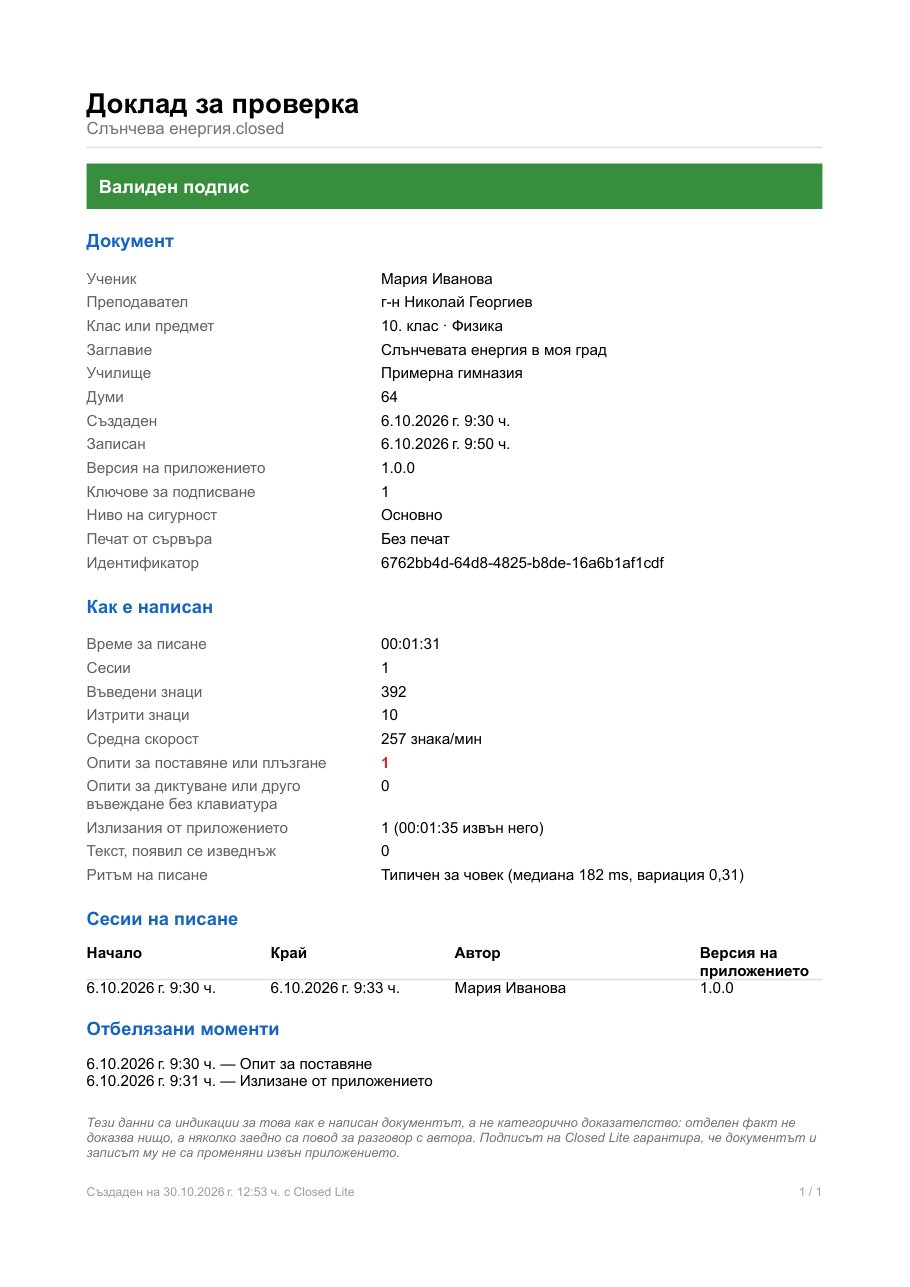
Състояние на подписа, автор, време, сесии, изтрити знаци, блокирани опити и излизания от програмата.
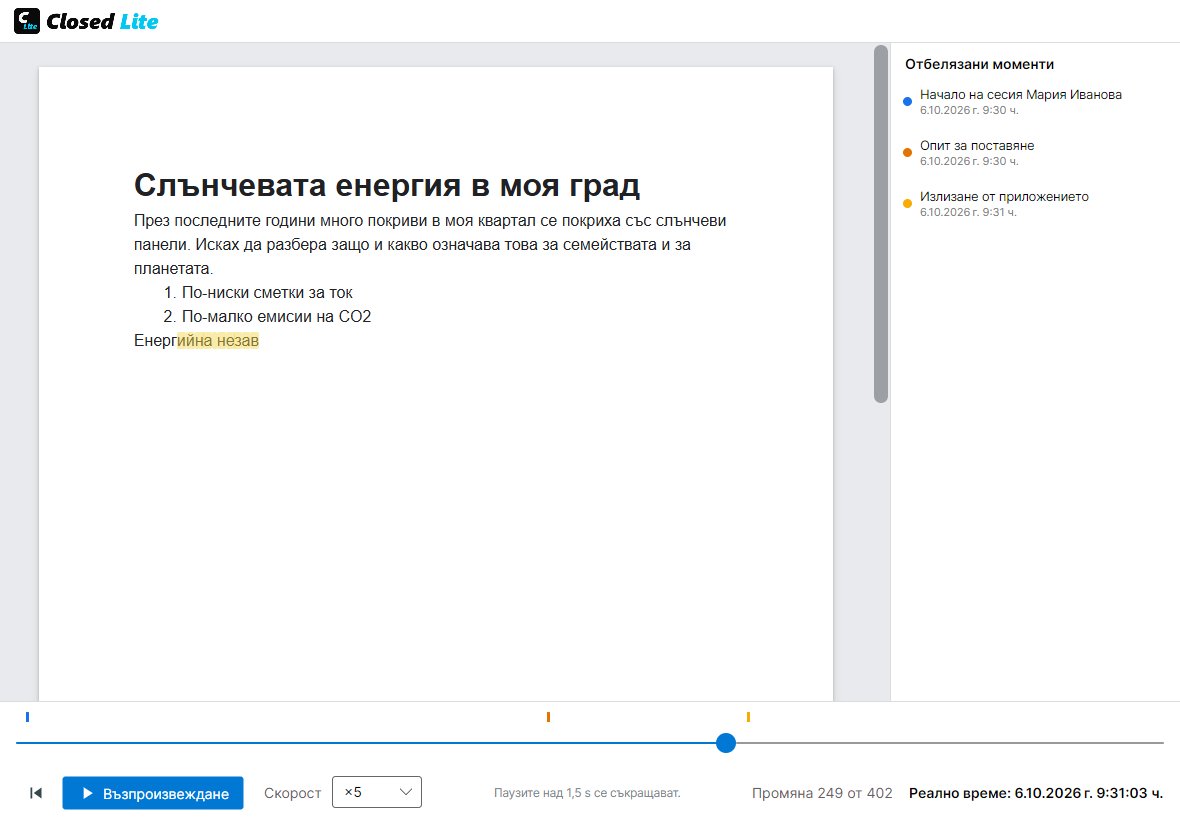
Гледайте писането на ×25 или ×50 и спирайте на отбелязаните моменти.
Документът и неговият запис не са променяни извън Closed Lite и записът възпроизвежда текста точно.
Подписът не съвпада или текстът не произлиза от написаното в Closed Lite.
Текстът расте на тласъци, с паузи за размисъл, изтрити думи и пренаписани изречения.
Текст, който расте с равномерно темпо, без паузи и корекции, сякаш е преписван от друг екран, особено след излизане от програмата.
Оранжевите маркери показват опити за поставяне, плъзгане или диктуване. Вижте какво е написано веднага след това.
Сините маркери показват началото на всяка сесия, с името, зададено в този момент.
Много платформи (Moodle, Classroom, Teams) приемат само PDF или Word. Затова при записване ученикът избира между файла .closed и PDF, който се отваря във всеки визуализатор и съдържа подписания документ .closed като прикачен файл. Първата му страница е корица с данните на ученика.
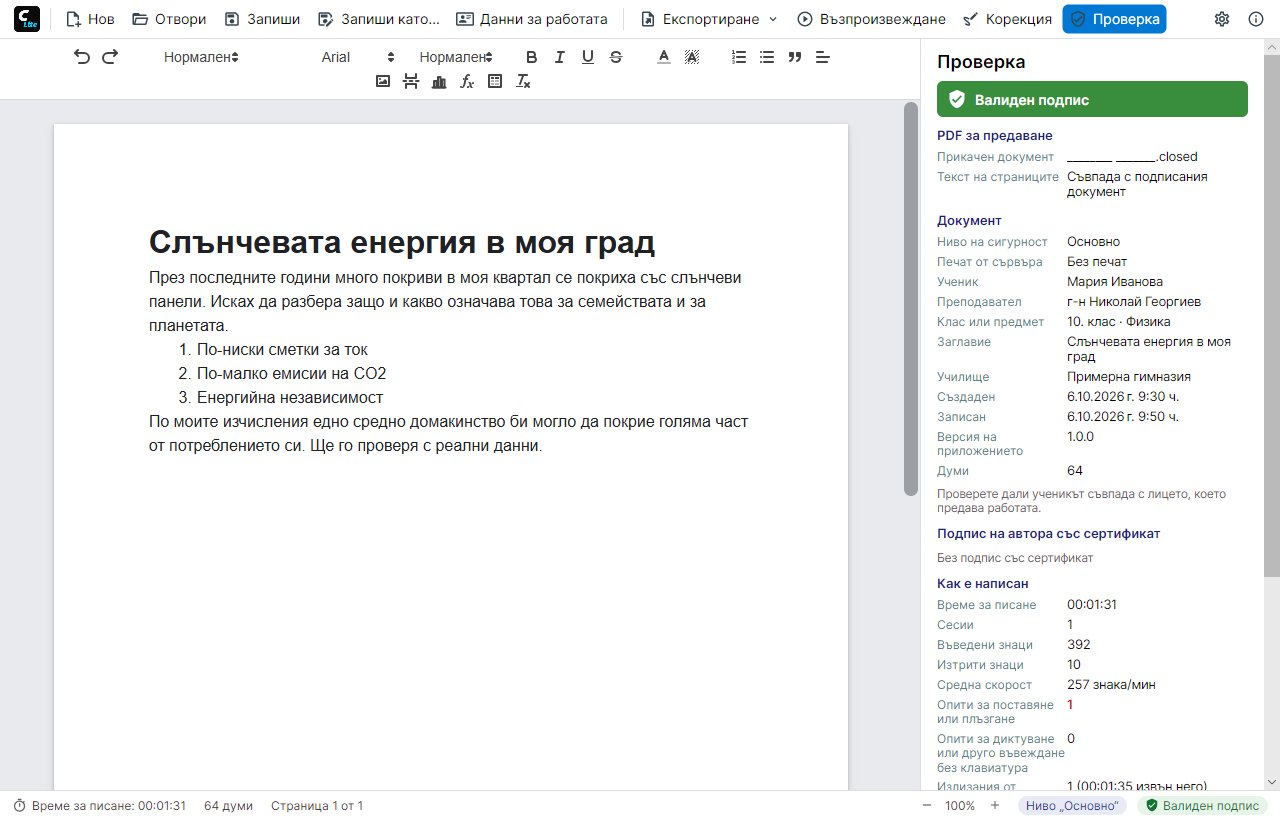
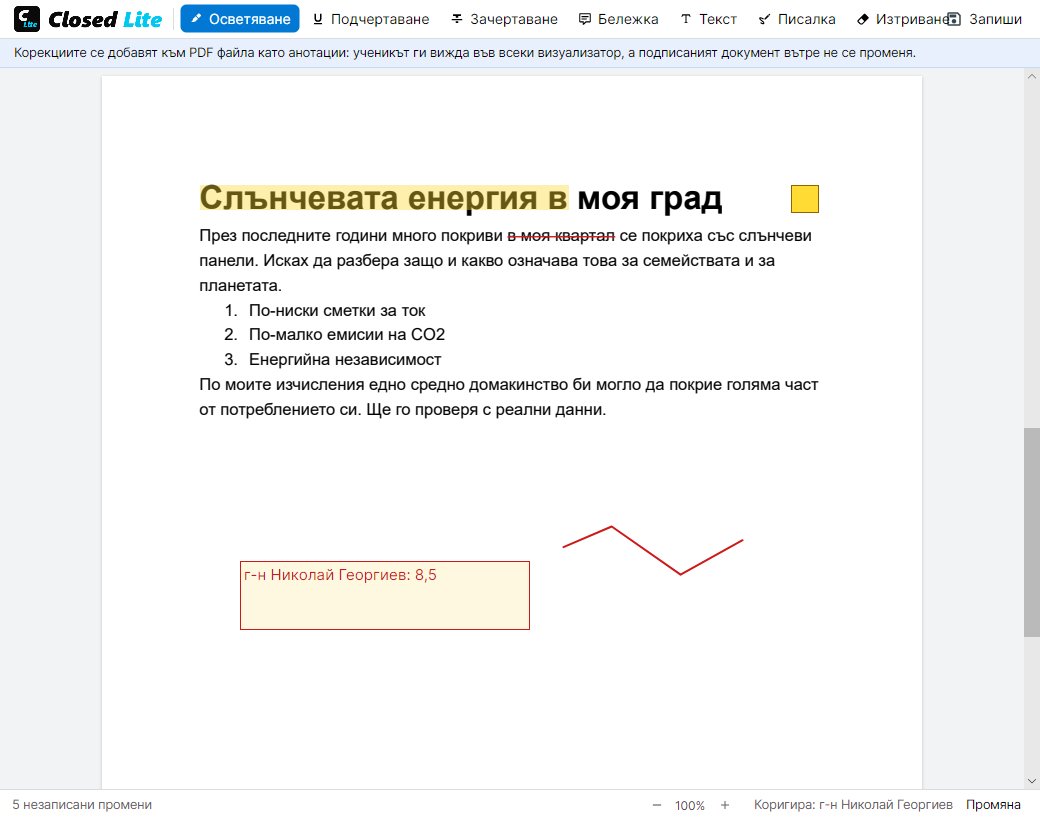
С „Корекция“ осветявайте, подчертавайте или зачертавайте, добавяйте бележки, текст като крайната оценка или рисувайте с молива. Корекциите се записват в PDF като анотации, които ученикът вижда във всеки визуализатор.
Едностраничен PDF със състоянието на подписа, данните на документа, начина на писане, сесиите и отбелязаните моменти. Експортирайте го от панела за проверка и го приложете към оценката или към досието.